文章詳情頁
Win10任務欄中的程序打不開怎么解決?
瀏覽:21日期:2022-07-23 14:16:33
我們在使用電腦的過程中,經常會打開一些軟件或者程序,正在運行的軟件或者程序都會顯示在任務欄里,之后我們就可以直接點擊任務欄中的圖標進行打開。但是有用戶發現自己打不開任務欄里的軟件,這該怎么解決?下面一起來看看吧。
解決方法:
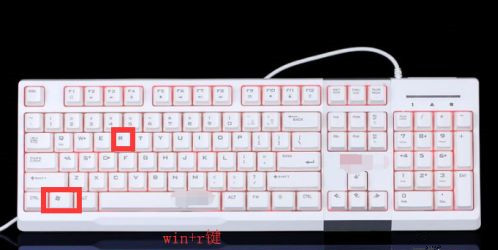
操作一:打開電腦,在電腦的鍵盤上按下win+r鍵,打開運行界面,操作如下。
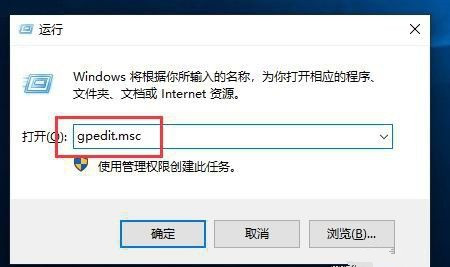
操作二:打開電腦運行界面后,在搜索框中輸入regedit后點擊確認,操作如下。
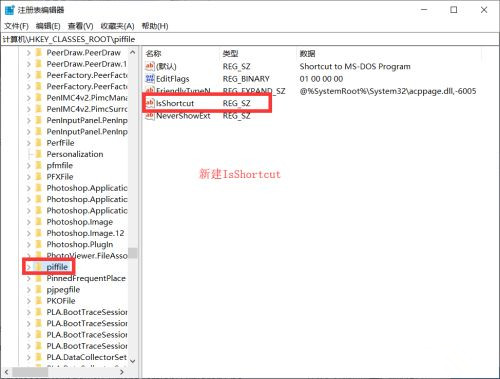
操作三:打開注冊表編輯器,找到HKEY_CLASSES_ROOTpiffile中新建→字符串值,命名為IsShortcut,操作圖片如下。
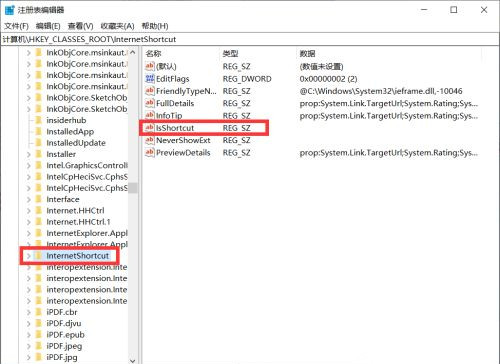
操作四:找到HKEY_CLASSES_ROOTInternetShortcut中新建→字符串值,命名為IsShortcut,操作圖片如下。
操作五:找到HKEY_CLASSES_ROOTlnkfile中新建→字符串值,命名為IsShortcut,操作圖片如下。

有需要的用戶可以嘗試操作了。
相關文章:
1. Win7系統使用360修復系統漏洞后電腦藍屏怎么辦?2. 淺談Windows Vista的硬件要求3. regsvr32.exe是什么進程?regsvr32.exe進程詳細介紹4. Win10電腦怎么阻止所有的廣告彈窗?5. 微軟加速分離 explorer.exe 進程 win11Dev 25252 已移出Impressive Shell6. Win11透明任務欄失效怎么辦?Win11透明任務欄失效兩種解決方法7. 雷神DINO X7a筆記本怎么安裝win7系統 安裝win7系統教程分享8. Win7英雄聯盟登陸服務器未響應怎么辦?9. Win10系統網卡驅動不能用怎么辦?網卡不支持win10如何解決?10. Win11輸入法怎么設置最小化?Win11輸入法設置最小化方法
排行榜
 網公網安備
網公網安備