Win11如何跳過系統(tǒng)檢測?Win11跳過系統(tǒng)檢測的教程
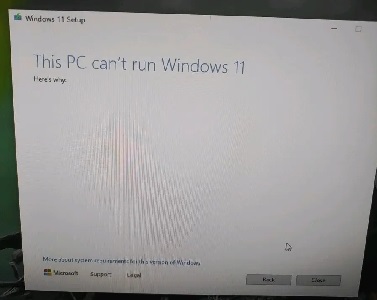
Win11系統(tǒng)是最新的電腦操作系統(tǒng),這款系統(tǒng)安裝是有一定要求的,在Win11在更新安裝時,會自動對我們的系統(tǒng)進(jìn)行檢測,如果通不過檢測就會無法進(jìn)行安裝,這時候我們就可以跳過系統(tǒng)檢測來解決,下面就和小編一起來看一下詳細(xì)的操作方法吧。
Win11跳過系統(tǒng)檢測的方法
方法一:替換文件
1、首先我們需要下載一個“appraiserres.dll”文件,點擊右側(cè)鏈接進(jìn)行下載。【appraiserres.dll下載】
2、下載的是壓縮包,因此我們需要先將它進(jìn)行解壓,解壓完成后放著做備用。
3、然后我們嘗試更新升級win11系統(tǒng),等待無法安裝的提示窗口彈出。
4、彈窗出來后不要著急關(guān)閉,使用任務(wù)管理器來到該窗口文件所在的位置。
5、然后使用上面下載的“appraiserres.dll”文件替換其中的同名文件就可以了。
方法二:修改注冊表
1、首先正常進(jìn)行系統(tǒng)更新升級,依舊等待彈窗出現(xiàn),不要關(guān)閉。
2、直接按下鍵盤上的“shift+F10”快捷鍵打開命令輸入行。
3、接著在命令輸入行中輸入“regedit”回車確定,進(jìn)入注冊表編輯器。
4、然后在注冊表中定位到如下位置“HKEY_LOCAL_MACHINESYSTEMSetup”
5、在其中創(chuàng)建一個項,將它命名為“LabConfig”的項,接著在其中創(chuàng)建兩個DWORD值。
6、其中一個值命名為“BypassTPMCheck”,雙擊打開它,將值改為“00000001”。

7、另一個DWORD值命名為“BypassSecureBootCheck”,值改為“00000001”即可。
相關(guān)教程: Windows11常見問題 | Win11連不上網(wǎng)相關(guān)文章:
1. 如何在MacBook上安裝OS X 10.9系統(tǒng)?Mac安裝OS X 10.9系統(tǒng)教程2. OS X 10.12.2 Beta 6怎么樣?OS X 10.12.2 Beta 6更新方法3. centos7如何快速啟動應(yīng)用程序?4. 怎么讓Dock欄只顯示已打開的應(yīng)用程序?Dock欄只顯示已打開的應(yīng)用程序的方法5. Win10電腦怎么進(jìn)入安全模式 電腦開機(jī)的時候怎么進(jìn)入安全模式6. OS X 10怎么升級?升級OS X 10方法7. ubuntu怎么安裝中文輸入法?8. OS X系統(tǒng)帳戶密碼重設(shè)的5種方法9. linux服務(wù)器快速卸載安裝node環(huán)境(簡單上手)10. 怎么更新顯卡驅(qū)動win10 win10如何更新顯卡驅(qū)動程序

 網(wǎng)公網(wǎng)安備