Win10更新出現錯誤0x80096004怎么辦?
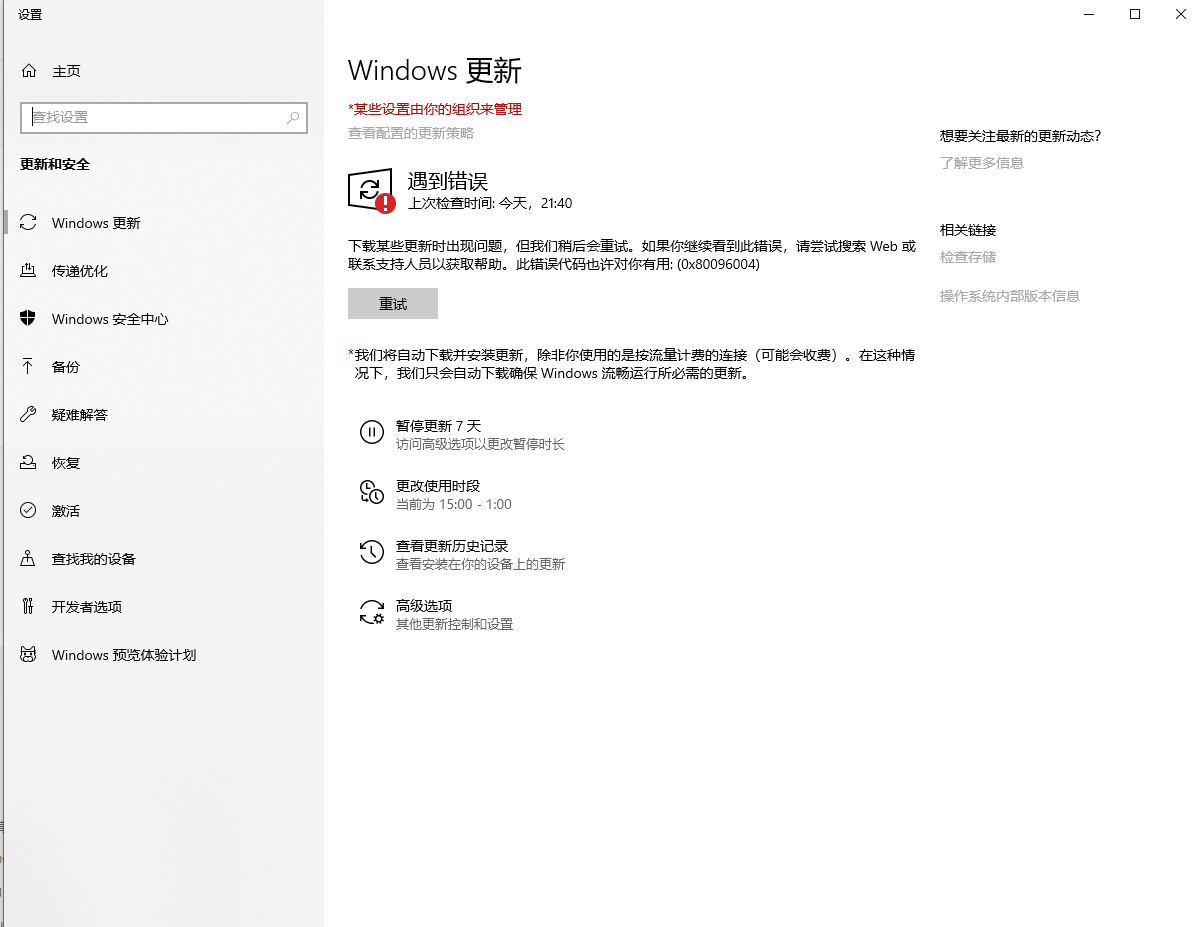
有用戶在升級Win10的過程中遇到了系統的更新錯誤的信息提示,錯誤代碼為0x80096004,遂向小編尋求幫助。小編認為出現這個問題大概率出現在初始下載和驗證過程中出現的。小編為大家帶來了解決方法,希望這篇教程對您有所幫助。
 具體步驟:
具體步驟:
1、替換crypt32.dll文件
Crypt32.dll是在CryptoAPI中實現許多證書和加密消息傳遞功能的模塊。
上述文件位于此路徑上 -
對于x86:
This PC 》 C:WindowsSystem32.
對于x64:
This PC 》 C:WindowsSysWOW64.
從具有相同文件版本號的另一臺計算機獲取新文件。
然后,您需要啟動到安全模式,導航到上面提到的路徑,并替換該文件。
接下來,通過在Cortana搜索框中搜索cmd打開命令提示符,然后使用管理員級別權限運行它。
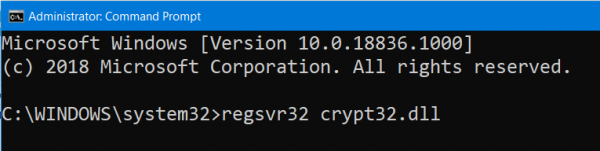
輸入以下命令并按Enter鍵重新注冊dll文件 -
regsvr32 crypt32.dll
重新啟動并查看。
2、重置Windows Update相關文件夾
您需要刪除SoftwareDistribution文件夾的內容并重置Catroot2文件夾。
3、使用Windows Update疑難解答
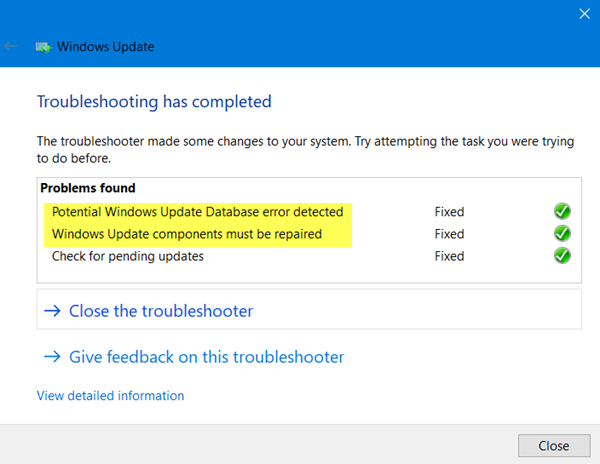
您可以運行Windows Update疑難解答以及Microsoft的聯機Windows Update疑難解答,并檢查這是否有助于解決您的任何問題。
4、配置防火墻或防病毒軟件
您可以嘗試暫時禁用在Win10計算機上安裝的Windows Defender。您還可以在計算機上禁用Windows防火墻,并檢查是否可以修復您遇到的錯誤。如果您使用的是第三方安全軟件,請將其禁用并查看。
5、手動下載所需的更新
如果它不是功能更新,只有累積更新,您可以手動下載并安裝Windows Update。要查找哪個更新未能遵循以下步驟:
轉到設置》更新和安全》查看更新歷史記錄
檢查哪個特定更新失敗。無法安裝的更新將在“狀態”列下顯示“失敗”。
接下來,轉到Microsoft下載中心,并使用KB編號搜索該更新。
找到后,下載并手動安裝。
6、使用系統文件檢查器
以管理員身份打開命令提示符,并通過執行以下命令運行系統文件檢查器:
sfc /scannow
掃描完成后重新啟動系統。
您還可以使用我們的免費軟件FixWin單擊運行系統文件檢查器實用程序。
7、在干凈啟動狀態下運行Windows更新
Clean Boot以最少的驅動程序和啟動程序啟動系統。 當您以干凈啟動方式啟動計算機時,計算機將使用預先選擇的最小驅動程序和啟動程序啟動,并且由于計算機以最少的驅動程序啟動,因此某些程序可能無法按預期工作。
您可以在啟動到干凈啟動狀態后運行Windows Update,并檢查是否會導致錯誤消失。
相關文章:
1. OS X 10.12.2 Beta 6怎么樣?OS X 10.12.2 Beta 6更新方法2. 如何在MacBook上安裝OS X 10.9系統?Mac安裝OS X 10.9系統教程3. 怎么讓Dock欄只顯示已打開的應用程序?Dock欄只顯示已打開的應用程序的方法4. Win10怎么更改文件類型 windows如何修改文件類型5. centos7如何快速啟動應用程序?6. OS X 10怎么升級?升級OS X 10方法7. 怎么更新顯卡驅動win10 win10如何更新顯卡驅動程序8. linux服務器快速卸載安裝node環境(簡單上手)9. 電腦控制面板怎么打開 win10電腦如何調出控制面板10. ubuntu怎么安裝中文輸入法?

 網公網安備
網公網安備