榮耀筆記本怎么升級Win11 華為筆記本升級Win11教程
榮耀筆記本怎么升級Win11系統(tǒng)?自從Win11系統(tǒng)發(fā)布之后,不少華為筆記本用戶都想要第一時間升級到Win11系統(tǒng),但是并非所有的榮耀筆記本都能夠升級到Win11系統(tǒng)的,微軟給出了升級Win11系統(tǒng)的最低硬件配置要求,而且還需要滿足TPM2.0,如果想要知道能不能升級的話,下面就為大家?guī)順s耀筆記本升級Win11系統(tǒng)的詳細圖文教程。
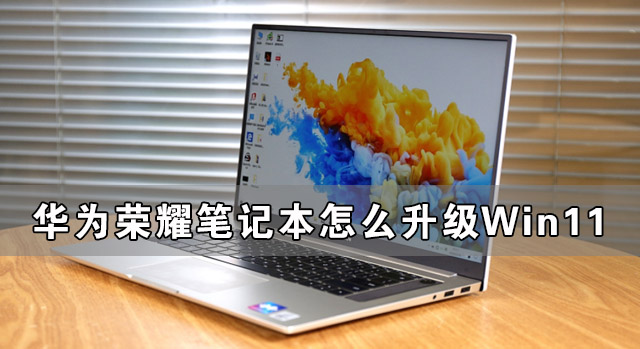
Win11新增功能介紹
1、大量的圓角UI,讓系統(tǒng)界面整體更加柔和。
2、任務(wù)欄和開始菜單變?yōu)榫又酗@示,并且使用了全新的圖標。
3、新的開始菜單帶回了Windows10X的亞克力背景風(fēng)格,并且有全新的排版。
4、全新扁平風(fēng)格設(shè)計的小組件功能重新上線。
5、帶來了全新的窗口吸附方式,用戶能夠結(jié)合原有的分屏功能,更快捷地安排窗口分布。
6、任務(wù)視圖方面,時間線被移除,同時重新制作了新的動態(tài)效果和音效。
7、同時,這款系統(tǒng)還大幅提升了原有的觸屏功能,增加了更多手勢設(shè)置。
一、安裝Win11之前的檢測工作
下載【pc health check】檢測軟件,看一看我們是否滿足win11的升級要求。
Windows11最低配置要求:
1、處理器:1GHz或更快的支持 64 位的處理器(雙核或多核)或系統(tǒng)單芯片(SoC)。
2、內(nèi)存:4GB。
3、可用硬盤空間:64GB或更大的存儲設(shè)備。
4、圖形卡:支持 DirectX 12或更高版本,支持WDDM 2.0驅(qū)動程序。
5、支持UEFI安全啟動。
6、受信任的平臺模塊(TPM)版本 2.0。
7、顯示器:對角線長大于 9 英寸的高清(720p)顯示屏,每個顏色通道為8位。
相關(guān)閱讀:Win11怎么升級TPM Win11沒有TPM怎么升級
二、開始安裝Win11系統(tǒng)鏡像
下載【Win11鏡像】
安裝前準備工作:關(guān)閉電腦中的各種殺毒軟件,否則容易出現(xiàn)安裝失敗。
1、先下載本站系統(tǒng)iso文件,并把iso文件解壓到D盤或者其他盤,切記不能解壓在桌面或解壓在系統(tǒng)盤C盤,解壓后如下:
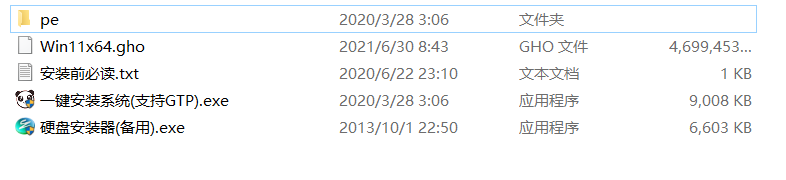
2、點擊【一鍵安裝系統(tǒng)(GTP).exe】之后,全程自動安裝。
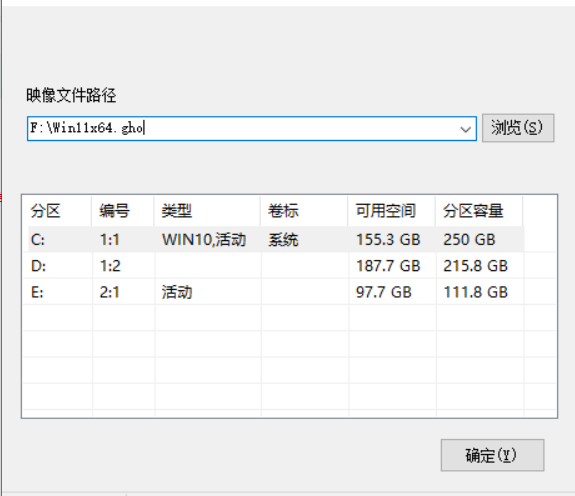
3、啟動程序后,選擇ISO中的win11.gho,之后選擇系統(tǒng)要安裝的盤符,一般安裝在系統(tǒng)C盤中。
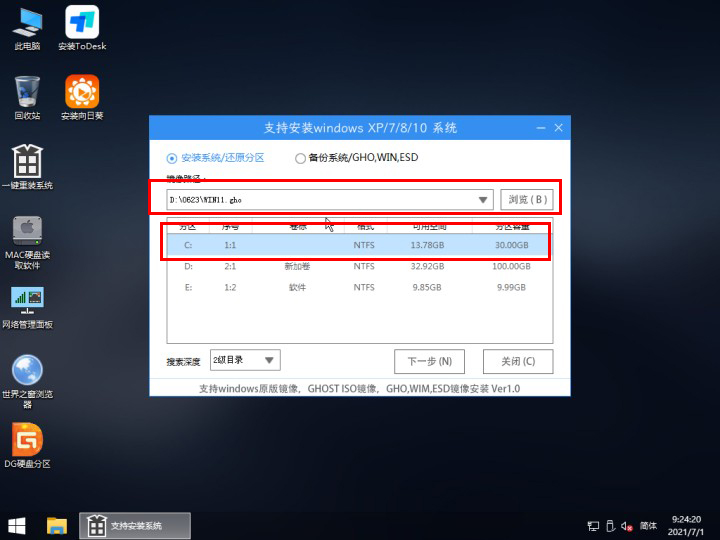
4、點擊【下一步】就進入到我們的系統(tǒng)安裝中。
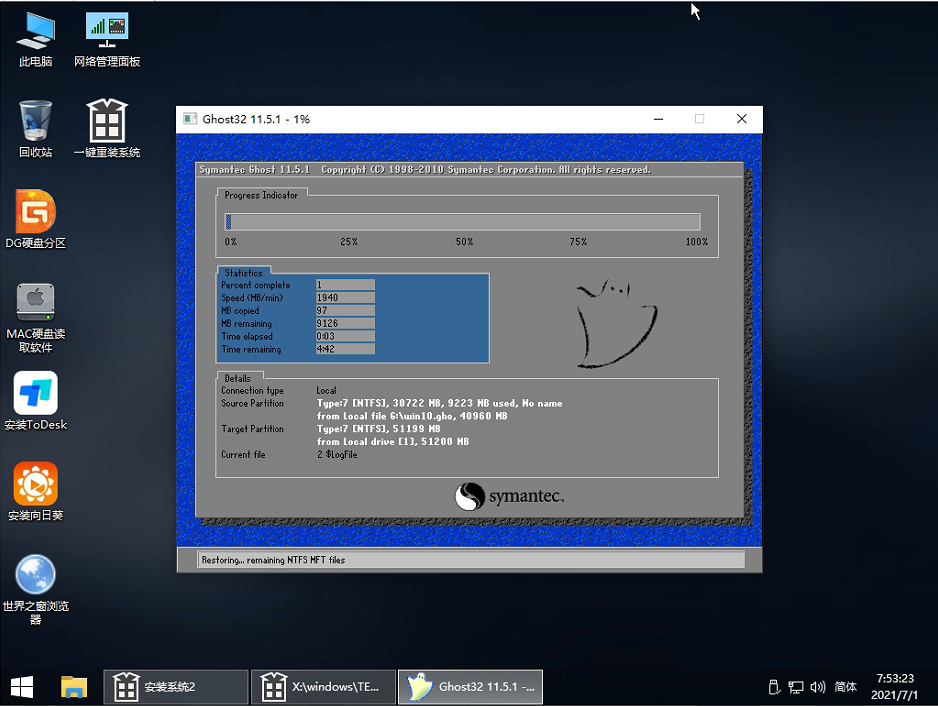
5、靜靜等待系統(tǒng)自動安裝完畢。
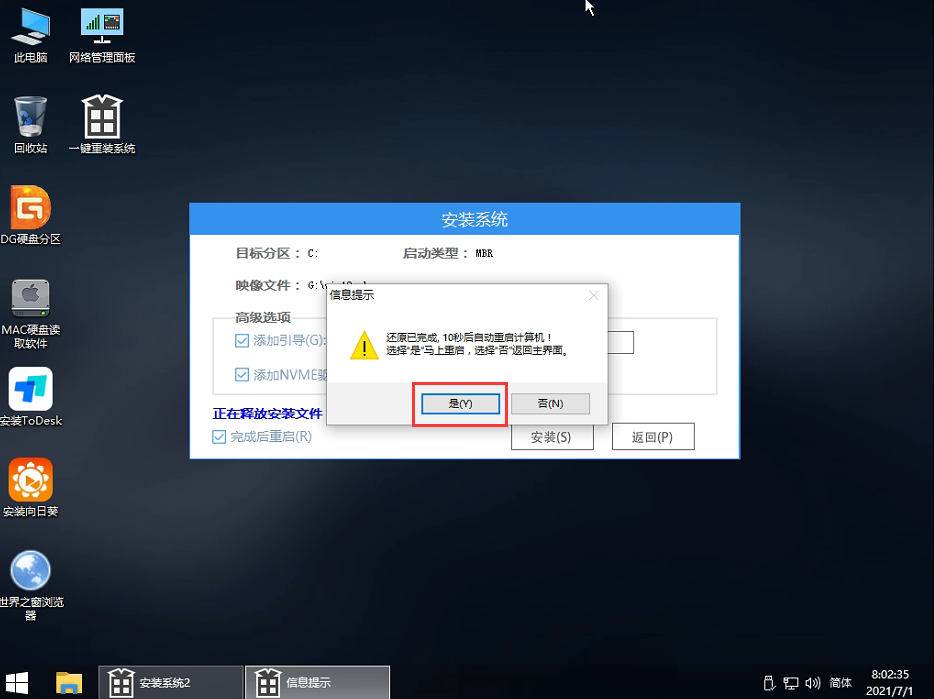
6、重啟電腦系統(tǒng),Win11系統(tǒng)就已經(jīng)安裝好了!
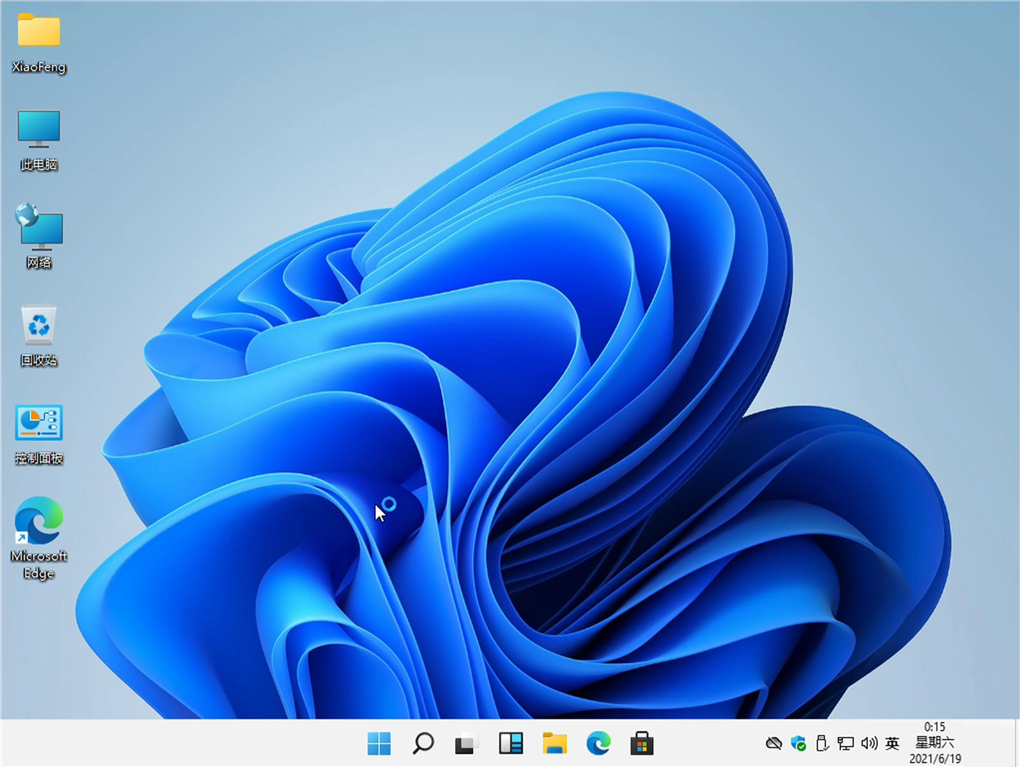
以上就是小編為大家?guī)淼娜A為榮耀筆記本怎么升級到Win11系統(tǒng)的詳細教程了,更多有關(guān)Win11系統(tǒng)的資訊和教程請關(guān)注好吧啦網(wǎng)。
相關(guān)文章:
1. 淺談Windows Vista的硬件要求2. win10文件歷史記錄已關(guān)閉怎么辦3. Win7系統(tǒng)使用的不是Administrator管理員賬號怎么回事?4. Win7系統(tǒng)使用360修復(fù)系統(tǒng)漏洞后電腦藍屏怎么辦?5. Win10電腦怎么阻止所有的廣告彈窗?6. Win8顯卡驅(qū)動安裝后出現(xiàn)黑屏的處理措施7. Win11系統(tǒng)在線升級進度條不動怎么辦?Win11系統(tǒng)在線升級進度條不動解決方法8. Win11輸入法怎么設(shè)置最小化?Win11輸入法設(shè)置最小化方法9. regsvr32.exe是什么進程?regsvr32.exe進程詳細介紹10. 注冊表命令大全 腳本之家特制版

 網(wǎng)公網(wǎng)安備