Win11安裝提示不支持pc的原因是什么?
Win11安裝提示不支持pc的原因是什么?現(xiàn)在Win11系統(tǒng)是非常火熱的系統(tǒng),很多用戶都安裝了,最近有用戶反應win11在安裝時提示不支持pc,到底這原因是什么呢?其實win11安裝不了主要有以下幾個原因:電腦硬件配置不夠,電腦不支持UEFI,電腦沒有開啟TPM。現(xiàn)在就跟著小編一起去詳細了解win11安裝失敗提示不支持pc的原因吧。
windows11安裝不了原因
(一):主板沒有開啟TPM
如何確認并啟用TPM 2.0功能?
目前的主流的電腦基本都已經(jīng)支持TPM 2.0功能,只是大部分情況下都是默認關(guān)閉的,大家可以在Windows的運行(開始鍵+R)中輸入tpm.msc并回車,然后就可以根據(jù)界面顯示的內(nèi)容來判斷你的PC是否已經(jīng)啟用TPM 2.0功能。
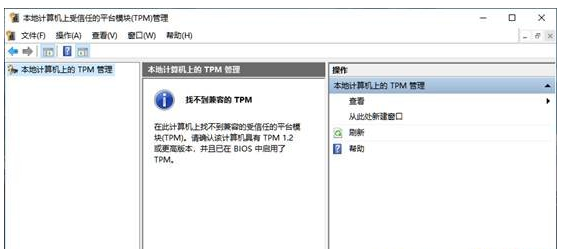
(上圖代表了未開啟TPM,下圖代表了已開啟TPM)
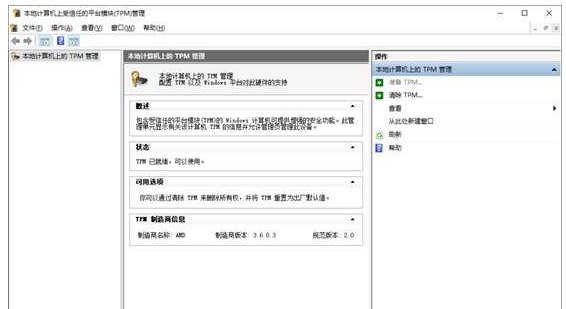
如果你的電腦并未啟用TPM 2.0功能,那么我們就可以進入到UEFI固件也就是BIOS中的開啟相應的功能,英特爾平臺與AMD平臺對TPM 2.0功能的描述各有不同,但啟用的方法是大同小異的,就是找到對應的選項并將其設(shè)為開啟即可。
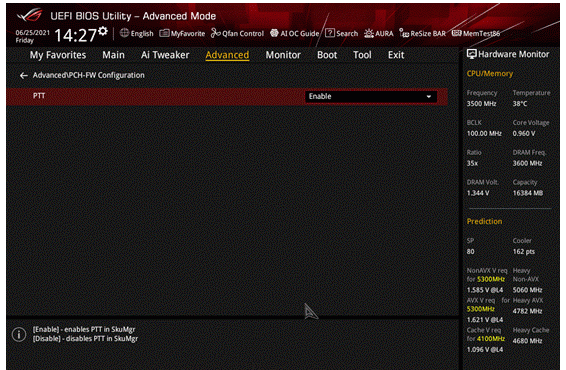
在英特爾平臺中,TPM是被稱為PTT功能的,在多數(shù)主板上都是默認關(guān)閉,一般來說對應的選項會放在Advanced/進階項目中,具體位置根據(jù)主板的不同會有所差異,但多數(shù)都是與PCH有關(guān)的設(shè)置里,找到對應的項目并選為開啟即可。
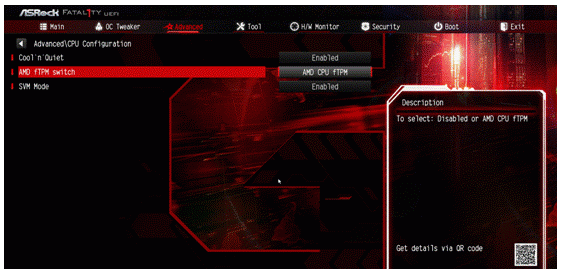
而在AMD平臺上,TPM功能被稱為AMD fTPM,多數(shù)情況下相應的選項同樣是放在Advanced/進階項目,具體位置根據(jù)主板的不同會有所差異,但多數(shù)都是與CPU有關(guān)的置里,找到對應的項目并選為開啟即可。
(二):主板不支持UEFI
早在10年前PC平臺也就是英特爾推出Sandy Bridge平臺的時候就已經(jīng)進入了UEFI時代并很快就成為了主流,所以如果不是太古老的電腦,一般都支持UEFI的。
如何查看主板是否支持UEFI?
進入主板bios后找到啟動(boot)選項,如果里邊能看到UEFI字樣的話就說明你的主板支持UEFI。
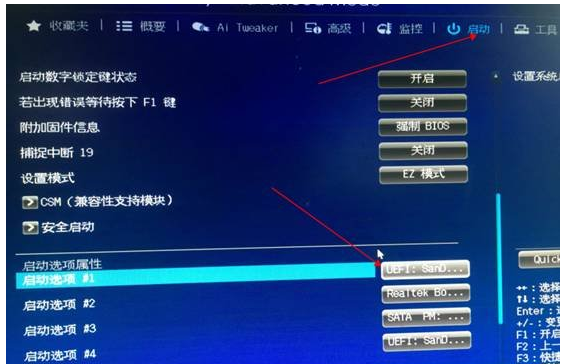
(三):電腦硬件配置太低
下面是windows11最低電腦配置要求
cpu:1 GHz 或更快的支持 64 位的處理器(雙核或多核)或系統(tǒng)單芯片 (SoC)。
內(nèi)存:4GB。
硬盤:64 GB 或更大的存儲設(shè)備。
顯卡:支持 DirectX 12或更高版本,支持WDDM 2.0驅(qū)動程序。
顯示器:對角線長大于 9 英寸的高清 (720p) 顯示屏,每個顏色通道為 8 位
其它:支持 UEFI 安全啟動、受信任的平臺模塊 (TPM) 版本 2.0。
相關(guān)文章:
1. 如何在MacBook上安裝OS X 10.9系統(tǒng)?Mac安裝OS X 10.9系統(tǒng)教程2. OS X 10.12.2 Beta 6怎么樣?OS X 10.12.2 Beta 6更新方法3. centos7如何快速啟動應用程序?4. 怎么讓Dock欄只顯示已打開的應用程序?Dock欄只顯示已打開的應用程序的方法5. linux服務器快速卸載安裝node環(huán)境(簡單上手)6. OS X系統(tǒng)帳戶密碼重設(shè)的5種方法7. OS X 10怎么升級?升級OS X 10方法8. ubuntu怎么安裝中文輸入法?9. 怎么更新顯卡驅(qū)動win10 win10如何更新顯卡驅(qū)動程序10. Win10電腦怎么進入安全模式 電腦開機的時候怎么進入安全模式

 網(wǎng)公網(wǎng)安備