日本不卡不码高清免费观看,久久国产精品久久w女人spa,黄色aa久久,三上悠亚国产精品一区二区三区

您的位置:首頁技術文章
文章詳情頁

如何在Windows11專業版中更改管理員?

瀏覽:110日期:2022-07-11 17:57:01

Windows中的管理員帳戶可為您提供標準用戶帳戶所沒有的許多好處。這包括更改安全設置、為所有用戶安裝軟件、訪問設備上的所有文件、更改其他用戶帳戶等的能力。雖然在Windows11中創建的新用戶帳戶默認為標準帳戶,但您可以隨時將其更改為管理員。

注意:以下方法適用于本地用戶帳戶和Microsoft帳戶。

如何在Windows11專業版中更改管理員?

方法一:通過設置更改帳戶類型

授予或撤銷帳戶管理員權限的最簡單方法是通過win11專業版設置。就是這樣:

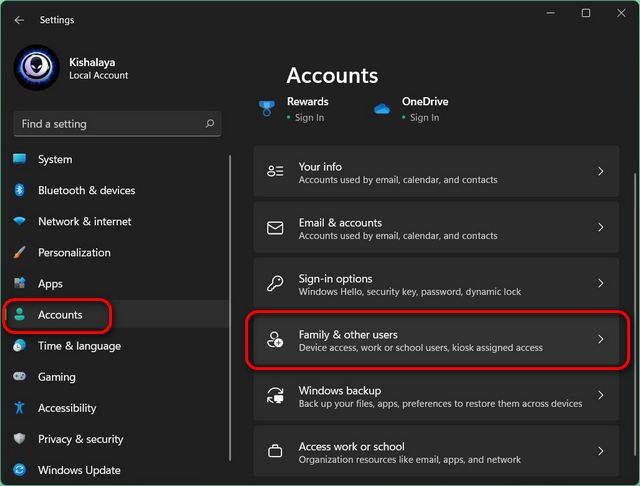
•使用Windows11鍵盤快捷鍵Windows鍵+I打開您的PC設置。在設置面板上,單擊左側邊欄上的“帳戶”,然后在右側窗格中選擇“家庭和其他用戶”。
如何在Windows11專業版中更改管理員?

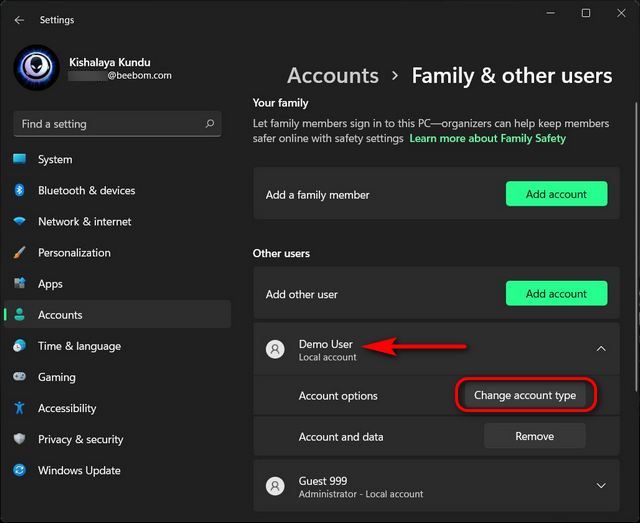
•在下一頁上,單擊要從標準更改為管理員的目標帳戶。現在,單擊“帳戶選項”旁邊的“更改帳戶類型”。
如何在Windows11專業版中更改管理員?

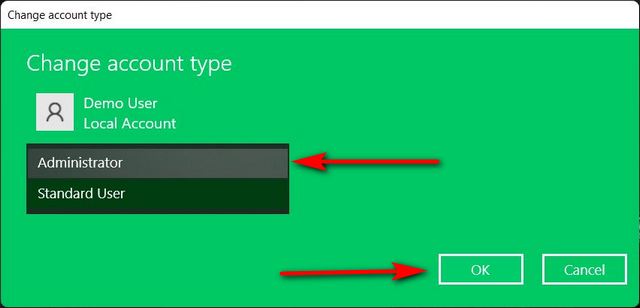
•您現在將看到一個彈出窗口,您可以在其中更改該用戶的帳戶類型。在彈出窗口中,單擊下拉菜單并選擇“管理員”。最后,單擊“確定”按鈕以實施更改。
如何在Windows11專業版中更改管理員?

您已成功將win11專業版PC上的標準演示用戶帳戶更改為管理員。

方法二:通過控制面板更改管理員帳戶

您還可以從win11專業版計算機上的控制面板將標準用戶更改為管理員。這是你如何做到的:

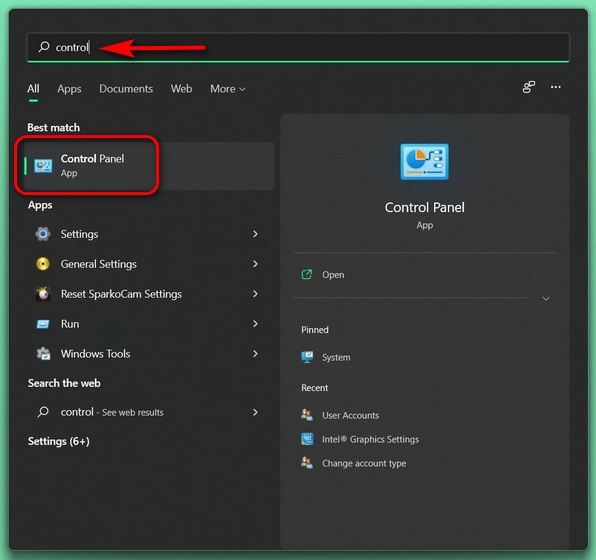
•在win11專業版PC上打開控制面板。為此,請在Windows搜索欄中搜索“控制”(不帶引號),然后從結果中選擇“控制面板”。
如何在Windows11專業版中更改管理員?

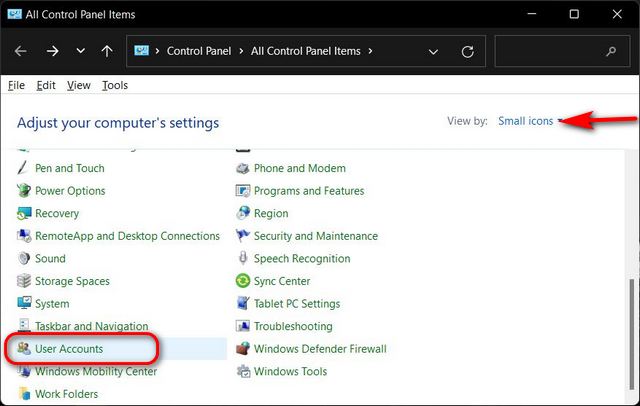
•在控制面板上,無論您使用的是“圖標”視圖(小或大)還是“類別”視圖,都單擊“用戶帳戶”。
如何在Windows11專業版中更改管理員?

注意:那些在控制面板上使用“類別”視圖的人現在應該在下一頁上再次單擊“用戶帳戶”并移至下一步。但是,如果您使用的是“圖標”視圖(小或大),請直接進入下一步。

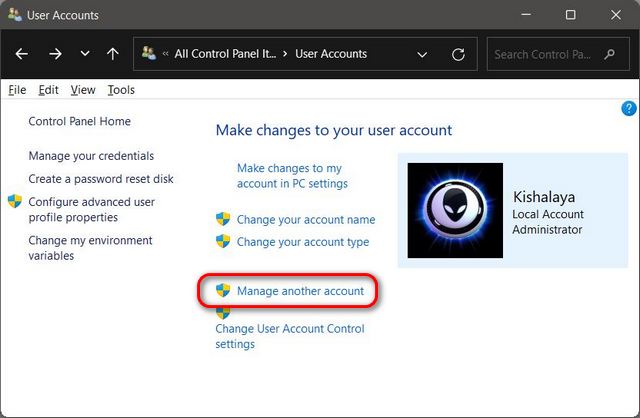
•點擊“管理另一個賬戶”。
如何在Windows11專業版中更改管理員?

•在下一頁上,選擇目標帳戶。

如何在Windows11專業版中更改管理員?

•現在,單擊“更改帳戶類型”。

如何在Windows11專業版中更改管理員?

•在下一頁上,將帳戶類型從標準更改為管理員。最后,單擊底部的“更改帳戶類型”按鈕。
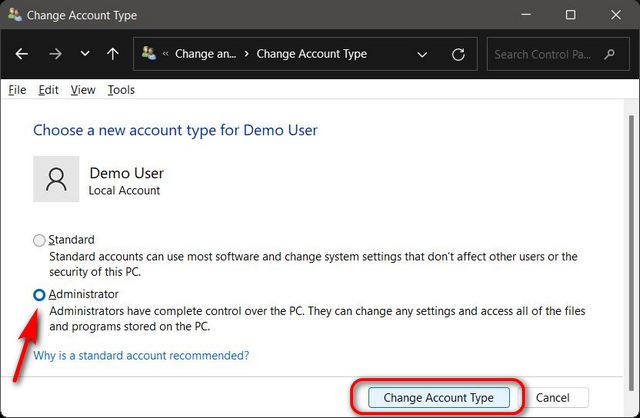
如何在Windows11專業版中更改管理員?

•您現在將自動返回上一個屏幕,您可以在其中驗證用戶帳戶現在是否具有管理員權限。
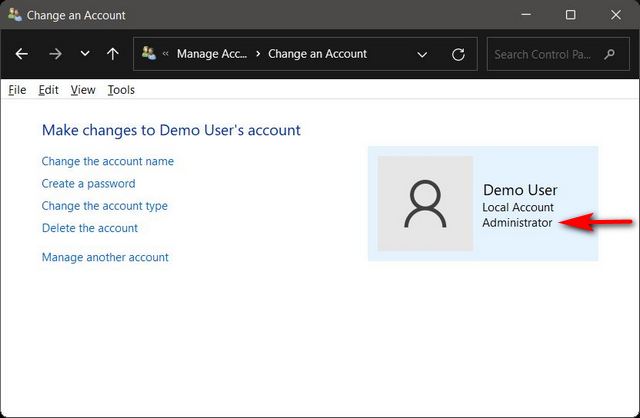
如何在Windows11專業版中更改管理員?

方法三:使用用戶帳戶面板更改帳戶類型

在win11專業版中更改管理員的第三種方法是通過用戶帳戶面板。請按照以下指南了解如何操作:

•使用鍵盤快捷鍵Windows鍵+R打開“運行”對話框。現在,在文本框中輸入“netplwiz”(不帶引號)并按Enter。
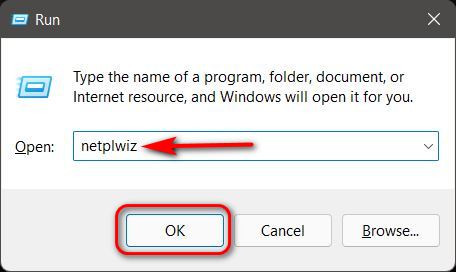
如何在Windows11專業版中更改管理員?

•在“用戶帳戶”窗口中,選擇要授予管理員權限的帳戶,然后單擊“屬性”。這將打開該帳戶的“屬性”窗口。
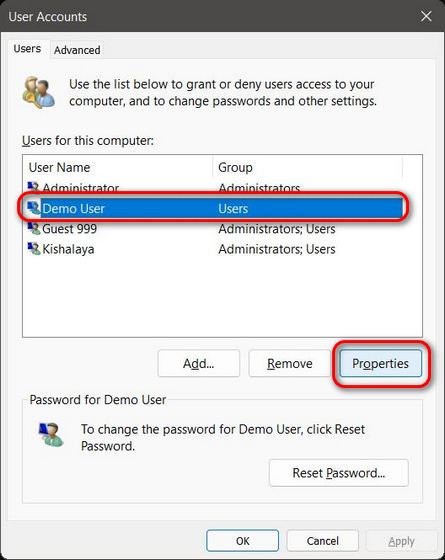
如何在Windows11專業版中更改管理員?

注意:您也可以雙擊目標用戶帳戶打開“屬性”窗口。

•在“屬性”窗口中,導航到“組成員身份”選項卡。在這里,選擇“管理員”并單擊底部的“應用”以保存更改。

如何在Windows11專業版中更改管理員?

您選擇的用戶帳戶現在將在您的PC上擁有管理權限。離開GUI選項,讓我們看看如何使用命令提示符和WindowsPowershell在win11專業版中更改管理員。

方法四:使用命令提示符更改管理員帳戶

命令提示符是您在win11專業版計算機上更改管理員的另一種方式。以下是你如何去做:

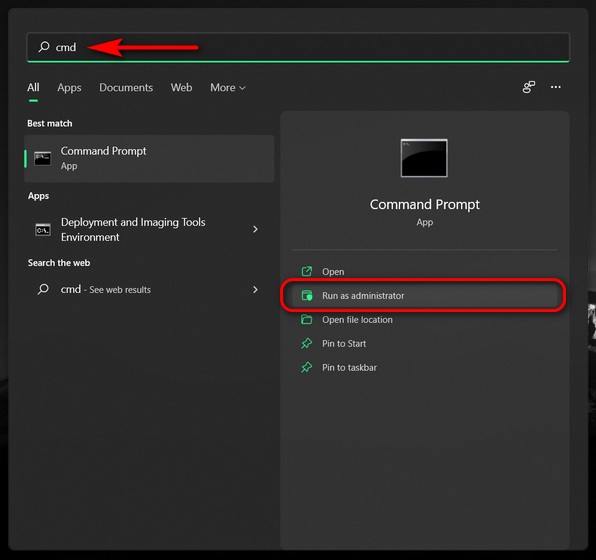
•首先,在管理員模式下打開命令提示符窗口。為此,請在Windows搜索欄中搜索“cmd”(不帶引號)并選擇“以管理員身份運行”。
如何在Windows11專業版中更改管理員?

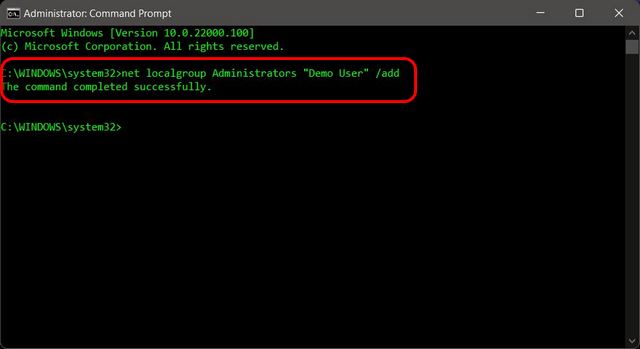
•現在將以下命令復制并粘貼到命令提示符窗口中:netlocalgroupAdministrators“DemoUser”/add然后按Enter。將“演示用戶”替換為您要授予管理員權限的實際帳戶名。您將收到一條消息,提示“命令成功完成”。
如何在Windows11專業版中更改管理員?

•要從帳戶中刪除管理員權限,請執行以下命令:netlocalgroupAdministrators“DemoUser”/delete.同樣,將DemoUser替換為目標用戶的實際帳戶名。

如何在Windows11專業版中更改管理員?

方法五:使用PowerShell更改帳戶類型

在win11專業版中將標準用戶帳戶更改為管理員的另一種方法是使用WindowsPowerShell。這是你如何做到的:

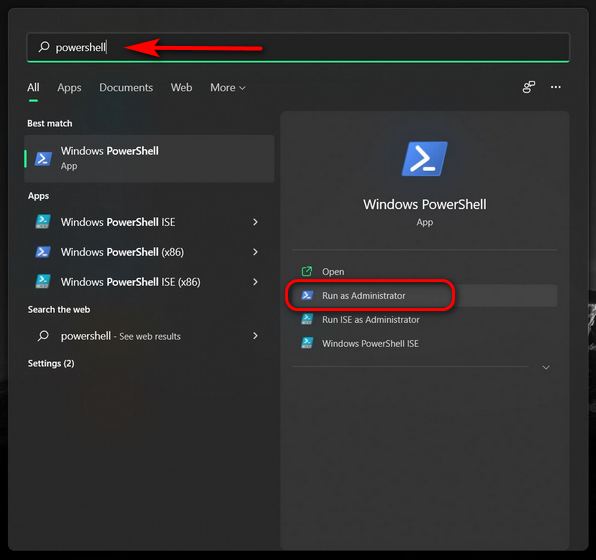
•在管理員模式下打開WindowsPowerShell。為此,請在Windows搜索欄中搜索“powershell”并選擇“以管理員身份運行”。
如何在Windows11專業版中更改管理員?

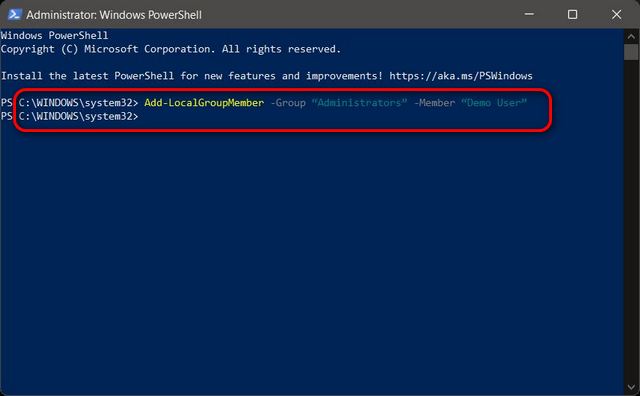
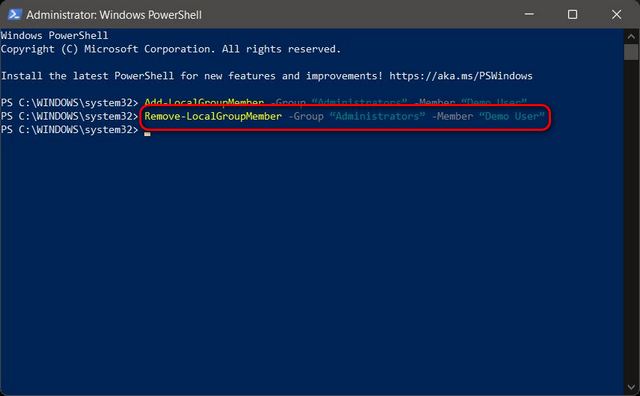
•現在,復制粘貼+以下命令,然后按Enter鍵:Add-LocalGroupMember-Group“Administrators”-Member“DemoUser”。
如何在Windows11專業版中更改管理員?

注意:與命令提示符不同,您不會收到有關命令成功執行的任何反饋。只要您沒有收到錯誤消息,就意味著您嘗試更改用戶帳戶權限已成功。

•您可以使用以下命令恢復更改:Remove-LocalGroupMember-Group“Administrators”-Member“DemoUser”
如何在Windows11專業版中更改管理員?

注意:在這兩種情況下,將演示用戶替換為您希望提升為管理員的實際用戶帳戶的名稱。在每種情況下保留雙引號。

在win11專業版中將用戶帳戶類型從標準更改為管理員

將PC交給孩子或朋友時,您只需要一個標準帳戶。這可確保他們無法窺探您的文件或更改可能對您的設備造成嚴重破壞的設置。但是,如果您確信需要將某人的用戶帳戶提升為管理員,那么您現在知道該怎么做。關于win11專業版中的用戶帳戶,您還可以查看我們的一些其他相關教程,包括如何從win11專業版PC中刪除您的Microsoft帳戶以及如何在win11專業版中更改您的計算機名稱。

標簽: Windows系統
相關文章:
日本不卡不码高清免费观看,久久国产精品久久w女人spa,黄色aa久久,三上悠亚国产精品一区二区三区
日韩美女国产精品| 丝袜美腿诱惑一区二区三区 | 欧美精品国产一区| 日本午夜精品久久久| 国产麻豆一区二区三区| 国产精品一区亚洲| 超碰成人av| 日韩av二区| 在线一区视频观看| 狠狠操综合网| 亚洲色图网站| 国产精品欧美日韩一区| 色乱码一区二区三区网站| 视频二区不卡| 午夜在线一区二区| 欧美片第1页综合| 国产suv精品一区二区四区视频| 国产 日韩 欧美一区| 欧美日韩国产高清| 69堂精品视频在线播放| 97精品国产福利一区二区三区| 91精品亚洲| 久久亚洲不卡| 久久精品国产一区二区| 亚洲女同一区| 国产精品2023| 91精品福利| 国产极品模特精品一二| 国产91一区| 日本不卡视频在线| 亚洲人成在线网站| 日韩美女精品| 在线观看精品| 日韩国产91| 91精品一区国产高清在线gif| 日本不卡一二三区黄网| 久久久久国产精品一区三寸| 日韩午夜av| 久久亚洲人体| 亚洲一区二区三区无吗| 成人高清一区| 蜜桃av一区二区三区电影| 国产91欧美| 色综合视频一区二区三区日韩| 欧美丰满日韩| 亚洲毛片在线| 免费黄色成人| 国产精品久久亚洲不卡| 尤物在线精品| 精品高清久久| 日韩精品免费观看视频| 久久久久久久久99精品大| 欧美亚洲专区| 亚洲欧洲一区二区天堂久久| 久久精品国产亚洲一区二区三区| 日韩在线一二三区| 亚洲1234区| 久久精品网址| 日本麻豆一区二区三区视频| 国产精品7m凸凹视频分类| 久久精品系列| 欧美视频久久| 亚洲综合另类| 美女久久久久| 超碰超碰人人人人精品| 国产日产精品_国产精品毛片| 欧美在线资源| 国产精品成人a在线观看| 日韩二区三区在线观看| 国产麻豆综合| 999久久久免费精品国产| 激情中国色综合| 欧美片第1页综合| 亚洲免费资源| 久久午夜精品| 亚洲少妇诱惑| 欧美日韩精品免费观看视频完整| 日韩精品2区| 动漫av一区| 久久av超碰| 日韩成人av影视| 日韩高清不卡在线| 亚洲精品美女| 中文字幕日韩欧美精品高清在线| 亚洲美洲欧洲综合国产一区| 精品在线99| 日韩视频二区| 亚洲综合电影一区二区三区| 激情综合激情| 欧美成人精品| 亚洲精品中文字幕乱码| 国产一区二区三区自拍| 色婷婷久久久| 久久精品99久久无色码中文字幕| 亚洲风情在线资源| 极品av在线| 色偷偷偷在线视频播放| 美女av一区| 国产精品成人国产| 国产中文字幕一区二区三区| 国产在视频一区二区三区吞精| 国产精品99视频| 日韩国产在线| 91精品推荐| 国产精品日韩久久久| 性色av一区二区怡红| 丝袜美腿亚洲一区| 日本不卡视频一二三区| 国产精品男女| 91一区二区| 国产字幕视频一区二区| 99综合视频| 美女久久一区| 日本a级不卡| 精品一二三区| 久久要要av| 欧美视频二区| sm捆绑调教国产免费网站在线观看 | 欧美中文日韩| 少妇精品在线| 国产黄色一区| 日韩在线二区| 日韩午夜黄色| 国产精品一线| 久久精品在线| 久久福利毛片| 国产免费av国片精品草莓男男| 精品精品久久| 欧美高清一区| 久久黄色影视| 欧洲av不卡| 日韩一区二区三区免费视频| 麻豆国产91在线播放| 成人自拍av| 亚州av日韩av| 黄色在线网站噜噜噜| 男女男精品网站| 久久久亚洲欧洲日产| 99久久久久久中文字幕一区| 深夜日韩欧美| 久久男人av| 美女久久一区| а√在线中文在线新版| 99香蕉国产精品偷在线观看 | 成人小电影网站| 亚洲精品韩国| 国产一区丝袜| 亚洲精品乱码久久久久久蜜桃麻豆| 国产精品毛片久久久| 欧美jjzz| 久久超级碰碰| 久久亚洲国产精品一区二区| 日韩av片子| 91成人在线| 自拍日韩欧美| 精品视频免费| 四虎精品永久免费| 蜜桃精品在线| 国产剧情一区二区在线观看| 国产一在线精品一区在线观看| 国产日韩欧美在线播放不卡| 国产一区二区中文| 精品亚洲成人| 午夜性色一区二区三区免费视频| 亚洲免费福利| 日本午夜精品久久久久| 欧美 日韩 国产一区二区在线视频| 国产麻豆精品| 亚洲精品大全| 2023国产精品久久久精品双| 成人一二三区| 国产精品一区二区av日韩在线| 99视频在线精品国自产拍免费观看| 精品视频久久| 国产探花在线精品| 蜜桃视频一区二区三区 | 久久精品主播| 岛国av在线播放| 国产精品日本一区二区不卡视频| 欧美aa国产视频| 肉色欧美久久久久久久免费看| 国产精品极品国产中出| 亚洲精品乱码日韩| 亚洲欧美网站| 婷婷丁香综合| 欧美日韩在线播放视频| 日韩综合一区| 福利一区在线| 精品久久国产一区| 久久一区亚洲| 久久精品国产久精国产| 国产欧美亚洲一区| 日韩动漫一区| 91亚洲精品视频在线观看| 亚洲欧美日韩国产综合精品二区| 91精品国产乱码久久久久久久| 岛国av在线网站| 日韩精品dvd| 日韩精品影视| 欧美午夜精品一区二区三区电影|