Win10系統(tǒng)如何設(shè)置禁止文件夾寫入?
大家經(jīng)常會在電腦內(nèi)存儲一些重要的文件,如果擔(dān)心這些文件被別人進行一些操作,可以設(shè)置禁止文件夾寫入。那具體怎么操作呢?下面小編就給大家分享一下詳細(xì)的設(shè)置方法,特別適合一些辦公族等人員使用。
具體方法如下:
1、未設(shè)置前我們可以將文件復(fù)制到常用文件的文件夾中:
進入資源管理器,左鍵雙擊:文檔 磁盤(或其它磁盤)。
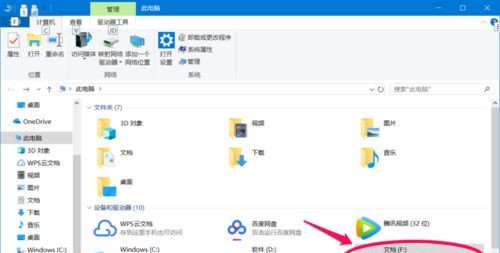
2、在打開的文檔窗口中,我們左鍵雙擊:常用文件文件夾(或其它文件夾)。
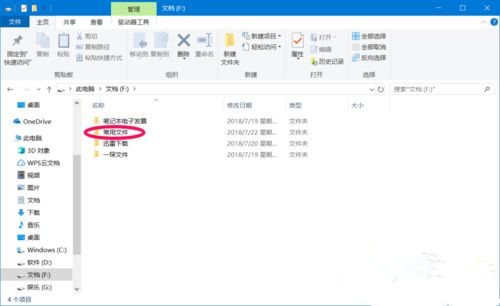
3、復(fù)制一個文件到常用文件的文件夾中,我們可以看到,文件可以順利的復(fù)制到這個文件夾中。
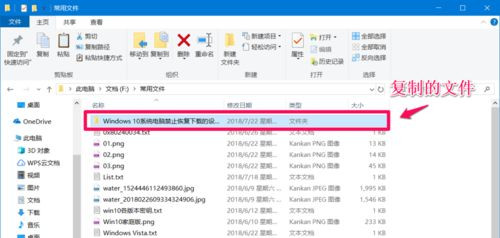
4、設(shè)置禁止文件夾寫入。
右鍵點擊常用文件的文件夾,在右鍵菜單中點擊:屬性,打開常用文件 屬性窗口。
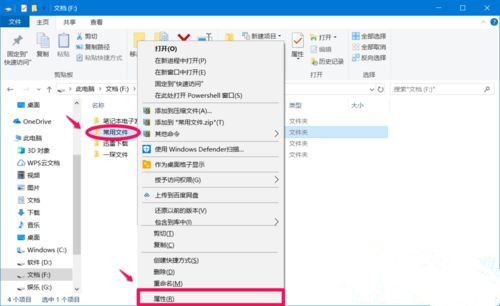
5、在常用文件 屬性窗口 中,我們點擊:安全 - 編輯,打開常用文件 的權(quán)限。
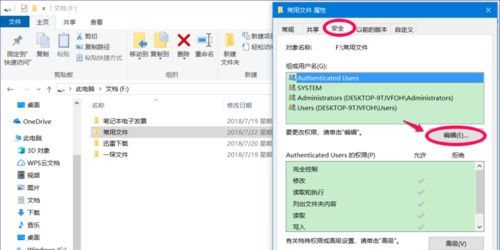
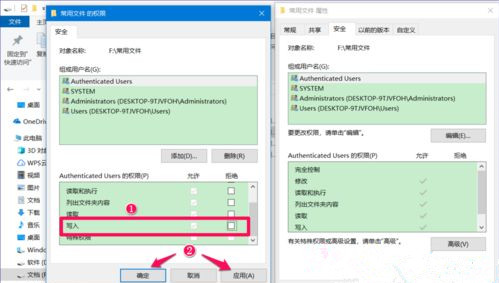
6、在常用文件 的權(quán)限窗口中,❶ 點擊:Users;❷ 點擊:Users 的權(quán)限欄中寫入 - 拒絕的復(fù)選框打勾; ❸ 點擊:應(yīng)用 - 確定。
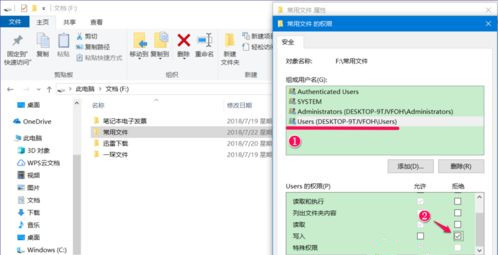
7、回到 常用文件 屬性窗口中,我們點擊:確定。
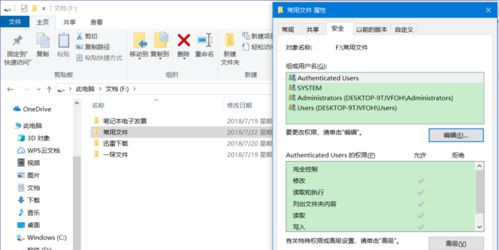
8、左鍵雙擊常用文件的文件夾,復(fù)制一個文件到這個文件夾中。
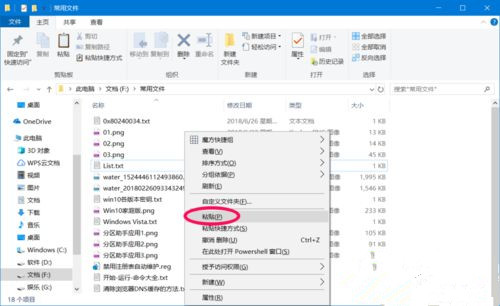
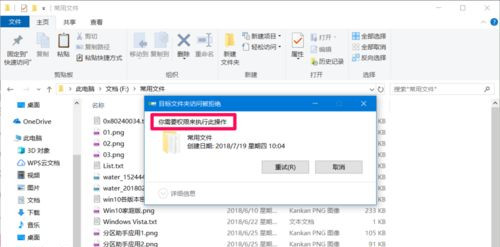
9、我們在右鍵菜單中點擊粘貼后,顯示:你需要權(quán)限來執(zhí)行此操作,點擊重試同樣如此,也就是說,應(yīng)用文件的文件夾不能再寫入文件。
10、恢復(fù)文件夾寫入權(quán)限。
如果自己有文件需要寫入這個文件夾,則應(yīng)該恢復(fù)此文件夾的寫入權(quán)限,操作方法如下:
右鍵點擊常用文件的文件夾(禁止寫入權(quán)限的文件夾) - 屬性 - 安全 - 編輯 - Users;- ❶ Users 的權(quán)限欄中寫入 - 拒絕的復(fù)選框中的勾 - 點擊去掉;❷ 點擊:應(yīng)用 - 確定;❸ 回到常用文件 屬性窗口中,點擊:確定。
11、我們再將某一文件復(fù)制到常用文件的文件夾中,現(xiàn)在就可以順利的復(fù)制了。
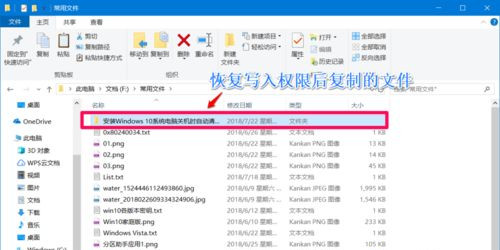
參考教程設(shè)置,我們成功給文件夾設(shè)置禁止寫入,這樣的話就不怕文件夾內(nèi)容被改變啦!
相關(guān)文章:
1. 淺談Windows Vista的硬件要求2. Win10電腦怎么阻止所有的廣告彈窗?3. 微軟加速分離 explorer.exe 進程 win11Dev 25252 已移出Impressive Shell4. Win8顯卡驅(qū)動安裝后出現(xiàn)黑屏的處理措施5. Win7系統(tǒng)使用360修復(fù)系統(tǒng)漏洞后電腦藍屏怎么辦?6. Win7系統(tǒng)使用的不是Administrator管理員賬號怎么回事?7. win10文件歷史記錄已關(guān)閉怎么辦8. 注冊表命令大全 腳本之家特制版9. Win11系統(tǒng)在線升級進度條不動怎么辦?Win11系統(tǒng)在線升級進度條不動解決方法10. regsvr32.exe是什么進程?regsvr32.exe進程詳細(xì)介紹
 網(wǎng)公網(wǎng)安備