文章詳情頁
Win10桌面管理器占用內存過高怎么辦?桌面管理器占用內存過高解決方法
瀏覽:27日期:2022-07-04 09:16:15
Win10系統中,你發現自己的電腦漸漸變得卡頓,但是又不知道原因,那是因為很多軟件在你眼皮底下偷偷的在運行著,這時候我們打開任務管理器會看到我們的桌面管理器內存使用率非常高,那我們該怎么去優化呢,下面為大家帶來解決放方法。
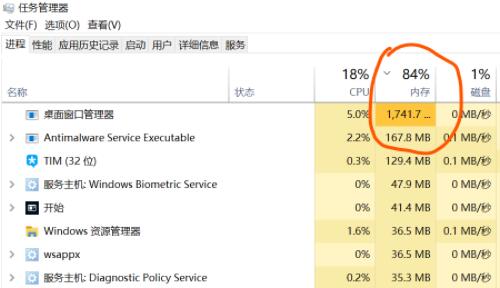
Win10桌面窗口管理器占用內存過高的解決方法
解決方案1:更新顯示驅動程序
既然桌面窗口管理器在Win10系統上引起了高CPU使用率,如果它確實是驅動程序錯誤,那么顯卡驅動程序應該有很大的關系。
可以利用360驅動大師,在Win10系統中進行驅動程序更新。
解決方案2:更改壁紙和主題
正如您所知,桌面窗口管理器用于管理桌面利用率。可以嘗試對某些相關設置進行一些調整,例如桌面墻紙和主題。
1、右鍵單擊桌面,然后從列表中選擇 個性化 。
2、在左側窗格中,選擇主題,然后將主題應用到您的計算機。
在這個解決可以設置更改背景,顏色,鎖定屏幕和任務欄。
解決方案3:調整以獲得最佳性能
1、打開開始菜單,windwos系統--控制面板。
2、在 控制面板中,在搜索框中搜索 性能 。然后從結果中選擇調整Windows的外觀和性能。
3、在 性能選項 的 虛擬效果下,選擇 調整以獲得最佳性能。然后點擊確定。
解決方案4:解決Windows性能問題
1、在搜索框中搜索命令提示符,然后右鍵單擊最匹配的結果以管理員身份運行。www.winwin7.com。
2、在 命令提示符中,鍵入以下命令,然后按Enter鍵執行該操作。msdt.exe / id PerformanceDiagnostic。
3、彈出 性能窗口。單擊 下一步繼續性能故障排除。
解決方案5:掃描惡意軟件或病毒
1、首先查看電腦中是否安裝了多個殺毒軟件,在任務欄右下角看一下,如果是,那么選擇卸載,只保留1個殺毒軟件即可。
相關文章:
1. 如何在MacBook上安裝OS X 10.9系統?Mac安裝OS X 10.9系統教程2. OS X 10怎么升級?升級OS X 10方法3. 電腦控制面板怎么打開 win10電腦如何調出控制面板4. ubuntu怎么安裝中文輸入法?5. 怎么更新顯卡驅動win10 win10如何更新顯卡驅動程序6. OS X 10.12.2 Beta 6怎么樣?OS X 10.12.2 Beta 6更新方法7. linux服務器快速卸載安裝node環境(簡單上手)8. Win10怎么更改文件類型 windows如何修改文件類型9. OS X yosemite u盤制作方法10. 怎么讓Dock欄只顯示已打開的應用程序?Dock欄只顯示已打開的應用程序的方法
排行榜

 網公網安備
網公網安備