如何在Windows11“開始”菜單中隱藏或顯示最常用的應(yīng)用程序?
目前Win11系統(tǒng)是現(xiàn)在很多用戶都在使用的電腦操作系統(tǒng),Windows 11“開始”菜單中為當(dāng)前用戶或計(jì)算機(jī)的所有用戶隱藏或顯示最常用的應(yīng)用程序。您可以使用不同的方法來(lái)管理該列表,下面和小編一起來(lái)看看詳細(xì)的操作方法吧!
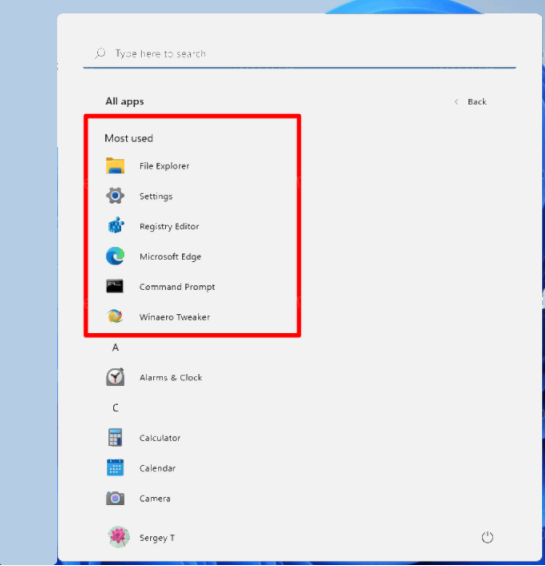
如何使用設(shè)置隱藏或顯示最常用的應(yīng)用程序
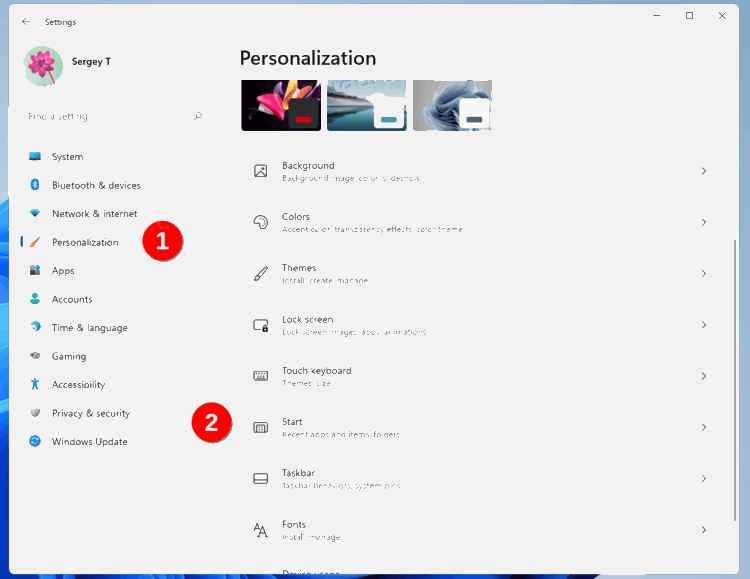
按Win+I鍵打開設(shè)置應(yīng)用程序。
單擊左側(cè)的個(gè)性化設(shè)置。
在右側(cè)窗格中,單擊開始。Windows 11設(shè)置單擊個(gè)性化開始。
在下一頁(yè)打開或關(guān)閉“顯示最常用的應(yīng)用”切換選項(xiàng)。在Windows 11的“開始”菜單中顯示最常用的應(yīng)用,并進(jìn)行設(shè)置。
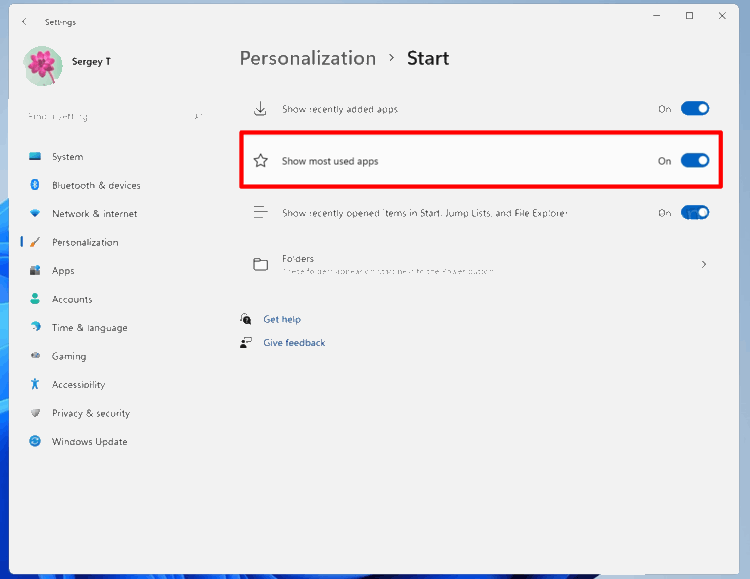
你完了。您可以在以后隨時(shí)更改上述選項(xiàng),以恢復(fù)最常用的應(yīng)用程序列表。
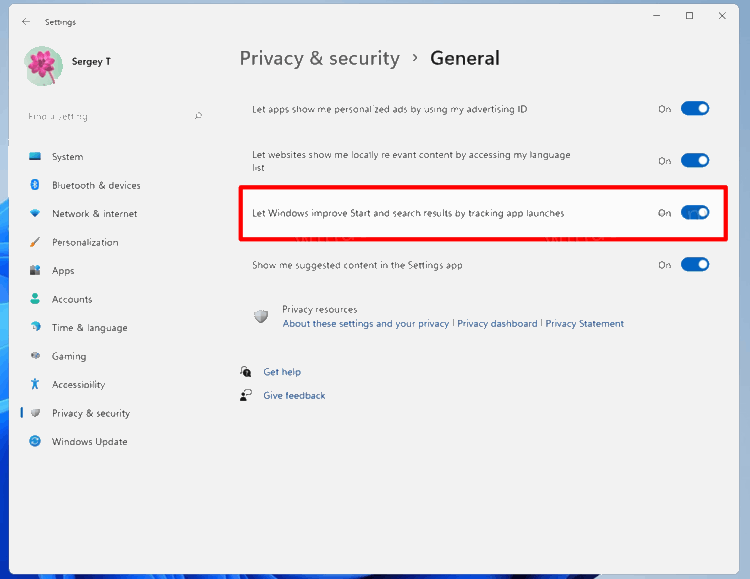
注意:如果“顯示最常用的應(yīng)用程序”選項(xiàng)變灰,請(qǐng)打開“設(shè)置”,轉(zhuǎn)到“隱私與安全”》“常規(guī)”,并啟用“讓W(xué)indows通過跟蹤應(yīng)用程序啟動(dòng)來(lái)改善啟動(dòng)和搜索結(jié)果”。讓W(xué)indows通過跟蹤應(yīng)用程序啟動(dòng)來(lái)改善啟動(dòng)和搜索結(jié)果。
此外,您可以更快地刪除最常用的特定應(yīng)用程序。這可以直接從“開始”菜單完成。
從最常用的應(yīng)用程序列表中刪除特定的應(yīng)用程序。
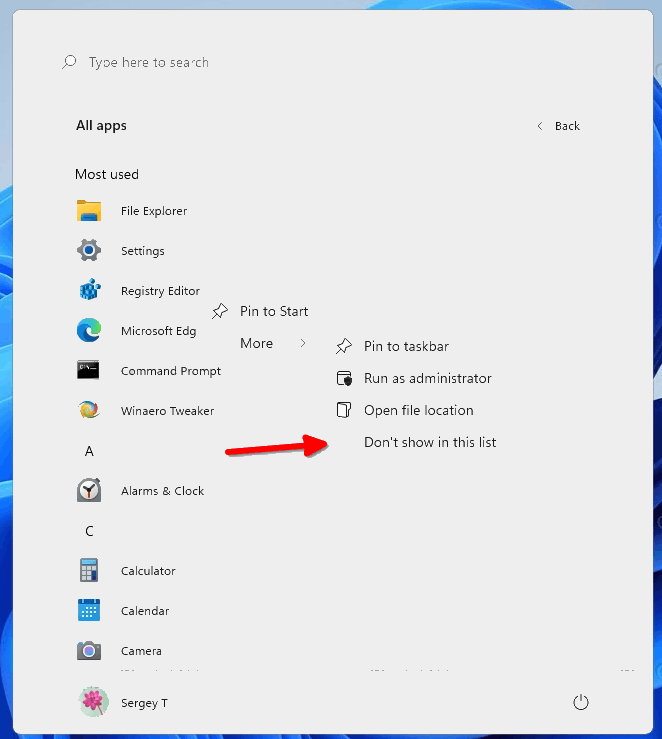
單擊開始菜單,然后單擊“所有應(yīng)用”選項(xiàng)。
您將看到按字母排列的已安裝程序的完整列表。只需右鍵單擊要從最常用列表中刪除的應(yīng)用程序,然后選擇“更多”》“不在此列表中顯示”。
從最常用的應(yīng)用程序列表中刪除特定的應(yīng)用程序。
這兩個(gè)已審核的選項(xiàng)僅適用于當(dāng)前用戶。如果要為所有用戶配置此功能,則需要應(yīng)用組策略。請(qǐng)注意,只有Windows 11的專業(yè)版和企業(yè)版支持本地組策略編輯器應(yīng)用程序(gpedit.msc)。Home Edition的用戶可以應(yīng)用下面單獨(dú)一章中介紹的注冊(cè)表調(diào)整。
始終使用組策略顯示或隱藏Windows 11中最常用的應(yīng)用程序
按Win+R并在運(yùn)行框中輸入gpedit.msc,打開組策略編輯器。
導(dǎo)航到計(jì)算機(jī)配置管理模板開始菜單和任務(wù)欄。
在右側(cè),從“開始”菜單中找到名為“顯示或隱藏“最常用”列表的策略。
雙擊它并設(shè)置為以下值之一:
未配置-允許用戶手動(dòng)打開或關(guān)閉“開始”菜單中最常用的應(yīng)用程序列表。
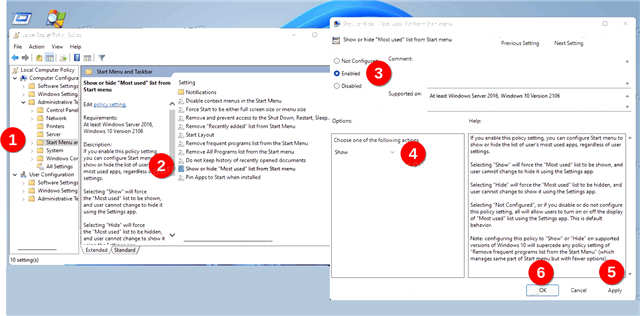
已啟用:如果從下拉列表中選擇“顯示”選項(xiàng),則將強(qiáng)制為所有用戶啟用“開始”菜單中最常用的應(yīng)用程序功能。通過選擇“隱藏”,您將隱藏所有用戶的應(yīng)用程序列表。Windows 11始終在“開始”菜單中顯示或隱藏最常用的應(yīng)用程序
重新啟動(dòng)Windows 11以應(yīng)用更改。
最后,如果運(yùn)行Windows 11的家庭版,則gpedit.msc工具不適用于您。您需要應(yīng)用注冊(cè)表調(diào)整。
顯示或隱藏Windows 11注冊(cè)表中最常用的應(yīng)用程序
打開注冊(cè)表編輯器;按Win+R并在運(yùn)行框中鍵入regedit,然后按Enter鍵。
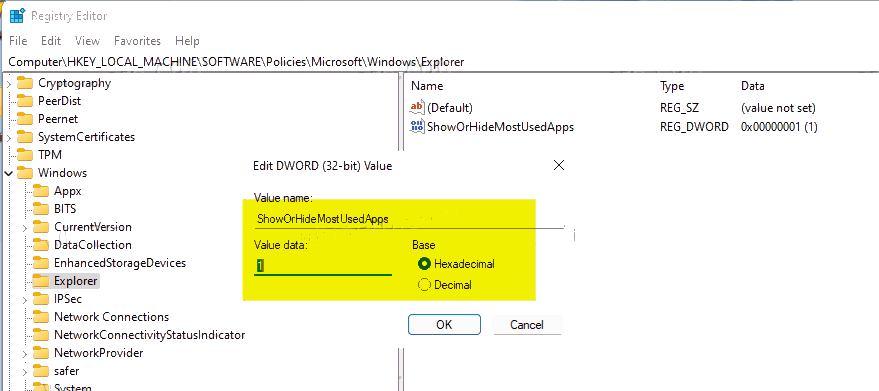
轉(zhuǎn)到以下鍵HKEYU LOCALU MACHINESOFTWAREPolicysMicrosoftWindowsExplorer。如果缺少資源管理器密鑰,請(qǐng)手動(dòng)創(chuàng)建它。
在Explorer鍵下,創(chuàng)建一個(gè)新的32位DWORD值ShoworHidemostuseApps。
要隱藏所有用戶最常用的應(yīng)用程序列表,請(qǐng)將其設(shè)置為2。
要始終為所有用戶顯示,請(qǐng)將其設(shè)置為1。在Windows 11注冊(cè)表中顯示或隱藏最常用的應(yīng)用
刪除ShoworHideMostuseSeadApps值以將所有內(nèi)容重置為默認(rèn)值。
重新啟動(dòng)電腦以應(yīng)用強(qiáng)制執(zhí)行。
完成!為了節(jié)省時(shí)間,您可以使用以下REG文件。
隨時(shí)可用的注冊(cè)表文件
使用此鏈接下載ZIP存檔。將三個(gè)REG文件從中提取到任何方便的文件夾位置。
根據(jù)需要使用以下文件之一。
始終在Start Menu.reg中顯示最常用的應(yīng)用程序-為所有用戶啟用最常用的應(yīng)用程序列表。
始終在Start Menu.reg中隱藏最常用的應(yīng)用程序-隱藏所有用戶的應(yīng)用程序列表。
Start Menu.reg中最常用列表的默認(rèn)值-允許每個(gè)用戶使用設(shè)置應(yīng)用程序配置選項(xiàng)。這是默認(rèn)行為。
雙擊該文件以將更改應(yīng)用于注冊(cè)表并重新啟動(dòng)Windows 11。
相關(guān)文章:
1. win XP系統(tǒng)的電腦無(wú)法連接蘋果手機(jī)怎么解決2. Ubuntu Gnome下修改應(yīng)用圖標(biāo)icon辦法3. Windows7快捷鍵沖突4. Win7系統(tǒng)如何屏蔽網(wǎng)頁(yè)浮動(dòng)廣告?Win7系統(tǒng)清除網(wǎng)頁(yè)浮動(dòng)廣告的方法5. 教你繞過tpm2.0限制 進(jìn)行Windows11系統(tǒng)的安裝和運(yùn)行6. Win7電腦如何進(jìn)行截圖 具體操作步驟7. win10系統(tǒng)關(guān)閉窗口頂層動(dòng)畫的方法8. Win10電腦怎么阻止所有的廣告彈窗?9. win7升級(jí)win10文件還在嗎詳情10. 如何開啟華碩win7藍(lán)牙 華碩win7藍(lán)牙開啟的具體教程
 網(wǎng)公網(wǎng)安備