文章詳情頁
Win10桌面底部任務欄不見了怎么辦?Win10底部任務欄不見了怎么找回來
瀏覽:159日期:2022-07-03 10:27:15
最近有使用Win10系統的用戶發現自己桌面最底部的任務欄不見了,于是就使用了最常用的辦法重啟電腦,誰知道重啟電腦之后也任務欄也沒有出現。如果您也遇到了任務欄不見了的問題該怎么辦呢?快來根據這篇教程試試能不能解決這個問題。
方法一:
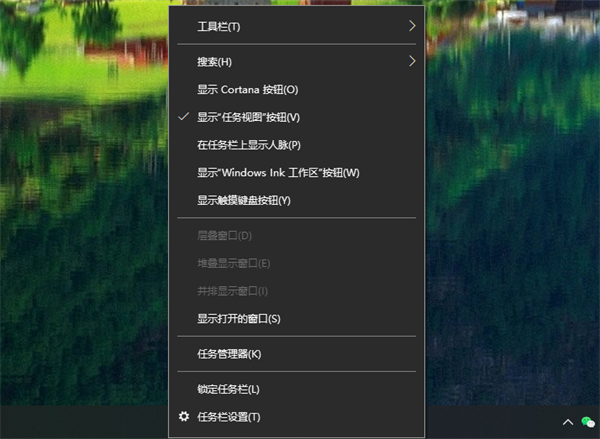
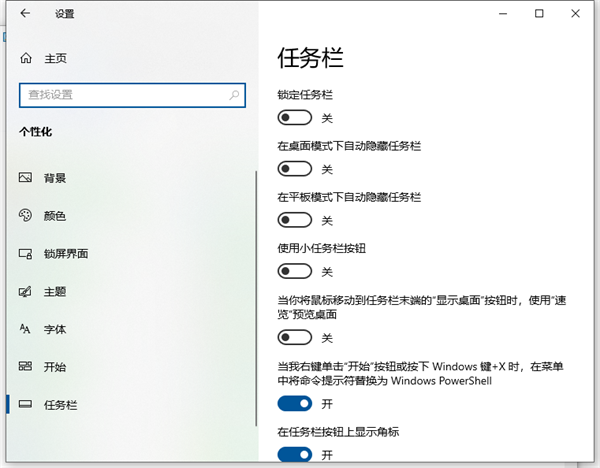
1、將鼠標放在桌面最底下,看有沒有出現任務欄,如果出現任務欄,則點擊右鍵,在打開的菜單項中,選擇任務欄設置。
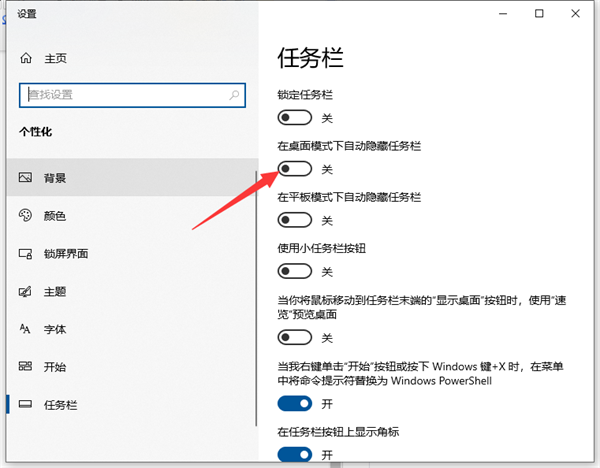
2、個性化主頁設置窗口中,關閉在桌面模式下自動隱藏任務欄,同時還可以打開鎖定任務欄。
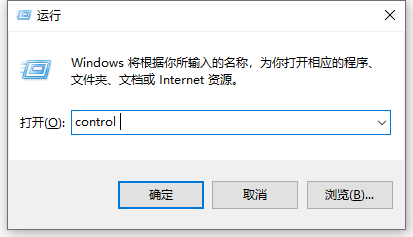
3、如果將鼠標放在桌面最底下,都沒有出現任務欄,那么可以按 Win + R 組合鍵,打開運行,然后輸入:control 命令,確定或回車,可以快速打開控制面板。
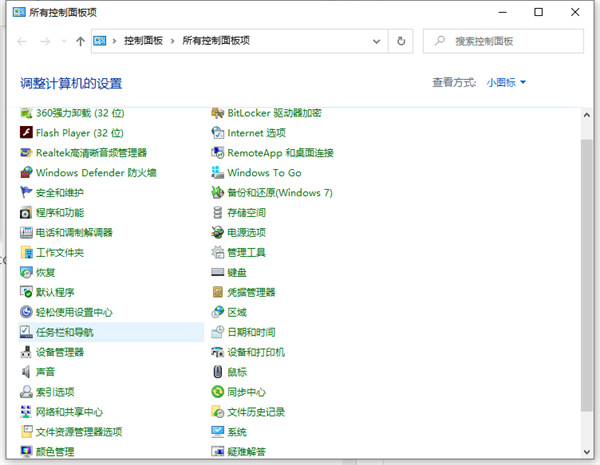
4、路徑:控制面板 - 所有控制面板項,所有控制面板項窗口中,切換小圖標查看方式,然后找到并點擊打開任務欄和導航。
5、同樣的在個性化主頁設置窗口中,關閉在桌面模式下自動隱藏任務欄,同時還可以打開鎖定任務欄。
方法二:
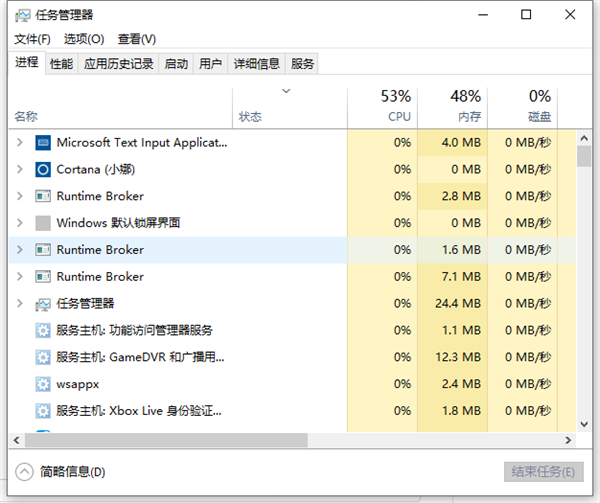
1、首先按下快捷鍵Ctrl+Shift+Esc打開任務管理器。
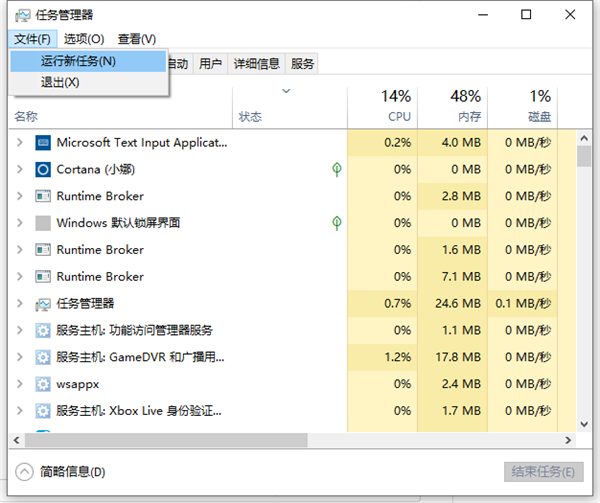
2、點擊左上角的“文件”選項,選擇“運行新任務”,
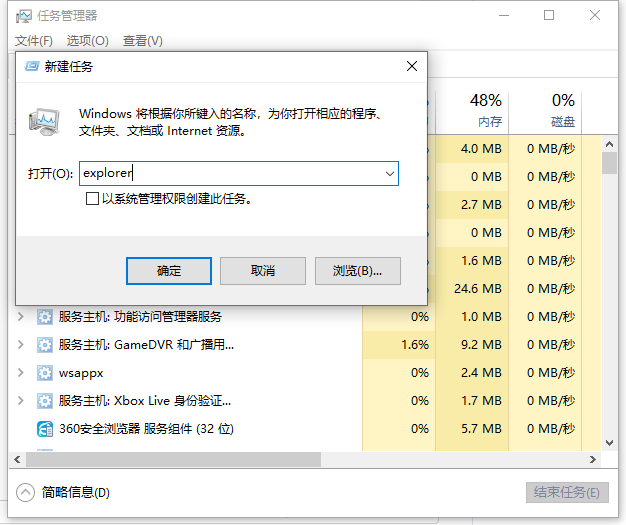
3、在“新建任務”窗口內輸入“explorer”后點擊確認。
4、等待系統部署完成。
相關文章:
1. 如何開啟華碩win7藍牙 華碩win7藍牙開啟的具體教程2. windows10系統分區怎么分?3. Win7系統使用360修復系統漏洞后電腦藍屏怎么辦?4. 淺談Windows Vista的硬件要求5. 雷神DINO X7a筆記本怎么安裝win7系統 安裝win7系統教程分享6. Win10電腦怎么阻止所有的廣告彈窗?7. win7升級win10文件還在嗎詳情8. 微軟加速分離 explorer.exe 進程 win11Dev 25252 已移出Impressive Shell9. Win11透明任務欄失效怎么辦?Win11透明任務欄失效兩種解決方法10. Win7電腦如何進行截圖 具體操作步驟
排行榜
 網公網安備
網公網安備