文章詳情頁
Win10正式版網絡共享功能怎么用
瀏覽:241日期:2024-08-07 08:51:19
在使用Windows 10工作時會遇到形形色色的問題,比如設置網絡共享讓其他電腦上網。那么如何進行操作呢?下面小編與你分享具體步驟和方法。
 工具/材料
工具/材料Windows 10操作系統
操作方法01、啟動Windows 10操作系統,如圖所示。點擊任務欄搜索框,開始使用Cortana(小娜)智能語音助理。
02、如圖所示,搜索框輸入"設置"。Cortana(小娜)顯示搜索結果,點擊"最佳匹配→設置"項。
03、喚出"Windows 設置"程序窗口,如圖所示。點擊"網絡和Internet"圖標,用戶可以根據自己的喜好和需要對系統進行設置。
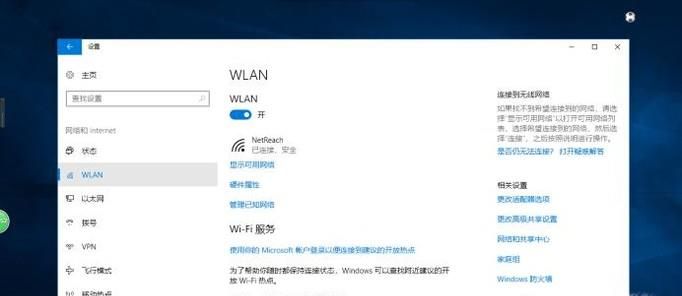
04、如圖所示,喚出"網絡和Internet"選項界面。選擇"狀態→更改網絡設置"選項,點擊"更改適配器選項"圖標。
05、彈出"網絡連接"對話框,如圖所示。鼠標右擊"WLAN"圖標,彈出快捷菜單選擇"屬性"項。
06、如圖所示,彈出"WLAN 屬性"對話框。選擇"共享"標簽,下步將進行設置網絡共享讓其他電腦上網的操作。
07、勾選"允許其他網絡用戶通過此計算機的Internet連接來連接"復選框,如圖所示。本例到此結束,希望對大家能有所幫助。
相關文章:
1. centos7如何快速啟動應用程序?2. 如何在MacBook上安裝OS X 10.9系統?Mac安裝OS X 10.9系統教程3. OS X 10.12.2 Beta 6怎么樣?OS X 10.12.2 Beta 6更新方法4. 怎么讓Dock欄只顯示已打開的應用程序?Dock欄只顯示已打開的應用程序的方法5. 怎么更新顯卡驅動win10 win10如何更新顯卡驅動程序6. linux服務器快速卸載安裝node環境(簡單上手)7. OS X系統帳戶密碼重設的5種方法8. OS X yosemite u盤制作方法9. OS X 10怎么升級?升級OS X 10方法10. ubuntu怎么安裝中文輸入法?
排行榜

 網公網安備
網公網安備