文章詳情頁
如何用win10自帶工具來拼接兩張圖片
瀏覽:230日期:2024-07-31 15:14:19
無論是學習還是工作,把兩張圖片直接拼接在一起,會使得我們想要傳達的理念更加清晰。
操作方法01、首先,打開文件管理并且在文件管理里面找到自己要拼接的圖片之一。
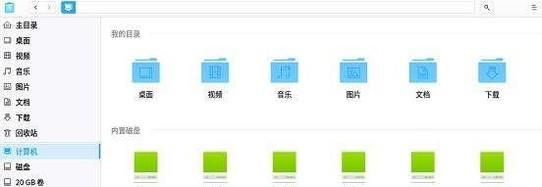
02、右擊你選擇的圖片,點擊“編輯”,接下來就進入了win10拼圖所用的工具了。
03、詳細觀察你會發(fā)現(xiàn)在圖片的四周中點處有一個白點,用鼠標點擊這個白點可以拖拽出一副畫布。
04、接下來點擊窗口的“粘貼”,選擇”粘貼來源“,這一步是為了在編輯界面打開另外一張圖。
05、之后電腦會自動彈出一個窗口,我們便可以選擇你想要拼接的圖片,點擊即可。
06、之后,屏幕會出現(xiàn)你選中的需要拼接的圖片,如果圖片過大,你可以用鼠標拖拽圖片的邊緣,縮小圖片。
07、之后,你就可以按照你希望的方式拼接圖片,可以把選中的圖片放在右邊或者下邊都可以,最后點擊保存即可。
標簽:
Windows系統(tǒng)
win10
相關(guān)文章:
1. 如何在MacBook上安裝OS X 10.9系統(tǒng)?Mac安裝OS X 10.9系統(tǒng)教程2. OS X 10.12.2 Beta 6怎么樣?OS X 10.12.2 Beta 6更新方法3. centos7如何快速啟動應用程序?4. 怎么讓Dock欄只顯示已打開的應用程序?Dock欄只顯示已打開的應用程序的方法5. linux服務器快速卸載安裝node環(huán)境(簡單上手)6. OS X系統(tǒng)帳戶密碼重設的5種方法7. OS X 10怎么升級?升級OS X 10方法8. ubuntu怎么安裝中文輸入法?9. 怎么更新顯卡驅(qū)動win10 win10如何更新顯卡驅(qū)動程序10. Win10電腦怎么進入安全模式 電腦開機的時候怎么進入安全模式
排行榜

 網(wǎng)公網(wǎng)安備