Linux jdk安裝及環境變量配置教程(jdk-8u144-linux-x64.tar.gz)
建議先用sudo su命令切換到root賬號,否則之后可能無權限操作 /opt 目錄。
一、下載和解壓
先去官網下載壓縮包jdk-8u144-linux-x64.tar.gz。
下載之后,終端輸入 cp jdk-8u144-linux-x64.tar.gz /opt 把這個壓縮包復制到opt目錄下,然后進入到opt目錄,輸入 tar -zxvf jdk-8u144-linux-x64.tar.gz 解壓縮。
二、編輯etc目錄下的profile文件
sudo vi /etc/profile 用vi命令編輯/etc目錄下的profile文件按 i 進入編輯模式,鍵盤的上下左右移動光標到最后一行如圖,在最后一行加上:export JAVA_HOME=/opt/jdk
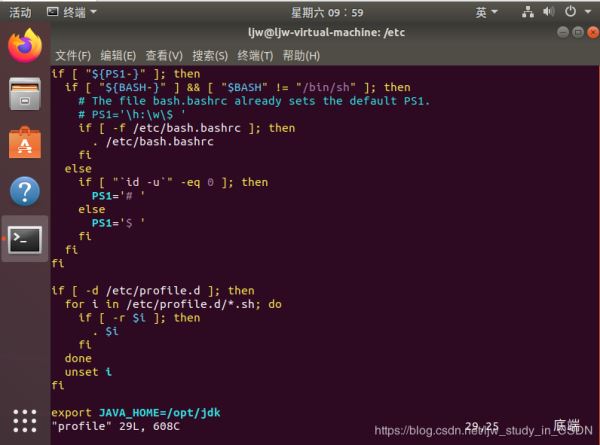
按esc鍵退出編輯模式,回到命令行模式。輸入 :x 保存并退出。
三、在etc/profile.d目錄下創建java.sh文件并編輯
cd /etc/profile.d 進入到該目錄下sudo vi java.sh 創建java.sh文件并編輯(按 i 進入編輯模式)
java.sh編輯內容:(這里需要按路徑來寫,先去opt目錄下復制解壓縮的路徑,顯示路徑是/opt/jdk1.8.0_144)
export JAVA_HOME=/opt/jdk1.8.0_144export PATH=$PATH:/opt/jdk1.8.0_144/bin
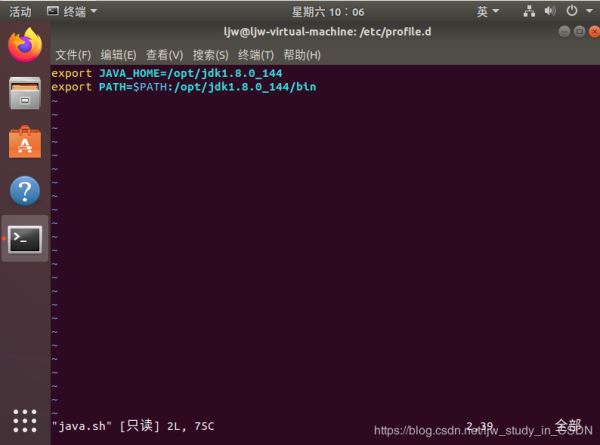
輸入 :x 保存并退出。
四、source全局配置文件/etc/profile,檢驗是否配置成功
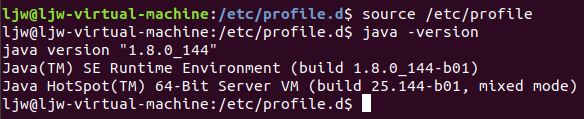
source /etc/profile 全局配置文件(普通用戶切換到root用戶,要輸入這個命令,之前的配置步驟不用再重復)
java -version 檢驗是否配置成功,成功則如下圖:
總結
到此這篇關于Linux jdk安裝及環境變量配置教程(jdk-8u144-linux-x64.tar.gz)的文章就介紹到這了,更多相關Linux jdk安裝及環境變量配置(jdk-8u144-linux-x64.tar.gz)內容請搜索好吧啦網以前的文章或繼續瀏覽下面的相關文章希望大家以后多多支持好吧啦網!
相關文章:
1. OS X 10.12.2 Beta 6怎么樣?OS X 10.12.2 Beta 6更新方法2. 如何在MacBook上安裝OS X 10.9系統?Mac安裝OS X 10.9系統教程3. Win10系統調節任務欄透明度教程4. 怎么讓Dock欄只顯示已打開的應用程序?Dock欄只顯示已打開的應用程序的方法5. centos7如何快速啟動應用程序?6. ubuntu怎么安裝中文輸入法?7. 怎么更新顯卡驅動win10 win10如何更新顯卡驅動程序8. Win10電腦怎么進入安全模式 電腦開機的時候怎么進入安全模式9. OS X系統帳戶密碼重設的5種方法10. linux服務器快速卸載安裝node環境(簡單上手)

 網公網安備
網公網安備