macOS系統(tǒng)設(shè)置壁紙的方法
macOS系統(tǒng)是一款非常專業(yè)的電腦操作系統(tǒng),該系統(tǒng)專用于蘋果電腦,因此在性能以及功能方面都有非常獨(dú)特的優(yōu)勢(shì),受到很多用戶的喜歡。我們?cè)谑褂眠@款操作系統(tǒng)的過程中,總是會(huì)根據(jù)自己的偏好以及使用習(xí)慣設(shè)置電腦壁紙。在設(shè)置電腦壁紙的時(shí)候,我們可以選擇系統(tǒng)自帶的圖片作為壁紙,也能在本地中選取圖片設(shè)為壁紙。鑒于很多小伙伴不知道怎么對(duì)其操作,那么接下來小編就給大家詳細(xì)介紹一下macOS系統(tǒng)設(shè)置壁紙的具體操作方法,有需要的朋友可以看一看并收藏起來。

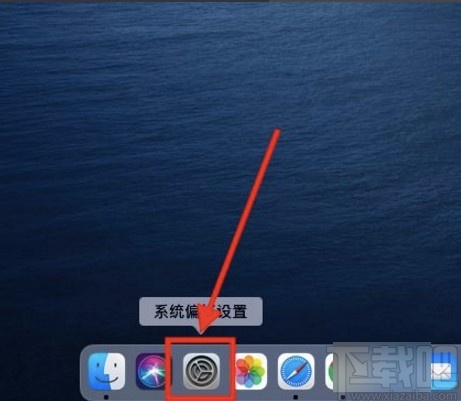
1.首先打開電腦,我們?cè)陔娔X桌面的下方找到系統(tǒng)偏好設(shè)置按鈕,點(diǎn)擊該按鈕就可以進(jìn)入到系統(tǒng)偏好設(shè)置頁面。
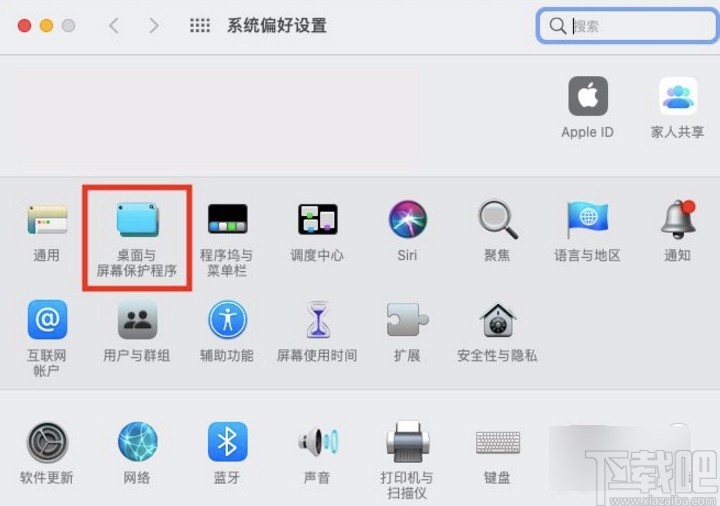
2.進(jìn)入到系統(tǒng)偏好設(shè)置頁面后,我們?cè)陧撁嫔险业健白烂媾c屏幕保護(hù)程序”選項(xiàng),點(diǎn)擊它即可進(jìn)行下一步操作。
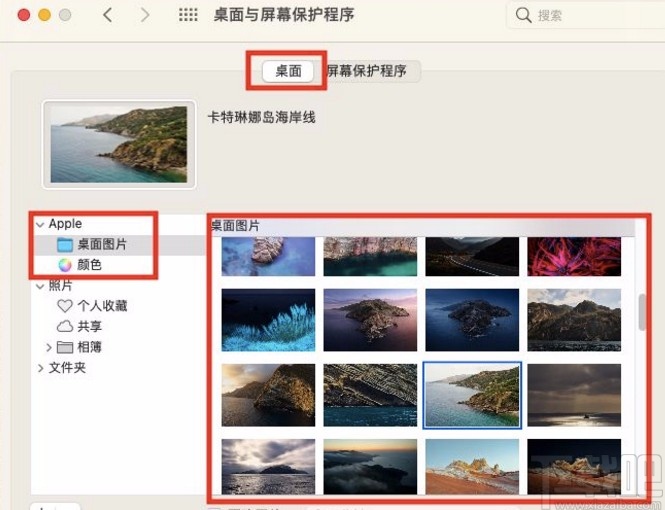
3.然后就會(huì)進(jìn)入到桌面與屏幕保護(hù)程序頁面,我們?cè)陧撁嫔戏竭x擇“桌面”選項(xiàng)卡,并在界面左側(cè)點(diǎn)擊“Apple”下拉按鈕,在下拉框中選擇桌面圖標(biāo),隨后在界面上選取一張喜歡的圖片并點(diǎn)擊,即可將其設(shè)置為桌面壁紙了。
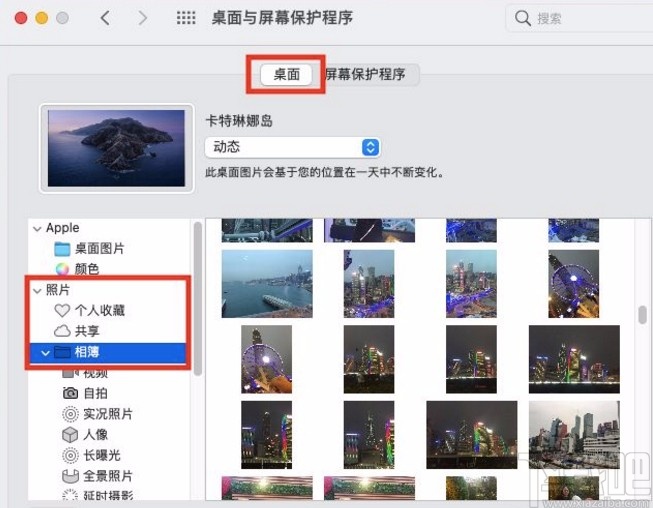
4.或者在界面左側(cè)點(diǎn)擊“照片”下拉按鈕,在下拉框中選擇“相簿”選項(xiàng),之后在界面上選取一張適合的圖片并點(diǎn)擊,即可將本地中的圖片設(shè)置為壁紙了。
以上就是小編給大家整理的macOS系統(tǒng)設(shè)置壁紙的具體操作方法,方法簡(jiǎn)單易懂,有需要的朋友可以看一看,希望這篇教程對(duì)大家有所幫助。
相關(guān)文章:
1. MacOS系統(tǒng)更改系統(tǒng)強(qiáng)調(diào)色的方法2. macOS系統(tǒng)開啟旁白功能的方法3. macOS系統(tǒng)設(shè)置溫度單位的方法4. MacOS系統(tǒng)鎖定瀏覽器主頁的方法5. macOS系統(tǒng)開啟語音控制的方法6. MacOS系統(tǒng)設(shè)置深色模式的方法7. macOS系統(tǒng)設(shè)置英語系統(tǒng)的方法8. macOS系統(tǒng)修改系統(tǒng)時(shí)間的方法9. macOS系統(tǒng)開啟鍵盤粘滯鍵的方法10. macOS系統(tǒng)開啟鍵盤按鍵聲的方法

 網(wǎng)公網(wǎng)安備