正版Win10系統(tǒng)怎么重裝?正版Win10怎么重裝教程
正版的Win10系統(tǒng)雖然比較貴,但系統(tǒng)絕對干凈和安全。所以很多用戶選擇了正版的Win10系統(tǒng)使用。即使正版的Win10系統(tǒng)操作不當(dāng)或其他原因也會出現(xiàn)一些無法解決的問題。出現(xiàn)問題之后可以選擇重裝系統(tǒng)來解決問題,那么正版的Win10系統(tǒng)該怎么重裝系統(tǒng)呢?
具體步驟:
1、下載win10鏡像
2、備份
重裝格式化C盤,那么需要備份整個桌面上的文件,還有”下載“里面的文件,再就是你自己存的文件,另外驅(qū)動程序也記得備份。我們可以使用韓博士裝機大師的備份功能來進(jìn)行備份。
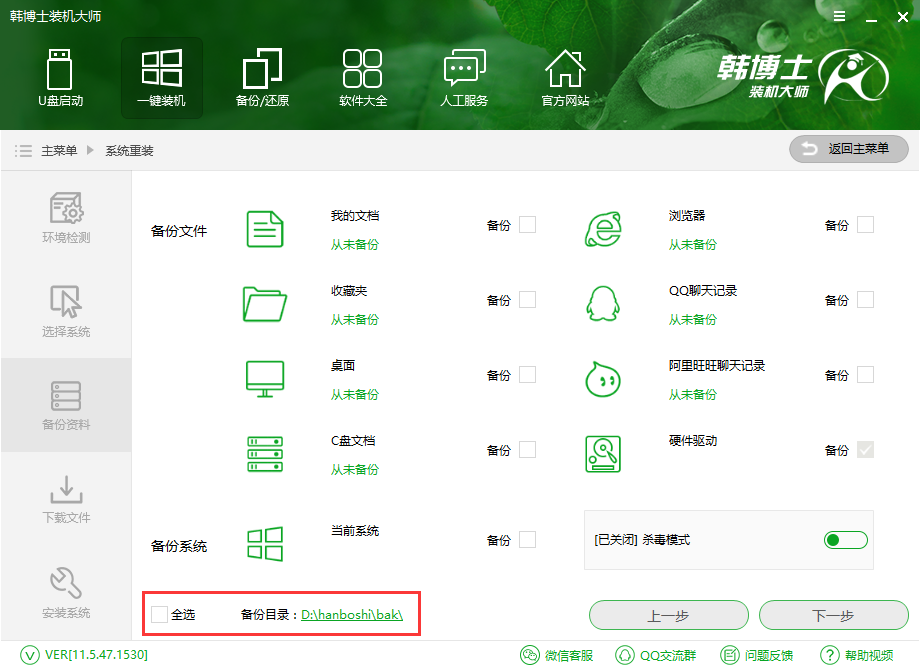
3、說明
這種情況下的重裝系統(tǒng)只是格式化C槽,而不會對非系統(tǒng)盤帶來影響,其他盤的資料無需備份。
電腦安裝正版win10系統(tǒng)全程攻略:
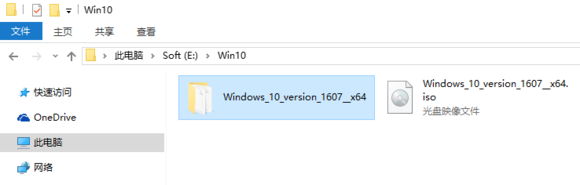
1、將下載后的系統(tǒng)鏡像解壓,必須解壓到系統(tǒng)盤以外的其他地方。
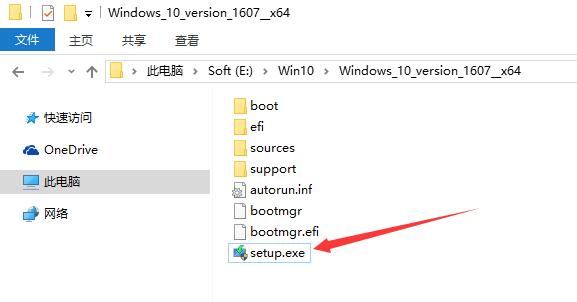
2、運行文件夾中的“setup.exe”安裝程序開始硬盤安裝。
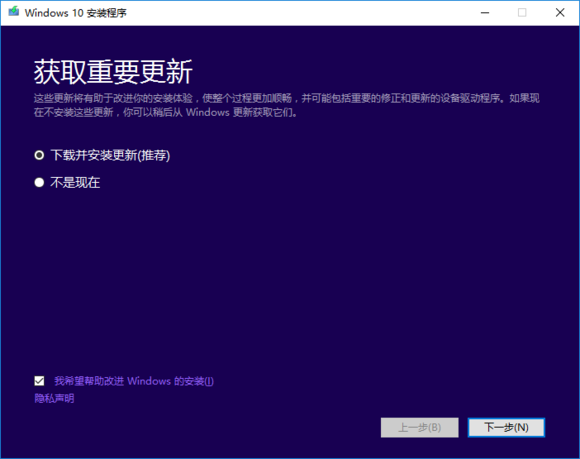
3、勾選 “不是現(xiàn)在” ,點擊下一步(若勾選“下載并安裝更新“會導(dǎo)致重裝系統(tǒng)花費過多的時間,而沒有實際意義。
4、一些聲明與許可條款,點“接受”進(jìn)行下一步。
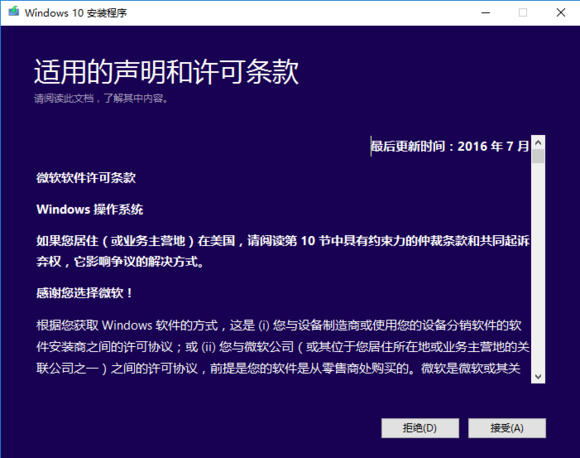
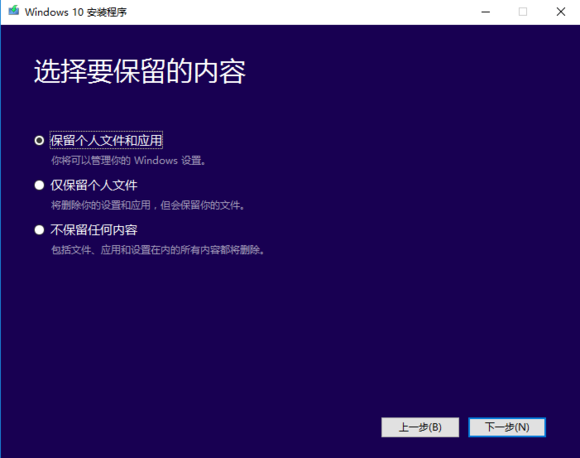
5、出現(xiàn)下圖,勾選選項”不保留任何內(nèi)容“,有時有的選項無法勾選,點擊”下一步”,注意,這里的不保留任何內(nèi)容只是對于C盤來說,選擇這個選項就是完全格式化整個C盤,不會對非系統(tǒng)盤造成影響的,放心選擇。
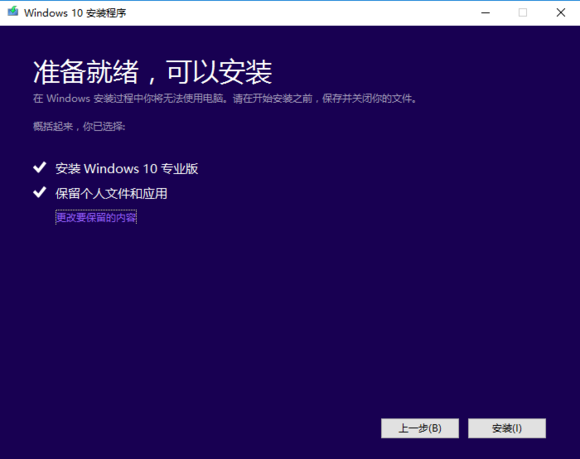
6、接著會檢測你電腦是否有足夠安裝它,一切都選擇好就點“安裝”開始安裝。
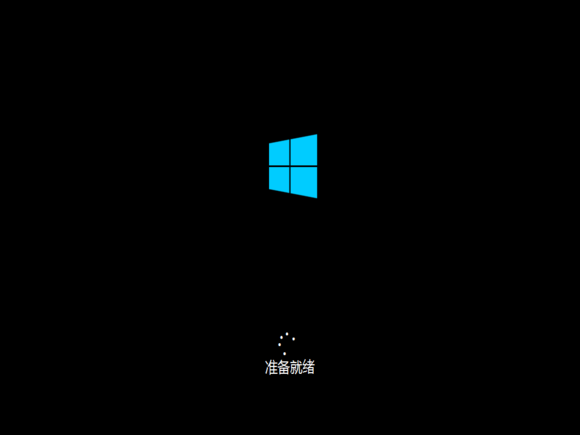
7、安裝過程中會重啟幾次,請耐心等待即可。
注意:此步可選擇左下角的“以后再說”,待系統(tǒng)安裝完成后再想辦法激活。
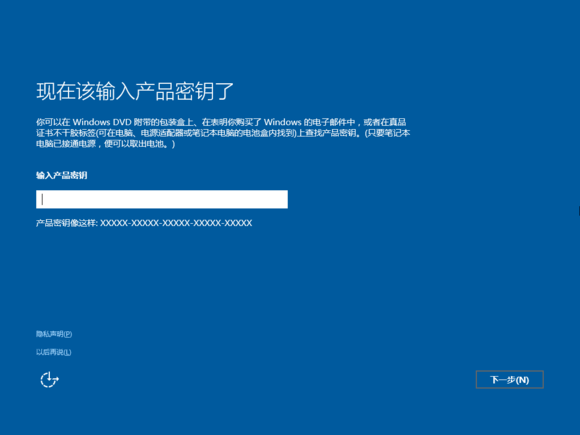
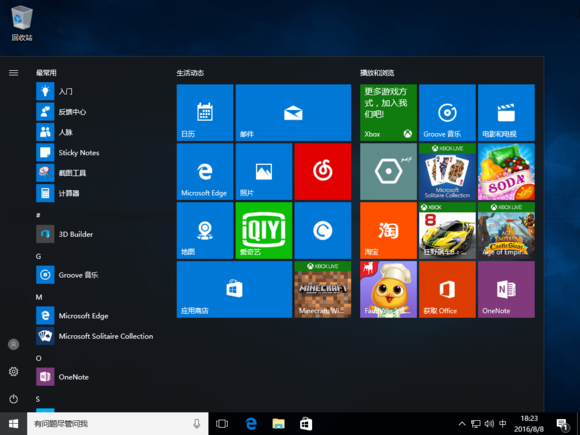
8、接下來耐心等待系統(tǒng)安裝完成,電腦會啟動進(jìn)入Win10桌面。至此,安裝完成!
相關(guān)文章:
1. Win7系統(tǒng)使用360修復(fù)系統(tǒng)漏洞后電腦藍(lán)屏怎么辦?2. 淺談Windows Vista的硬件要求3. windows10系統(tǒng)分區(qū)怎么分?4. Win11透明任務(wù)欄失效怎么辦?Win11透明任務(wù)欄失效兩種解決方法5. 微軟加速分離 explorer.exe 進(jìn)程 win11Dev 25252 已移出Impressive Shell6. Win10如何把網(wǎng)速調(diào)快?Win10提升網(wǎng)速的辦法7. Win10電腦怎么阻止所有的廣告彈窗?8. 雷神DINO X7a筆記本怎么安裝win7系統(tǒng) 安裝win7系統(tǒng)教程分享9. win7顯示器刷新率設(shè)置方法10. Win7電腦如何進(jìn)行截圖 具體操作步驟

 網(wǎng)公網(wǎng)安備