文章詳情頁
Win10如何調節任務欄預覽窗口大小?任務欄預覽窗口調節方法
瀏覽:187日期:2022-06-30 17:11:58
當我們將鼠標停留在任務欄圖標上就會顯示出預覽窗口,方便用戶查看一些任務的運行狀態,但是有用戶覺得預覽窗口太大了,有什么方法可以修改任務欄預覽窗口的大小?其實我們可以通過注冊表來進行調整。
步驟如下:
1、搜索Rgedti打開注冊表編輯器。

2、定位到以下路徑“計算機HKEY_CURRENT_USERSoftwareMicrosoftWindowsCurrentVersionExplorerTaskband”
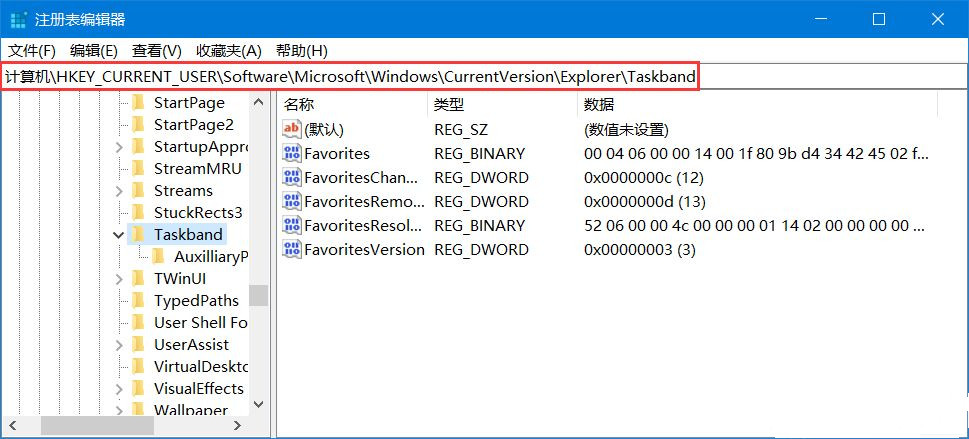
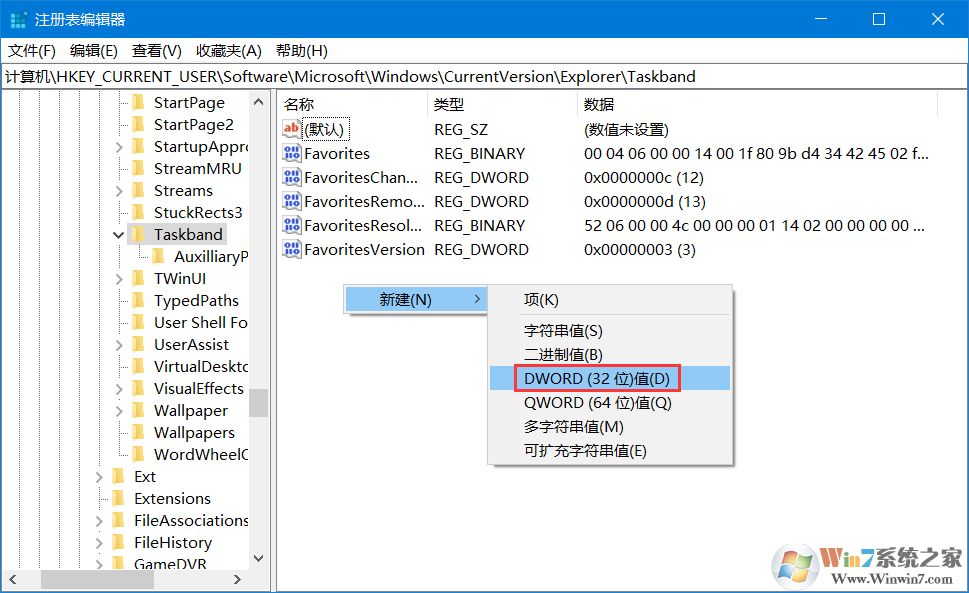
3、接下來我們在在右側新建一個“DWORD(32位)值”將其命名為“MinThumbSizePx” 。
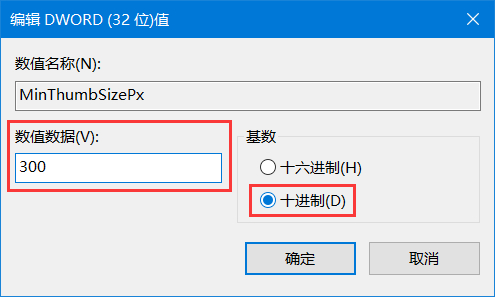
4、雙擊打開,將右側“基數”修改為“十進制”,左側數值數據填寫窗口大小,單位為像素。
5、修改完成了,這時我們再在任務管理器中重啟一下Windows資源管理器就可以看到效果了。
如果要恢復原樣,那么只需要刪除這個鍵值就可以了。
相關文章:
1. 如何在MacBook上安裝OS X 10.9系統?Mac安裝OS X 10.9系統教程2. OS X 10.12.2 Beta 6怎么樣?OS X 10.12.2 Beta 6更新方法3. centos7如何快速啟動應用程序?4. 怎么讓Dock欄只顯示已打開的應用程序?Dock欄只顯示已打開的應用程序的方法5. linux服務器快速卸載安裝node環境(簡單上手)6. OS X系統帳戶密碼重設的5種方法7. OS X 10怎么升級?升級OS X 10方法8. ubuntu怎么安裝中文輸入法?9. 怎么更新顯卡驅動win10 win10如何更新顯卡驅動程序10. Win10電腦怎么進入安全模式 電腦開機的時候怎么進入安全模式
排行榜

 網公網安備
網公網安備