文章詳情頁
Win10系統的C盤如何擴大?Win10系統的C盤擴大的方法
瀏覽:202日期:2022-06-30 10:29:47
我們有時候在使用電腦經常會感覺C盤太小不夠使用,并且C盤太小也會影響電腦運行速度,那么除了刪除掉無用文件之外還有什么方法可以擴大C盤呢?下面就和小編一起來看看還有什么方法吧。
Win10系統的C盤擴大的方法
方法一
1、在win10系統桌面上,鼠標右鍵此電腦,選擇管理,進去之后,點擊磁盤管理;
2、進去磁盤管理界面之后,開始來增加C盤空間,這里以G盤空間合并到F盤,增加F盤空間為例,選中G盤,右鍵選擇壓縮卷;
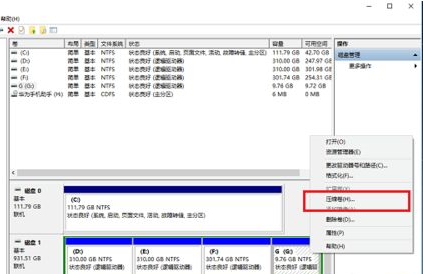
3、進去壓縮界面,默認選擇壓縮最大的空間,點擊壓縮;
4、壓縮完成之后,可以看到多了一個綠色的可用空間,就是我們剛剛壓縮G盤的空間大小;
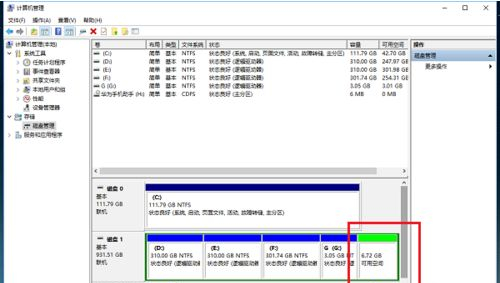
5、我們選中F盤,鼠標右鍵選擇擴展卷;
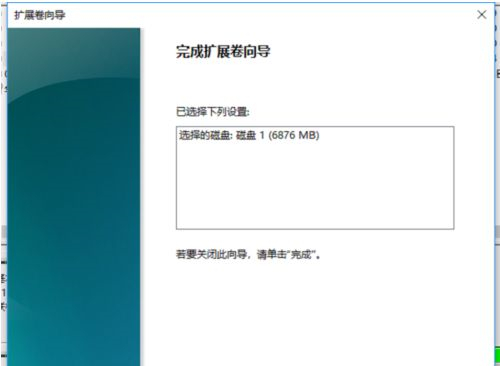
6、進去F盤擴展卷向導界面,一直點擊下一步,然后點擊完成;
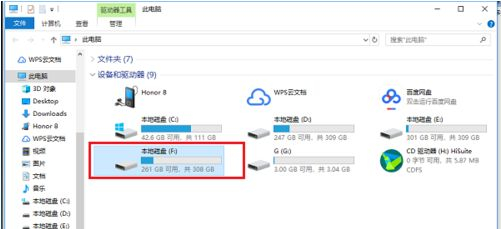
7、最后我們打開磁盤,可以看到F盤空間已經增加了,如果我們想增加C盤的空間,可以按上述方法將D盤格式化之后,壓縮為可用空間之后,增加到系統盤。
方法二
1、首先,下載好diskgenius分區工具,下載好就運行;
2、接著,運行之后,鼠標右鍵“本地磁盤C”,點擊“擴容分區”;
3、下一步,選擇給C盤增加容量的分區,這里以E盤為例,再點“確定”;
4、用鼠標拖動增加C盤的空間大小,調整好擴容的容量后,就點“開始”;
5、接著在彈出的窗口中點擊“是”;
6、然后在執行操作界面點“重啟Windows”,并點“確定”即可。
7、在操作完成后重啟電腦就完成。
相關文章:
1. 怎么讓Dock欄只顯示已打開的應用程序?Dock欄只顯示已打開的應用程序的方法2. 如何在MacBook上安裝OS X 10.9系統?Mac安裝OS X 10.9系統教程3. 電腦控制面板怎么打開 win10電腦如何調出控制面板4. OS X 10.12.2 Beta 6怎么樣?OS X 10.12.2 Beta 6更新方法5. OS X 10怎么升級?升級OS X 10方法6. linux服務器快速卸載安裝node環境(簡單上手)7. 怎么更新顯卡驅動win10 win10如何更新顯卡驅動程序8. OS X系統帳戶密碼重設的5種方法9. centos7如何快速啟動應用程序?10. ubuntu怎么安裝中文輸入法?
排行榜

 網公網安備
網公網安備