文章詳情頁
Win10電腦文件夾里的圖片不能預(yù)覽怎么辦?
瀏覽:175日期:2022-06-27 18:25:56
許多用戶在使用電腦的時(shí)候經(jīng)常會在某個(gè)文件夾里下載大量的圖片,而許多用戶都會以縮略圖的形式顯示,這樣方便用戶更快找到自己所需要的圖片。但是,不少用戶在使用的時(shí)候發(fā)現(xiàn)自己的電腦不能顯示縮略圖預(yù)覽,這要怎么辦?下面小編就帶著大家一起看看吧!
操作方法:
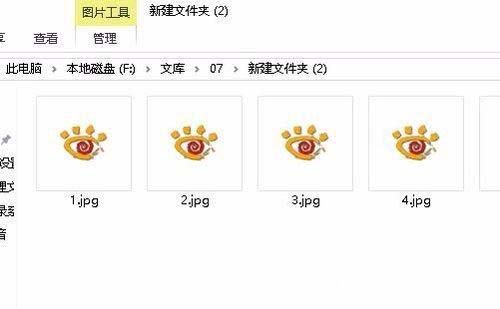
1、在Windows10系統(tǒng)打開文件夾,發(fā)現(xiàn)圖片文件只顯示一個(gè)圖標(biāo),但沒有顯示出預(yù)覽的圖片,這樣查看圖片的時(shí)候操作起來很麻煩。
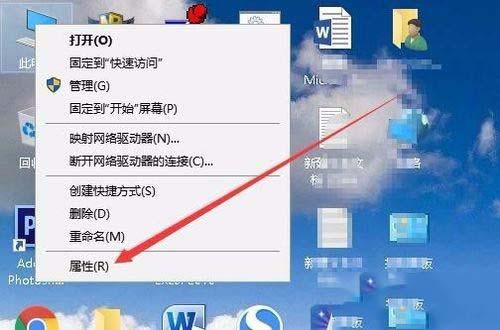
2、接下來我們右鍵點(diǎn)擊桌面上的此電腦圖標(biāo),在彈出菜單中選擇“屬性”菜單項(xiàng)。
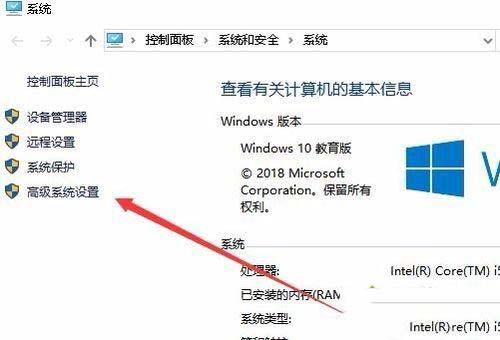
3、接下來就會打開系統(tǒng)屬性窗口,在窗口中我們點(diǎn)擊“高級系統(tǒng)設(shè)置”菜單項(xiàng)。
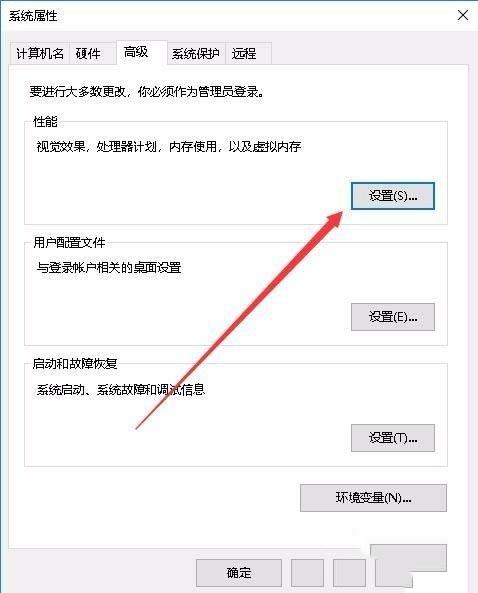
4、這時(shí)就會打開系統(tǒng)屬性窗口,在窗口中點(diǎn)擊“高級”選項(xiàng)卡,然后點(diǎn)擊“設(shè)置”按鈕。
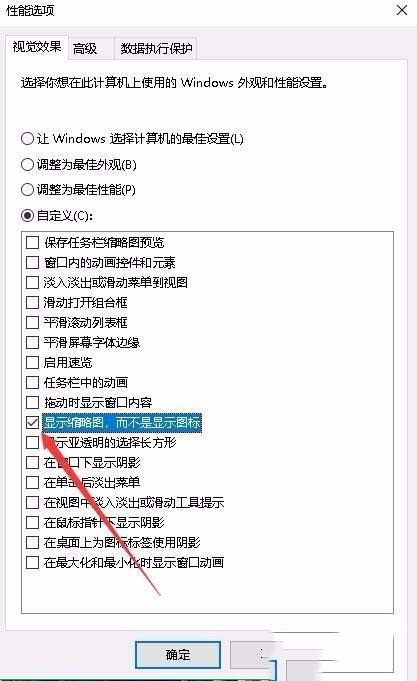
5、接下來在打開的設(shè)置窗口中,我們點(diǎn)擊勾選“顯示縮略圖,而不是顯示圖標(biāo)”前面的復(fù)選框。
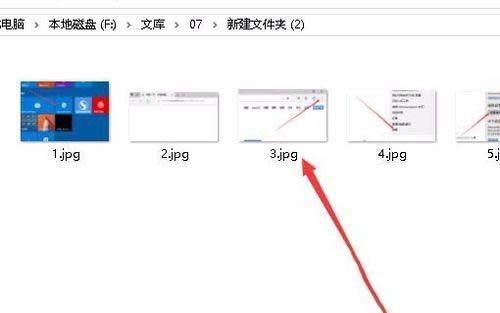
6、再次打開Windows10的圖片文件夾,發(fā)現(xiàn)現(xiàn)在的圖片已顯示了預(yù)覽圖片了。
如果電腦文件夾里面的圖片不顯示縮略圖,我們很難找到想要打開的圖片,如果你也遇到相同故障問題,不放參考教程來修復(fù)。
標(biāo)簽:
Windows系統(tǒng)
win10
相關(guān)文章:
排行榜

 網(wǎng)公網(wǎng)安備