文章詳情頁
重裝Win10系統無法識別固態硬盤怎么辦?無法識別固態硬盤的解決方法
瀏覽:198日期:2022-06-26 18:21:22
我們時常會因為各種原因去重裝電腦系統,最近有不少小伙伴在重裝系統的時候返現無法識別電腦中的固態硬盤,那么遇到這種情況應該怎么辦呢?下面就和小編一起來看看有什么解決方法吧。
無法識別固態硬盤的解決方法
注意:在操作之前一定要提前備份好U盤和電腦中的個人重要數據。
解決方案一
1、在安裝系統前,進入電腦的BIOS界面(聯想筆記本電腦:開機后立刻連續敲擊F2鍵或者關機后通過novo小孔選擇BIOS Setup),選擇到Configuration頁面,將SATA Controller Mode選項中的Intel RST Premium,改成AHCI。
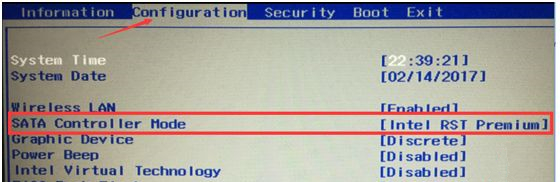
2、修改之后,按下F10鍵,選擇YES保存并退出。然后可以在通過引導進入安裝系統的界面,可以正常顯示固態硬盤,并重裝系統。
解決方案二
1、下載Intel Raid模式驅動,將驅動安裝包解壓縮后將整個文件夾完整的放到到系統安裝U盤的根目錄下,然后在安裝系統選擇硬盤時,加載此驅動。(該驅動分為32位和64位,分別對應32位系統和64位系統)
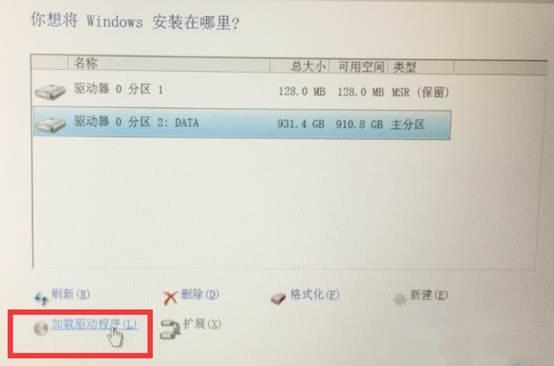
2、在安裝系統的選擇磁盤界面,選擇“加載驅動程序”;
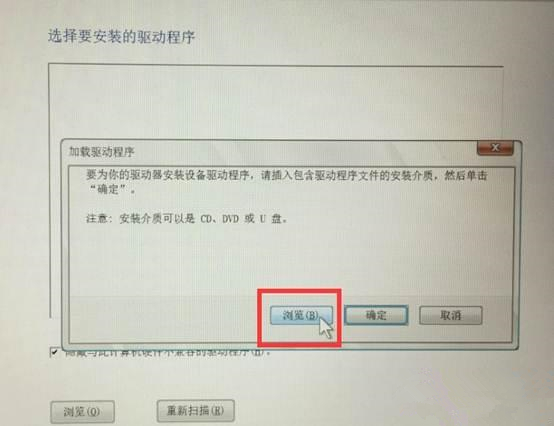
3、彈出“加載驅動程序”的頁面,選擇“瀏覽”;
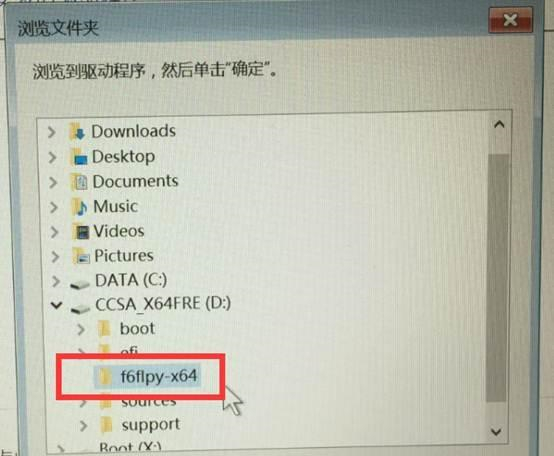
4、找到存放Raid驅動的文件夾,默認文件名為“f6flpy-x86”或“f6flpy-x64”,選擇該文件,然后確定;
5、隨后會檢測到Raid模式驅動程序,點擊下一步后,出現讀取條開始加載此驅動。(如果提示報錯建議重新加載該驅動多試幾次,并且驅動文件存放的路徑最好為全英文路徑);
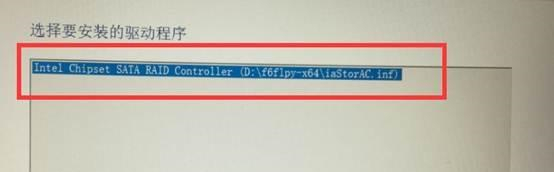
6、在加載成功后會跳回之前選擇硬盤的界面,此時已經可以正常顯示出機器內的固態硬盤,并且可以正常安裝系統。
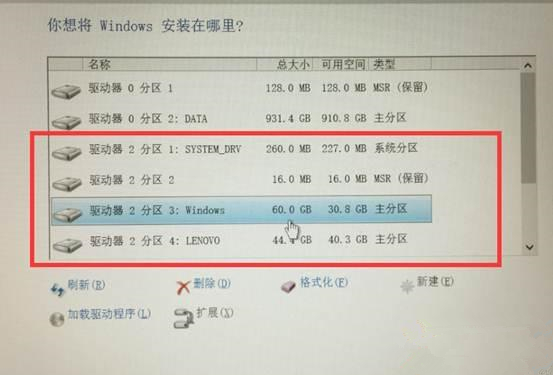
7、其他出廠默認Raid SSD模式的聯想機型均可參照此方法加載Raid模式驅動重裝Win10系統。
相關文章:
1. 淺談Windows Vista的硬件要求2. Win10電腦怎么阻止所有的廣告彈窗?3. 微軟加速分離 explorer.exe 進程 win11Dev 25252 已移出Impressive Shell4. Win8顯卡驅動安裝后出現黑屏的處理措施5. Win7系統使用360修復系統漏洞后電腦藍屏怎么辦?6. Win7系統使用的不是Administrator管理員賬號怎么回事?7. win10文件歷史記錄已關閉怎么辦8. 注冊表命令大全 腳本之家特制版9. Win11系統在線升級進度條不動怎么辦?Win11系統在線升級進度條不動解決方法10. regsvr32.exe是什么進程?regsvr32.exe進程詳細介紹
排行榜
 網公網安備
網公網安備