Macos系統(tǒng)怎么重裝?蘋果電腦系統(tǒng)重裝方法教程
Macos系統(tǒng)怎么重裝?許多用戶在使用蘋果電腦出現(xiàn)無法解決的問題,一般都會(huì)直接到售后去維修。而一些基本的操作可以通過重裝系統(tǒng)解決,下面小編就為大家整理了超級(jí)詳細(xì)的macOS系統(tǒng)重裝教程,快來一起看看吧!
操作方法:
1、首先準(zhǔn)備一個(gè)macOS系統(tǒng)安裝優(yōu)盤;
2、將Mac系統(tǒng)優(yōu)盤插上電腦,按下Mac開機(jī)鍵后,馬上安裝“option”鍵不放,稍等幾秒會(huì)出現(xiàn)啟動(dòng)盤選擇界面,選擇“安裝 macOS”按回車;
3、進(jìn)入Mac系統(tǒng)安裝界面,在“macOS 實(shí)用工具”處選擇“磁盤工具”點(diǎn)擊繼續(xù),打開磁盤工具;
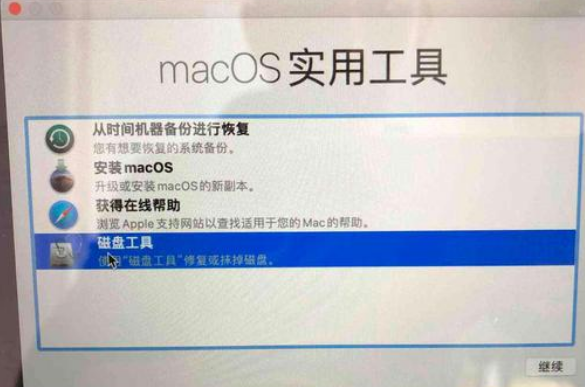
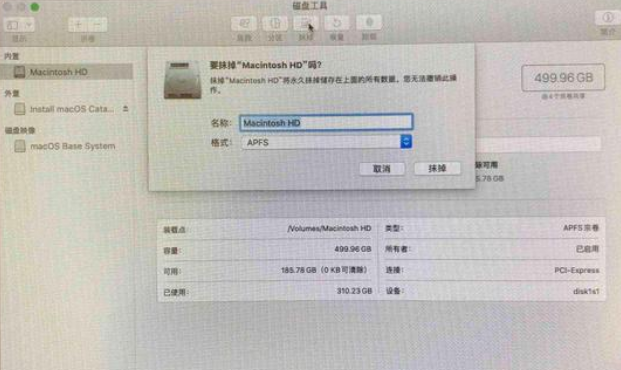
4、在左側(cè)邊欄選擇整個(gè)內(nèi)置硬盤(不要選擇分區(qū)),然后點(diǎn)頂部工具欄的“抹掉”,名稱輸入Mac默認(rèn)的名稱“Macintosh HD”,格式選擇“APFS”,點(diǎn)擊“抹掉”(請(qǐng)先提前備份需要的數(shù)據(jù));
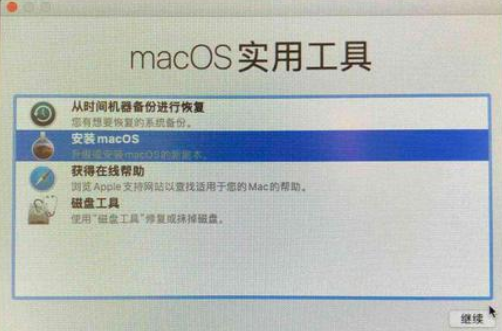
5、格式完成后關(guān)閉磁盤工具,回到“macOS實(shí)用工具”選擇“安裝 macOS”,點(diǎn)繼續(xù);
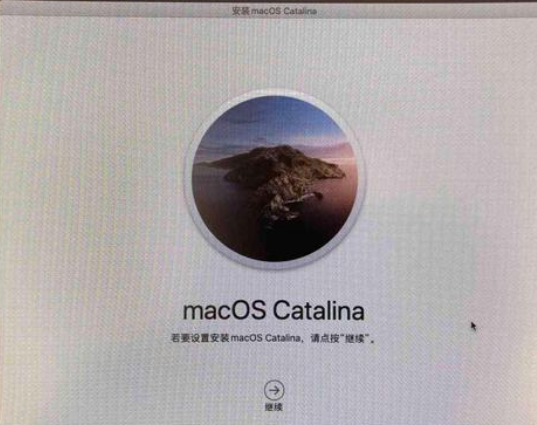
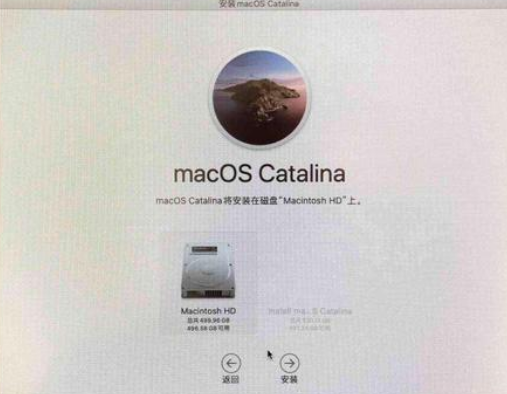
6、進(jìn)入“macOS Catalina”安裝界面,點(diǎn)擊繼續(xù);
7、選擇分區(qū)“Macintosh HD”點(diǎn)繼續(xù)開始安裝Mac系統(tǒng);
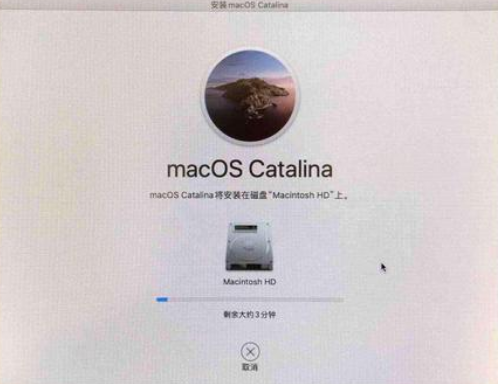
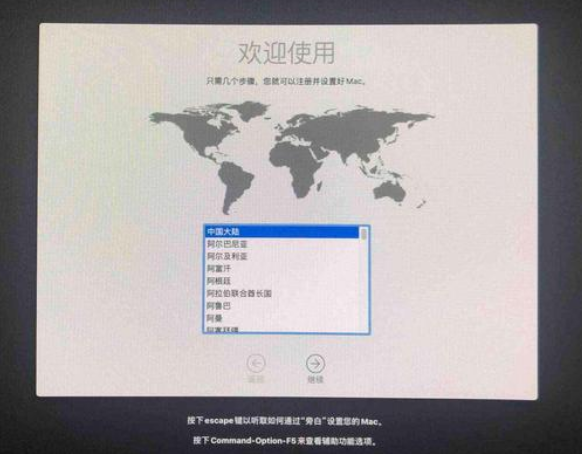
8、等待大概20~30分鐘左右安裝完成,進(jìn)入macOS的歡迎界面選擇“中國大陸”點(diǎn)繼續(xù);
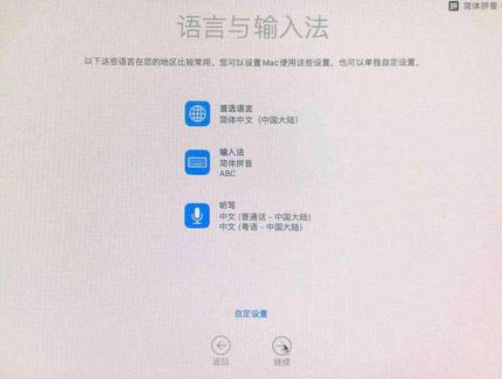
9、進(jìn)入“語言與輸入法”選擇界面,默認(rèn)的就行,點(diǎn)擊繼續(xù);
10、連接網(wǎng)絡(luò),點(diǎn)繼續(xù);
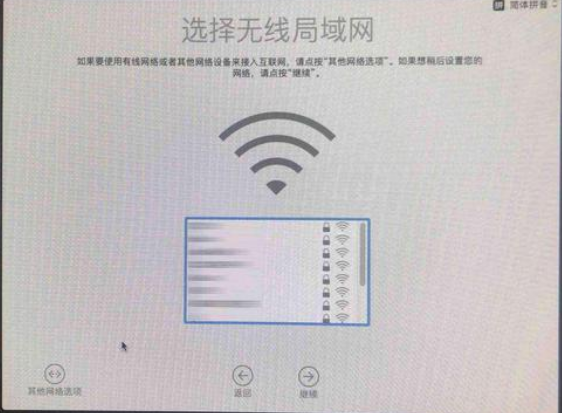
11、數(shù)據(jù)與隱私,點(diǎn)繼續(xù)就行;
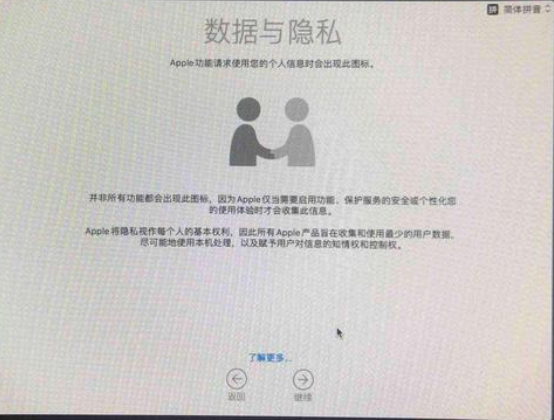
12、傳輸信息到這臺(tái)Mac,選擇“現(xiàn)在不傳輸任何信息”任何點(diǎn)繼續(xù);
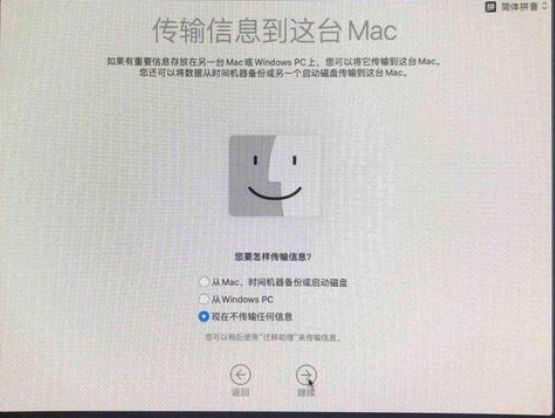
13、登錄Apple ID,蘋果產(chǎn)品的標(biāo)配,如果沒有Apple ID可以創(chuàng)建一個(gè)或者點(diǎn)擊“稍后設(shè)置”都可以;
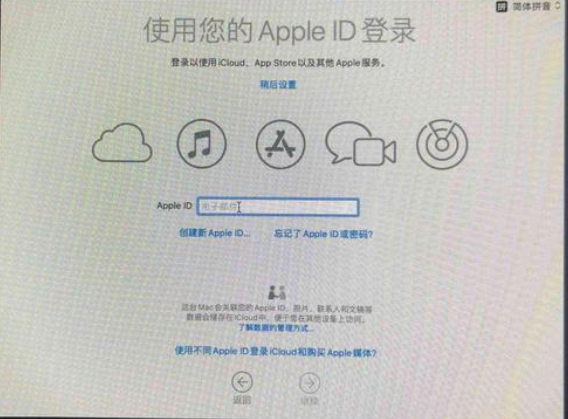
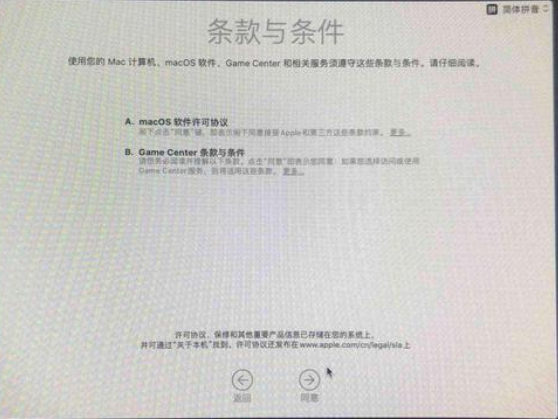
14、條款與條件,點(diǎn)擊同意;
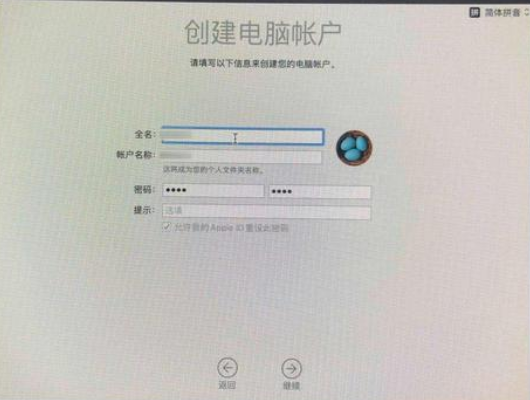
15、創(chuàng)建電腦帳戶,輸入你的全名、帳戶名稱和密碼點(diǎn)繼續(xù);
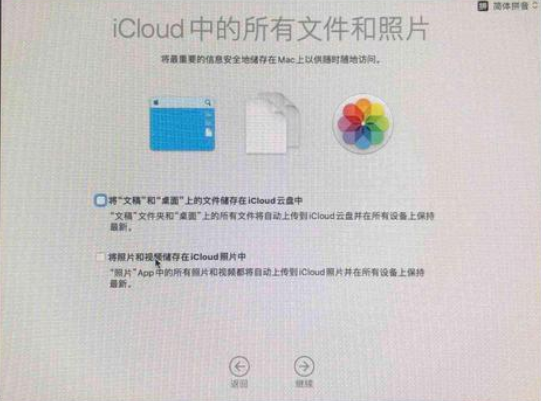
16、iCloud中的所有文件和照片,這里是指把Mac的文稿和桌面的文件全部同步上傳到iCloud云盤上,對(duì)于默認(rèn)的5GB iCloud云存儲(chǔ)空間來說簡直要命,建議取消勾選【將“文稿”和“桌面”上的文件存儲(chǔ)在iCloud云盤中】以及【將照片和視頻儲(chǔ)存在iCloud照片中】;
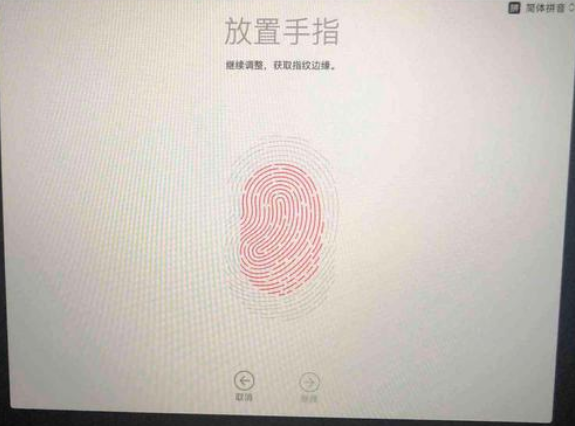
17、觸控ID,點(diǎn)繼續(xù)錄入指紋,多次放置指紋后錄入成功;

18、選擇顯示模式,macOS 10.15 Catalina 提供了”淺色“、”深色“以及”自動(dòng)“三種外觀模式,根據(jù)喜好選擇即可;
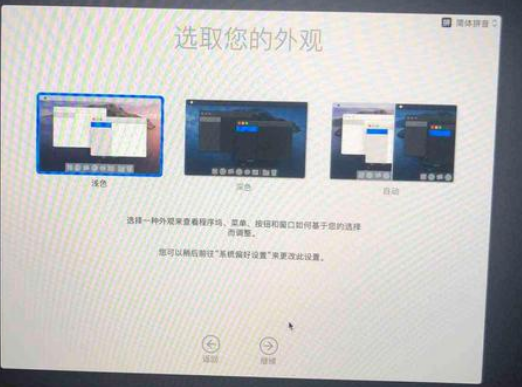
19、恭喜你,到這里新Mac系統(tǒng)就設(shè)置完畢了!
到這里“超詳細(xì)的mac重裝系統(tǒng)教程”就全部介紹完了,下次我們將繼續(xù)為大家?guī)硗ㄟ^macOS內(nèi)置的恢復(fù)模式在線重裝Mac系統(tǒng)教程。
相關(guān)文章:
1. U盤安裝系統(tǒng)遇到到application error 10008怎么搞2. 如何在MacBook上安裝OS X 10.9系統(tǒng)?Mac安裝OS X 10.9系統(tǒng)教程3. Win10家庭版1909更新20H2失敗 錯(cuò)誤提示:0x802420164. 制作win10專業(yè)版啟動(dòng)盤教程5. Win10鼠標(biāo)右鍵菜單背景怎么美化和自定義6. Windows系統(tǒng)顯示器內(nèi)容縱向顯示設(shè)置教程分享7. Win10收不到更新推送怎么辦?8. win10oxc000007b解決方法9. Windows 10 Manager怎么樣?win10總管軟件測評(píng)10. Win10怎么禁止應(yīng)用程序自動(dòng)安裝?Win10禁止游戲和應(yīng)用自動(dòng)更新教程

 網(wǎng)公網(wǎng)安備