Linux下IntelliJ IDEA 2017的安裝破解教程
不知道大家是否發(fā)現(xiàn)很多的開發(fā)公司使用的開發(fā)環(huán)境都是Linux,但是在網(wǎng)絡(luò)上搜索的時(shí)候出現(xiàn)的軟件安裝破解教程卻大多數(shù)都是windows版本的。最近小編在Linux上安裝IntelliJ IDEA 2017的時(shí)候就遇到了這樣的情況,因?yàn)樗陌惭b方法和windows是截然不同的,因此很多的朋友現(xiàn)在還不知道該如何進(jìn)行安裝。小編安裝之后將安裝破解的過(guò)程記錄了下來(lái),制作成了下面的教程。若是你不知道如何安裝可以參考一下這些步驟!
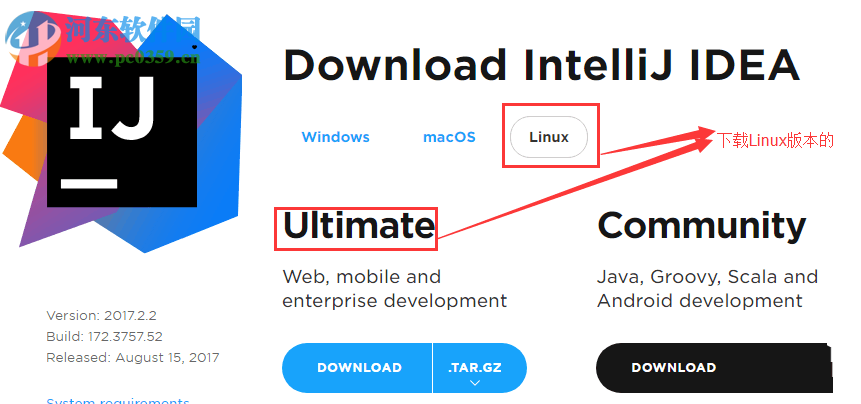 方法步驟:
方法步驟:1、打開電腦之后在Linux中查看一下有沒(méi)有安裝jdk

2、查看之后接著使用下圖中的命令來(lái)新建一個(gè)叫做idea文件夾!

3、然后找到下載好的ideaIU-2017.2.tar軟件,沒(méi)有的用戶可以提前下載!然后將它上傳上去即可!
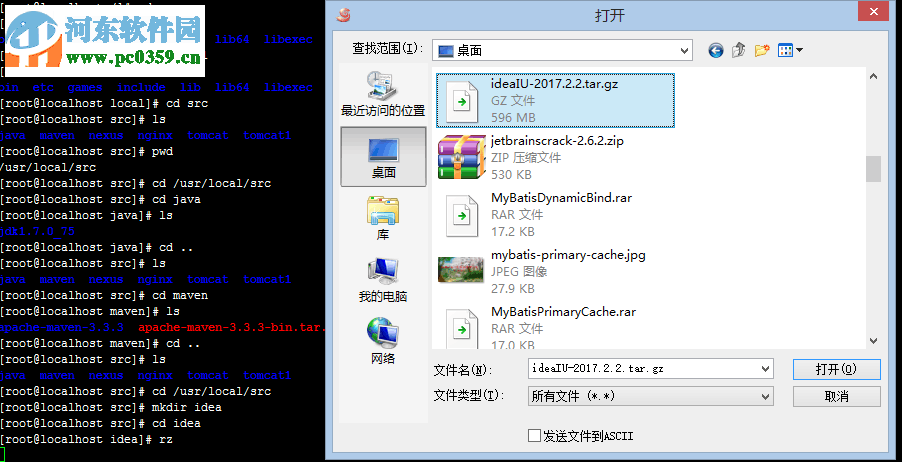
4、上傳的命令小編這里使用的是rz
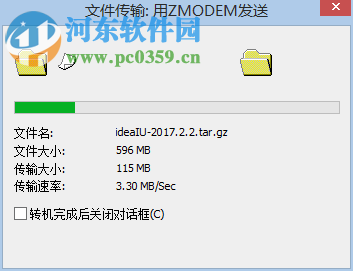
5、完成之后再次使用命令進(jìn)行查看

6、解壓ideaIU-2017.2.2.tar.gz的時(shí)候命令如下圖所示

7、軟件解壓成功之后將文件夾切換到bin文件夾中去!
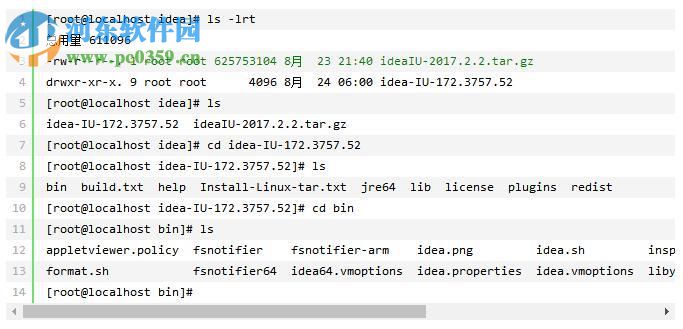
8、完成切換之后接著使用命令./idea.sh來(lái)進(jìn)入安裝界面!

9、打開安裝之后在下圖所示的界面中點(diǎn)擊Do not import settings一欄進(jìn)行安裝即可,若是之前安裝過(guò)這個(gè)程序的用戶請(qǐng)選擇另外一項(xiàng)
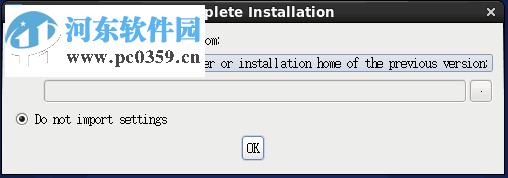
10、選擇好了之后接著點(diǎn)擊OK按鈕開始安裝!
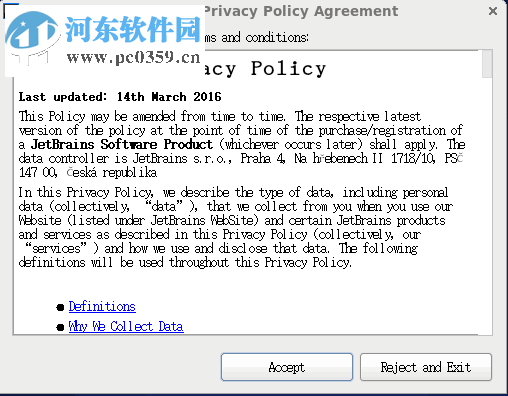
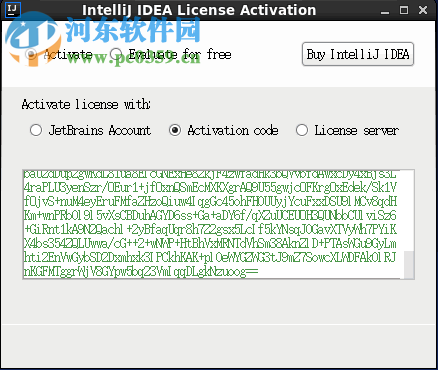
11、大家在下圖所示的界面中點(diǎn)擊Accept既可以進(jìn)入下一個(gè)界面。打開之后接著將激活界面設(shè)置為'Activation code
PS:大家可以在http://idea.lanyus.com/中獲取激活碼哦!
12、接著在下圖所示的窗口中選擇主題,根據(jù)自己的喜好來(lái)設(shè)置就可以了!
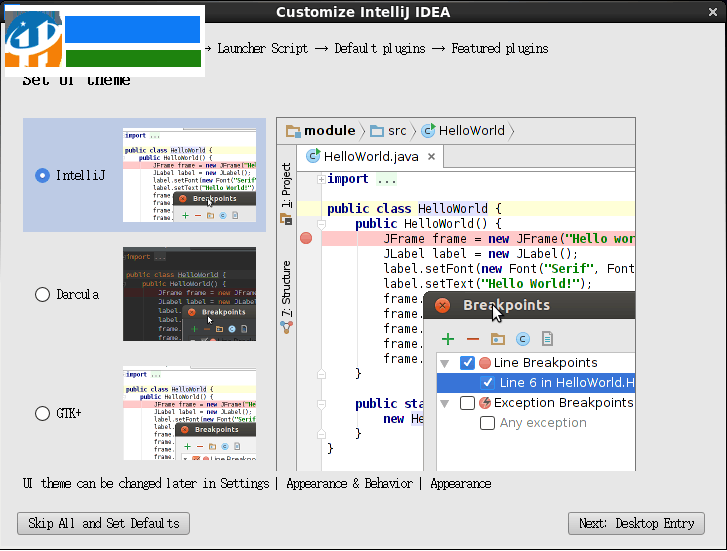
13、設(shè)置好了之后接著點(diǎn)擊next按鈕進(jìn)入下圖中的快捷方式設(shè)置界面!
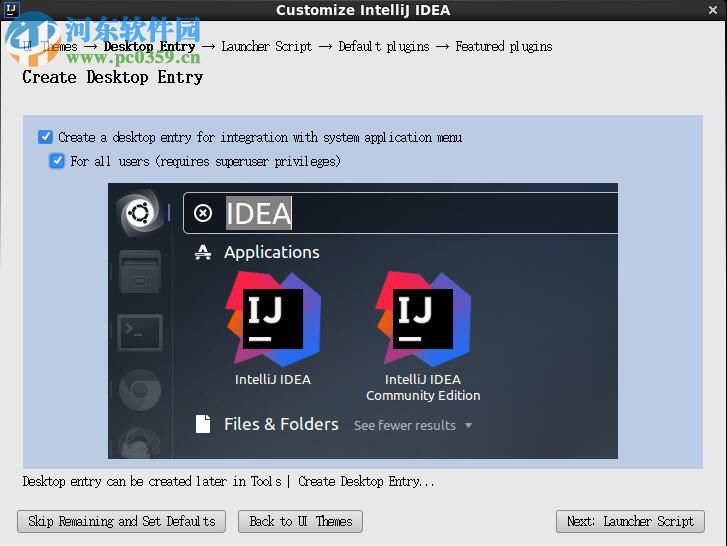
14、隨后接著再次點(diǎn)擊next按鈕
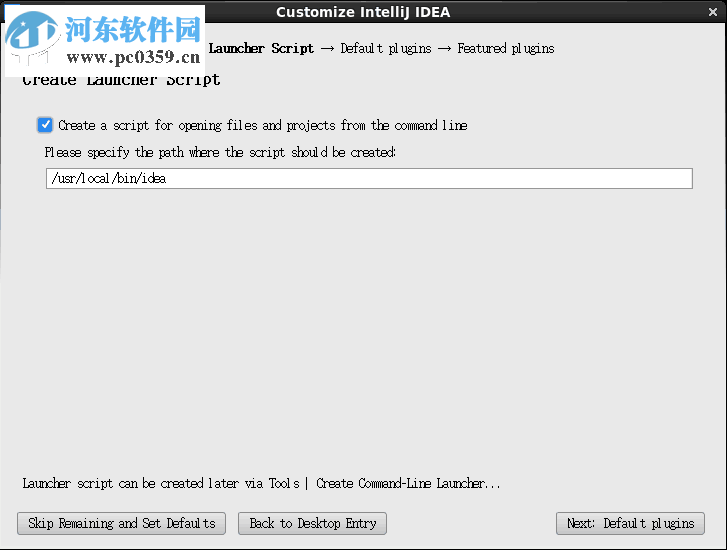
15、繼續(xù)點(diǎn)擊next按鈕進(jìn)入下一個(gè)操作界面!
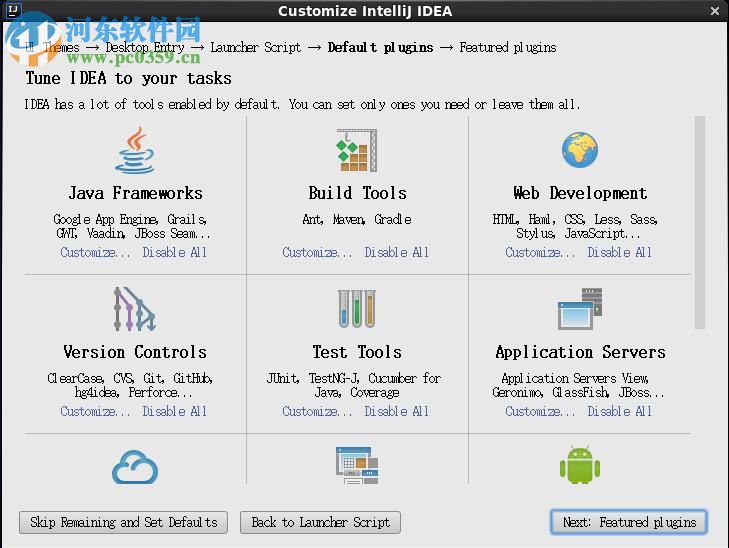
16、在下圖所示的界面中請(qǐng)?jiān)O(shè)置其他語(yǔ)言或是工具,若是沒(méi)有可以直接點(diǎn)擊next
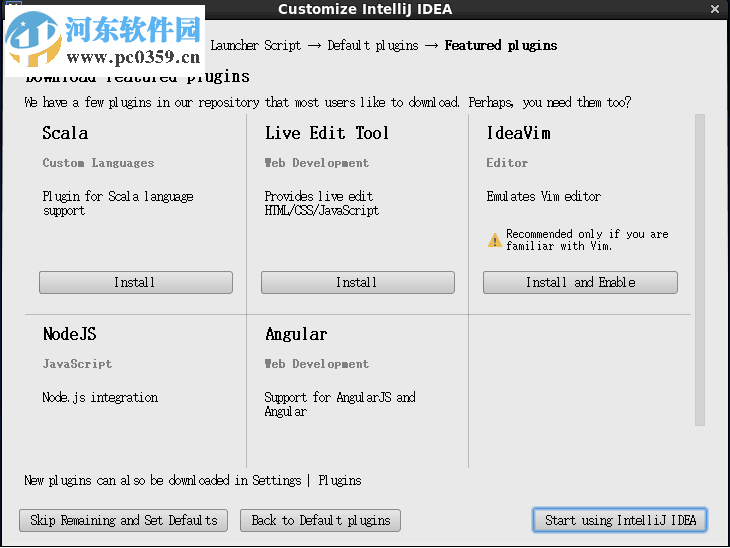
17、最后單擊右下角的Start using IntelliJ IDEA按鈕就可以開始啟動(dòng)程序了!

17、 等待軟件運(yùn)行之后可能會(huì)彈出激活的提示界面!
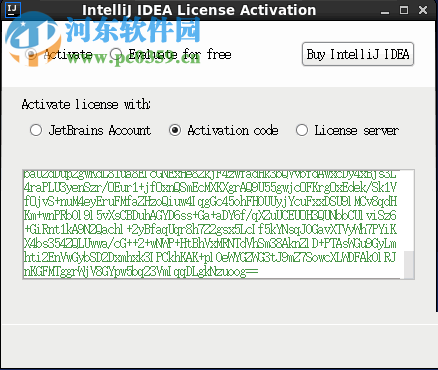
18、大家在界面中將下面的地址輸入進(jìn)去即可!
http://intellij.mandroid.cn/http://idea.imsxm.com/http://idea.iteblog.com/key.php
19、這一來(lái)軟件就被成功的安裝破解了!
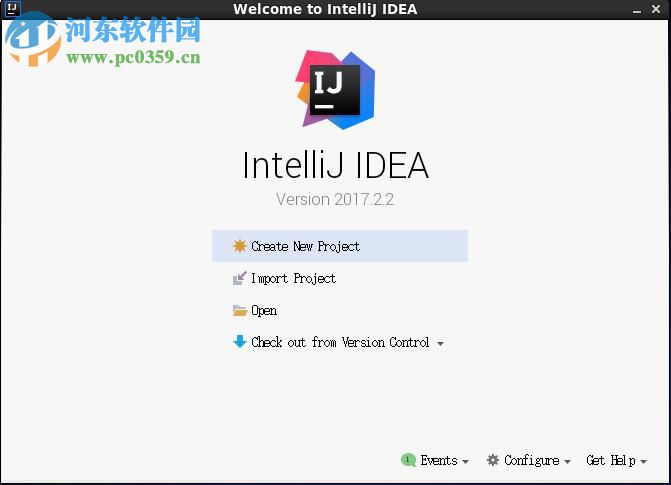
小編就是使用上面的方法在Linux中成功的安裝和破解了Intellij idea2017程序,看完教程之后你學(xué)會(huì)如何安裝了么?
相關(guān)文章:
1. U盤安裝系統(tǒng)遇到到application error 10008怎么搞2. 如何在MacBook上安裝OS X 10.9系統(tǒng)?Mac安裝OS X 10.9系統(tǒng)教程3. Windows 10 Manager怎么樣?win10總管軟件測(cè)評(píng)4. Win10鼠標(biāo)右鍵菜單背景怎么美化和自定義5. Windows12 Lite版本系統(tǒng)有什么特點(diǎn)6. Windows 7將不再支持USB閃存上的autorun7. win10oxc000007b解決方法8. 制作win10專業(yè)版啟動(dòng)盤教程9. Win10系統(tǒng)專業(yè)版永久激活方法教程10. Windows 7系統(tǒng)70個(gè)使用技巧

 網(wǎng)公網(wǎng)安備