文章詳情頁
解決Linuxmint-18.2字體顯示不清晰的方法
瀏覽:307日期:2023-07-12 18:57:02
Linuxmint是Linux中的系統之一,這個系統一直都被很多的編程用戶所喜愛,但是在使用的時候我們卻總是會遇到故障。在安裝了Linuxmint系統之后很多用戶會發現這款軟件中的字體設置方法是不一樣的,一旦我們在使用的時候遇到了系統字體模糊或是想要修改大小的情況時就很難操作!最近小編發現了Linuxmint-18.2修改字體的方法,大家可以使用下面教程中的步驟來進行修改!
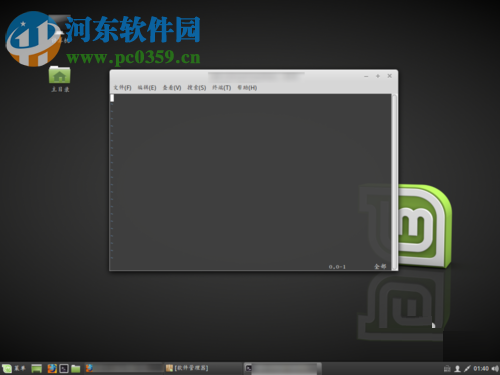 方法步驟:
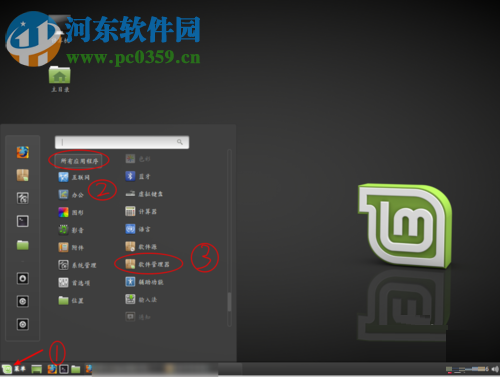
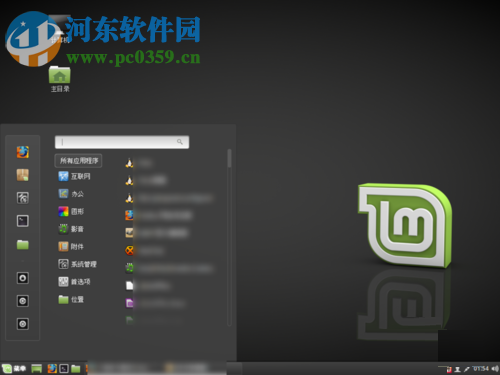
方法步驟:1、首先打開電腦之后使用鼠標點擊左下角的圖標,然后找到其中的“所有應用程序”選項,點擊之后接著找到其中的軟件管理器即可!
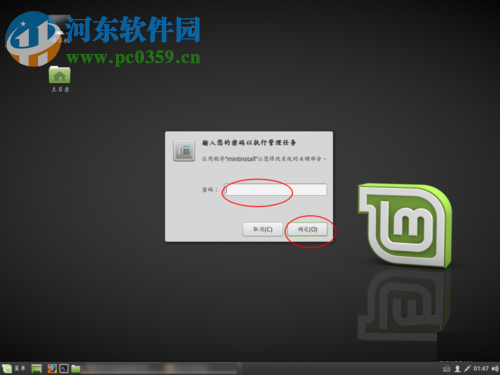
2、接著在彈出的界面中輸入密碼斌點擊確定按鈕
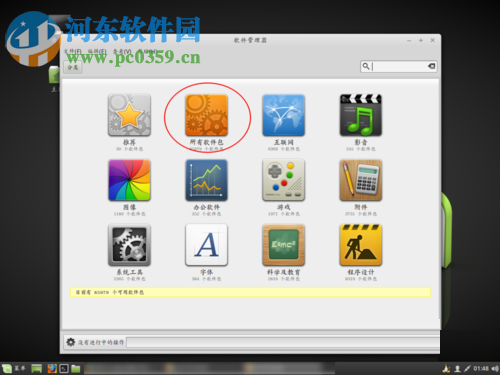
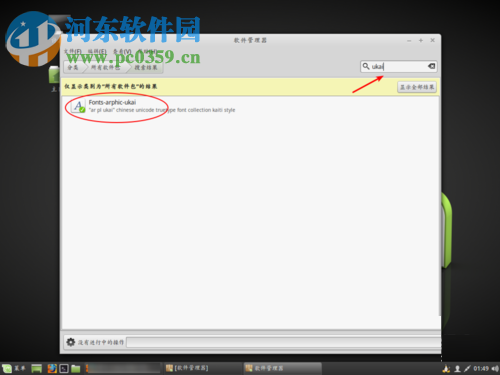
3、這樣我們就可以進入字體卸載界面了!大家使用鼠標點擊下圖中的所有軟件包選項,然后在右上角就可以搜索字體的信息了!大家可以參考下圖進行搜索:
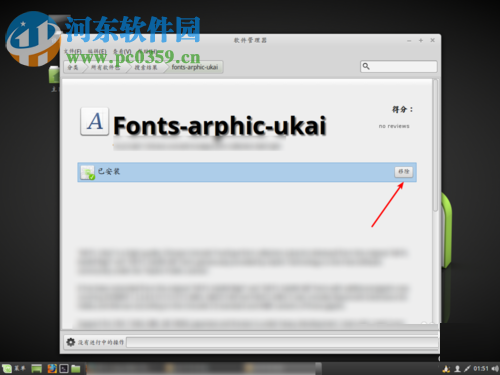
4、打開了和這個字體之后,接著使用鼠標雙擊它,雙擊之后我們就可以在下方找到刪除軟件的按鈕了,單擊單擊即可刪除!
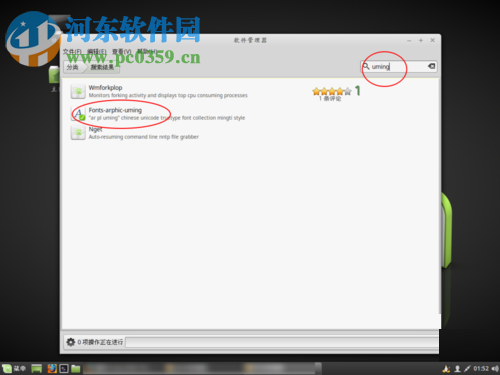
5、刪除之后接著繼續搜索這個新的字體,然后使用相同的方法來將它刪除!
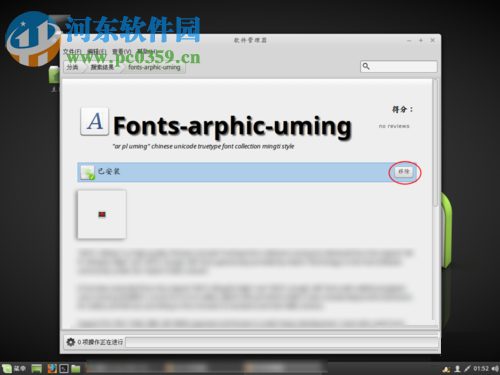
6、完成了字體的刪除之后接著我們再次打開電腦中的左下角菜單,此時會發現字體已經變清晰很多了!
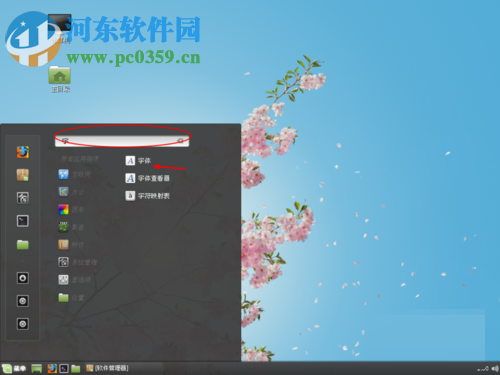
7、大家還可以將字體的平滑設置一下,依舊是在搜索界面中輸入“字”,輸入之后單擊字體選項
8、然后將新界面中的平滑和微調設置為“無”即可!
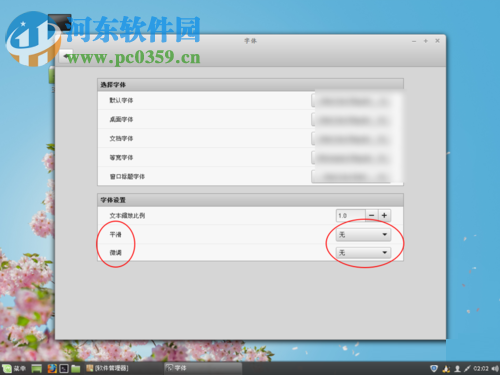
完成以上的設置之后Linuxmint-18.2中的字體就會變得清晰很多了,若是你在使用這個系統的時候也有遇到一樣的情況,可以使用教程中的方法來進行設置哦!
標簽:
Linux系統
相關文章:
1. U盤安裝系統遇到到application error 10008怎么搞2. 如何在MacBook上安裝OS X 10.9系統?Mac安裝OS X 10.9系統教程3. Win10家庭版1909更新20H2失敗 錯誤提示:0x802420164. win10oxc000007b解決方法5. Win10系統專業版永久激活方法教程6. 制作win10專業版啟動盤教程7. Win10收不到更新推送怎么辦?8. 解決sound blaster cinema在win10提示找不到音頻的方法9. Win10鼠標右鍵菜單背景怎么美化和自定義10. Windows 10 Manager怎么樣?win10總管軟件測評
排行榜

 網公網安備
網公網安備