Linux(CentOS)如何安裝DNS服務(wù)器?
DNS其實(shí)就是系統(tǒng)上的一個(gè)占用53端口的服務(wù),用來提供域名和IP地址的相互轉(zhuǎn)換。比如你訪問ip.gs,路由器是不可能知道這個(gè)地址,你需要先連接到DNS服務(wù)器,DNS服務(wù)器會(huì)返回ip.gs的IP地址,這樣在網(wǎng)上就可以正常的路由了。那么,Linux(CentOS)如何安裝DNS服務(wù)器呢?我們一起往下看看。
方法步驟
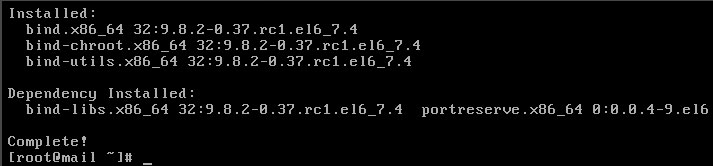
1、輸入“yum install -y bind bind-chroot bind-utils”并按回車鍵開始安裝;

2、提示安裝完畢;
3、安全起見安裝完畢后將自動(dòng)創(chuàng)建用戶named,輸入“grep “named” /etc/passwd”查看;

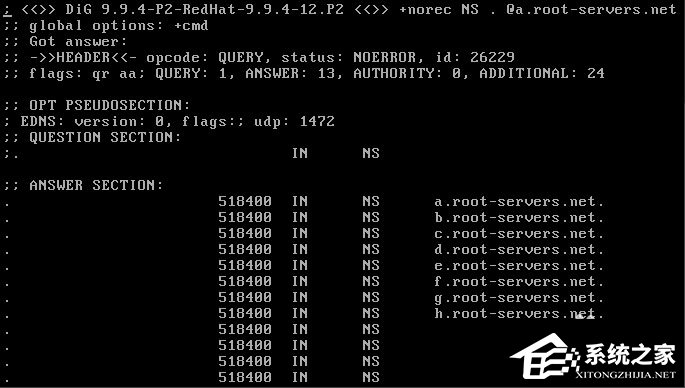
4、安裝后默認(rèn)已經(jīng)列出所有跟域名服務(wù)器,輸入“vi /var/named/named.ca”并按回車鍵查看;

5、文件內(nèi)容大致如下;
6、因安裝了bind-chroot,故named的根路徑為/var/named/chroot。可輸入“cat /etc/sysconfig/named | egrep ‘^ROOTDIR’”查看;

7、因/var/named/chroot/etc/目錄默認(rèn)無配置文件,故輸入“cp -rv /usr/share/doc/bind-9.8.2/sample/etc/* /var/named/chroot/etc/”復(fù)制etc目錄里所有文件;

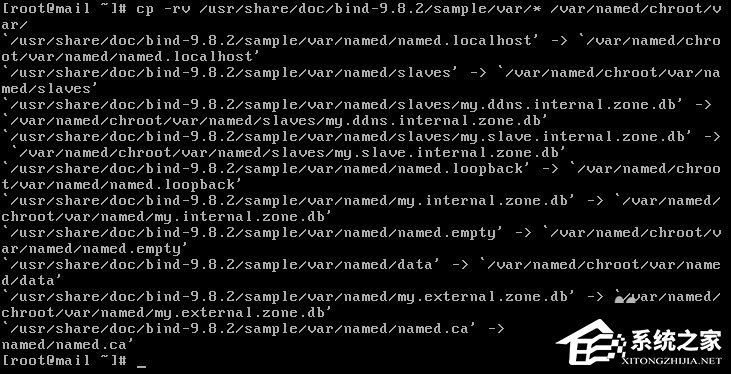
8、同理輸入“cp -rv /usr/share/doc/bind-9.8.2/sample/var/* /var/named/chroot/var/”復(fù)制var目錄里所有文件;
9、輸入“chown root.named /var/named/chroot/etc/named.conf”修改文件named.conf的所有者為named;

10、輸入“ll /var/named/chroot/etc/named.conf”查看是否修改成功;

11、輸入“vi /var/named/chroot/etc/named.conf”開始編輯此文件;

12、默認(rèn)文件內(nèi)容類似下圖;
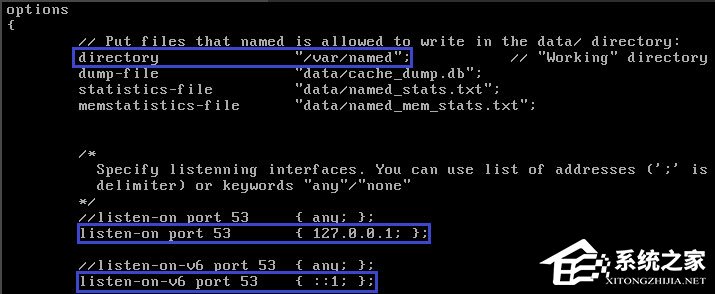
13、查找以下內(nèi)容(/allow-query);

14、根據(jù)您的需要進(jìn)行修改(本例中為添加192.168.1.0/24網(wǎng)段);

15、輸入“cp /var/named/chroot/var/named/named.localhost /var/named/chroot/var/named/ytyzx.net.zone”復(fù)制named.localhost并重命名為ytyzx.net.zone。

以上就是Linux(CentOS)安裝DNS服務(wù)器的具體方法,按照以上方法進(jìn)行操作,就能輕松安裝好DNS服務(wù)器了。
相關(guān)文章:
1. w7系統(tǒng)版本名稱與區(qū)別2. Win10系統(tǒng)更新失敗怎么辦?Win10系統(tǒng)更新失敗解決方法3. 家庭版和專業(yè)版的區(qū)別4. Win10下載修改器總是被當(dāng)成病毒自動(dòng)刪除了怎么辦?5. 系統(tǒng)有聲音網(wǎng)頁沒聲音怎么解決6. win10系統(tǒng)始終以管理員身份運(yùn)行如何設(shè)置7. WIN10使用技巧有什么8. Win10電腦怎么進(jìn)入安全模式 電腦開機(jī)的時(shí)候怎么進(jìn)入安全模式9. win10用不了endnote解決方法10. OS X 10怎么升級(jí)?升級(jí)OS X 10方法
 網(wǎng)公網(wǎng)安備