文章詳情頁
你的電腦無法安裝Windows11怎么辦?教你一個解決方法
瀏覽:205日期:2022-06-23 13:35:23
很多網友說自己的電腦在安裝時會被提示“這臺電腦無法運行windows11”,有的電腦是符合配置要求的也是被提示無法運行,這要怎么辦呢?小編來教你解決方方法。
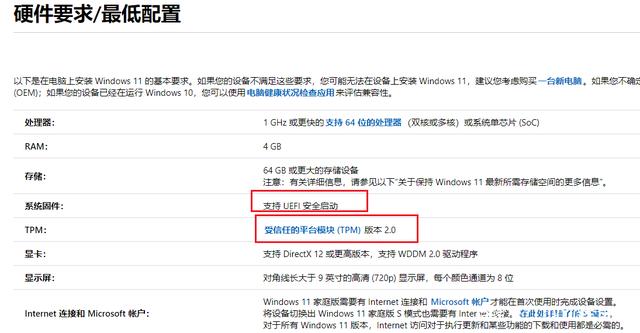
首先,從上面可以看到除了基本的硬件配置要求外,還有一個“System firmware(系統固件)”與“TPM”的要求,其中系統固件的uefi模式現在的電腦都是支持的,只要是WINDOWS10能裝的都沒問題了,還有個TPM功能就需要檢查一下是否支持并且要開啟此功能才可以,一般情況下這個功能是關閉狀態的。
怎么判斷是否已經開啟TPM?
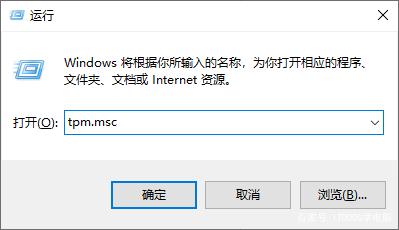
使用快捷鍵WIN+R打開運行窗口,輸入“TPM.msc”
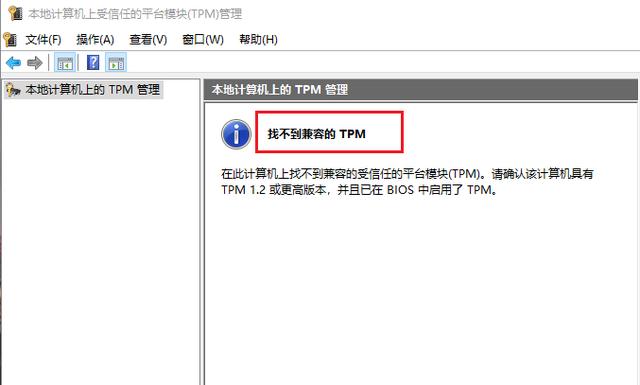
打開一個窗口,我們就可以根據界面上顯示的內容來判斷你的電腦是否已經啟用了TPM功能。像我這臺電腦就沒有開始TPM功能,就會顯示這樣的提示。
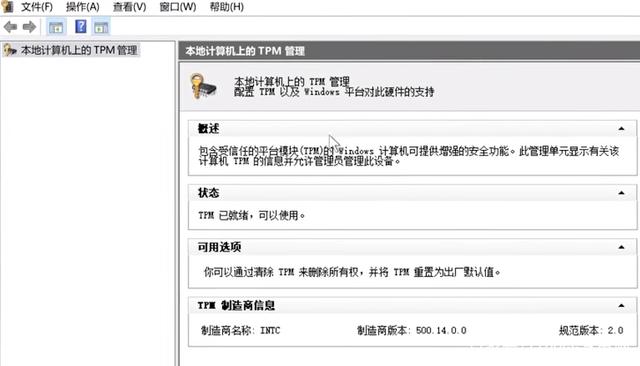
如果你的電腦上顯示的是這樣的提示信息,那說明你的電腦已經開啟TPM功能了。
檢測自己的電腦是否可以安裝
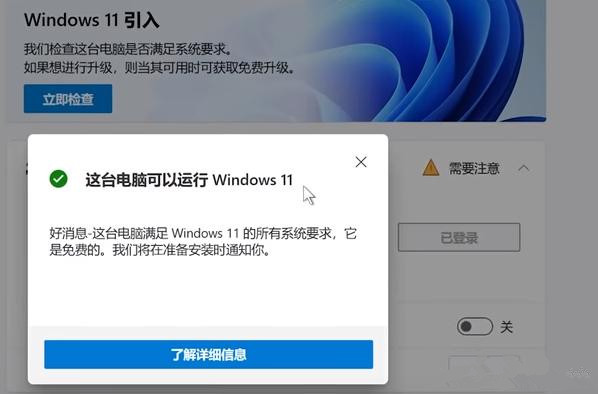
下載并安裝檢測工具“電腦健康狀態檢查”,在windows11引入中運行“立即檢查”。
電腦健康狀態檢查
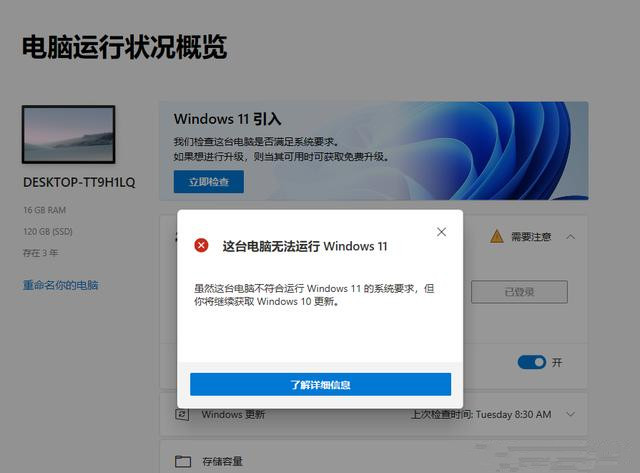
可以看到,在沒有開啟TPM功能的狀態,現在我的電腦也是提示“這臺電腦無法運行windows11”的。下面就來操作一下怎么開啟BIOS中的TPM功能。
重啟一下電腦,進入BIOS界面,不同的品牌進入的快捷鍵有所不同,F11、F12、DELETE、ESC等都有可能,這里有一個各品牌電腦進入bios快捷鍵的表格可以參考一下。
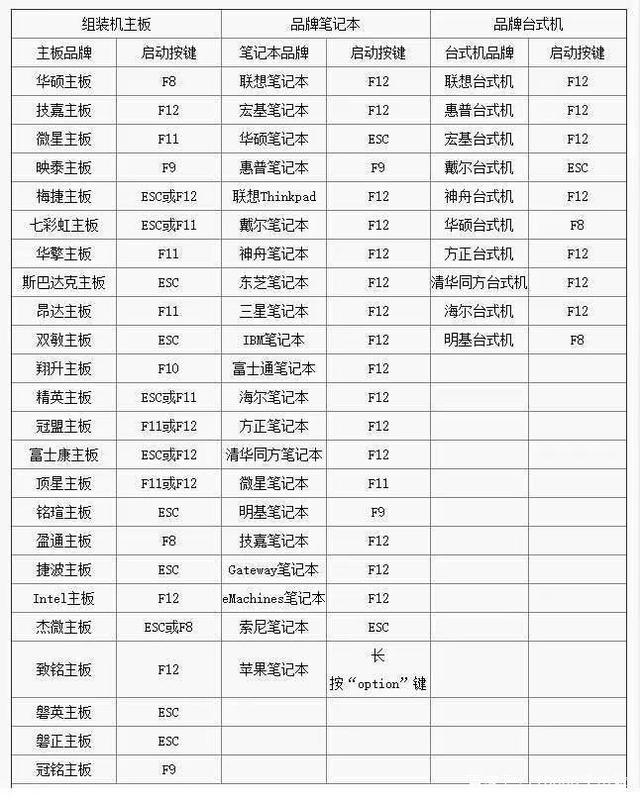
功能所在的具體位置、名稱根據主板品牌不同都會有所區別,但方法都是類似的,下面我就以自己的技嘉來展示。
1、先進入“settings”里的“miscellaneous”
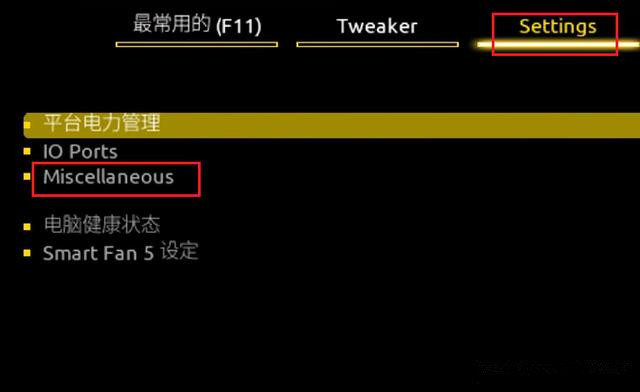
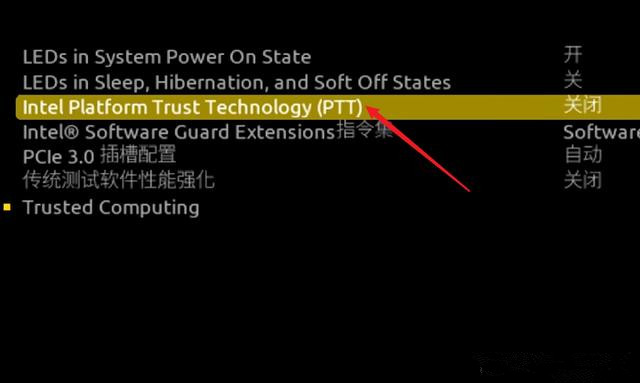
2、進入后再把(PTT)的選項給修改成“啟動”,保存并退出,重新進入系統。
進入系統,再進行一個檢查就正常可以安裝了。
標簽:
Windows系統
相關文章:
1. 如何在MacBook上安裝OS X 10.9系統?Mac安裝OS X 10.9系統教程2. OS X 10.12.2 Beta 6怎么樣?OS X 10.12.2 Beta 6更新方法3. centos7如何快速啟動應用程序?4. 怎么讓Dock欄只顯示已打開的應用程序?Dock欄只顯示已打開的應用程序的方法5. linux服務器快速卸載安裝node環境(簡單上手)6. OS X系統帳戶密碼重設的5種方法7. OS X 10怎么升級?升級OS X 10方法8. ubuntu怎么安裝中文輸入法?9. 怎么更新顯卡驅動win10 win10如何更新顯卡驅動程序10. Win10電腦怎么進入安全模式 電腦開機的時候怎么進入安全模式
排行榜

 網公網安備
網公網安備