不滿足Win11最低硬件要求的電腦如何升級Win11
Win11系統對于硬件是有要求的,如果電腦硬件不符合win11的最新更新要求,是不會收到版本更新提示的,如何在不滿足最低硬件要求的設備上收到Win11版本更新呢?今天小編給大家分享如何在硬件不符合win11升級要求的情況下,收到更新提示!
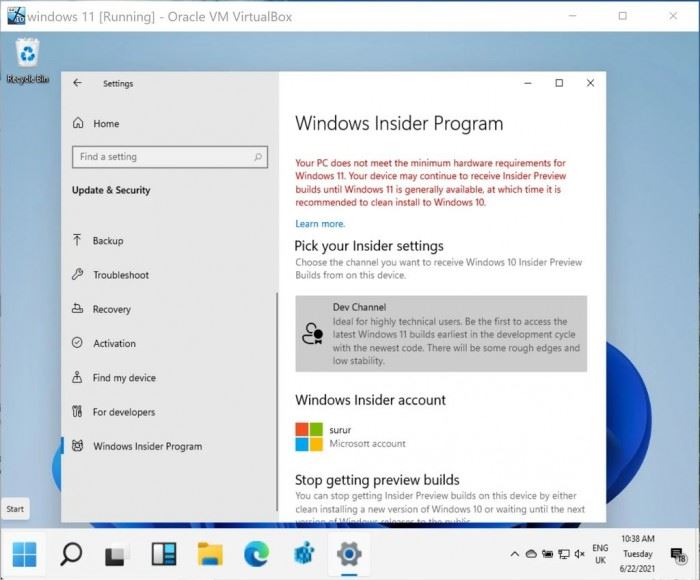
如果你已經加入了 Windows Insider 項目,嘗試升級 Win11 系統的時候可能會被告知當前設備不符合最新標準,尤其是在舊筆記本、電腦或者虛擬機上。
幸運的是,微軟正在為 Windows Insider 成員提供一個“綠色通道”,允許用戶在不符合標準的硬件上安裝開發版操作系統。不過這有個限制,就是需要你在 6 月 24 日前成為 Windows Insider 成員,現在上車已經來不及了。
以下為微軟官方給出的測試通道支持政策:
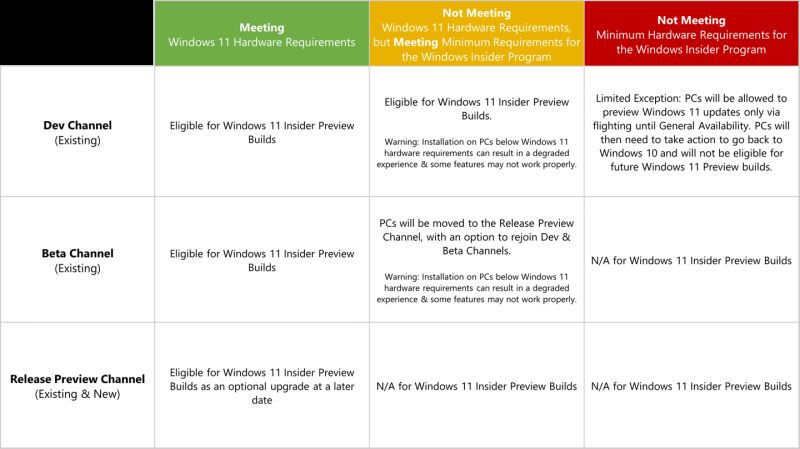
當然,我們還是建議滿足完整的硬件要求的 PC 去升級,畢竟體驗會更好一些。此外,微軟也表示:
由于這些設備不滿足新的硬件要求,因此可能存在影響 Windows 11 在這些 PC 上的體驗的問題和 bug,這些問題和 bug 可能無法修復。
如果這些 PC 中的任何一臺出現問題而需要滾回 Windows 10,可以使用 MCT 工具返回,只是這些 PC 不再允許再次升級到 Windows 11 Insider Preview 版本。它們將被視為新 PC,并且將嚴格執行上面的最低硬件要求。
一旦 Windows 11 正式到來,這些 PC 可選擇退出測試,并且將無法接收之后的 Windows 11 Insider Preview 版本。此外,他們還必須使用微軟提供的 ISO 全新安裝以回到 Windows 10 預覽通道。
此外,微軟還將在今年夏天晚些時候發布 Beta 通道的 Windows 11 Insider Preview 版本,Beta 測試中不滿足 Win11 硬件要求的 PC 將被移至 Release Preview 頻道,其中部分 PC 可自行返回 Beta 通道但風險自負。
對于 6 月 24 日之前沒有加入 DEV 通道卻又想測試 Win11 的小伙伴,我們這里提供一種方法,不過修改注冊表有一定風險,該方法僅供參考,后果自負:
首先,加入 Insider 計劃并選擇 Release Preview,畢竟你也沒有其他選擇。
重啟,然后打開注冊表編輯器。
在左側導航中找到:HKEY_LOCAL_MACHINESOFTWAREMicrosoftWindowsSelfHostUISelection
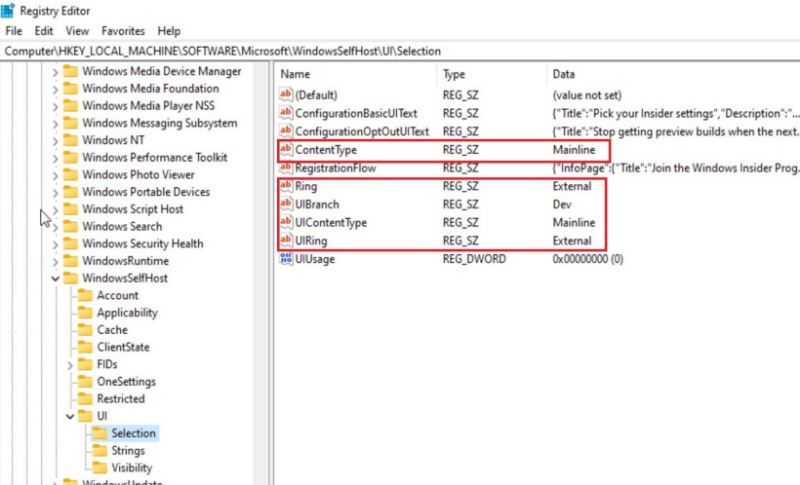
將 UIBranch 中的值更改為 Dev
將 ContentType 中的值更改為 Mainline
將 Ring 中的文本更改為 External
然后導航到:HKEY_LOCAL_MACHINESOFTWAREMicrosoftWindowsSelfHostApplicability
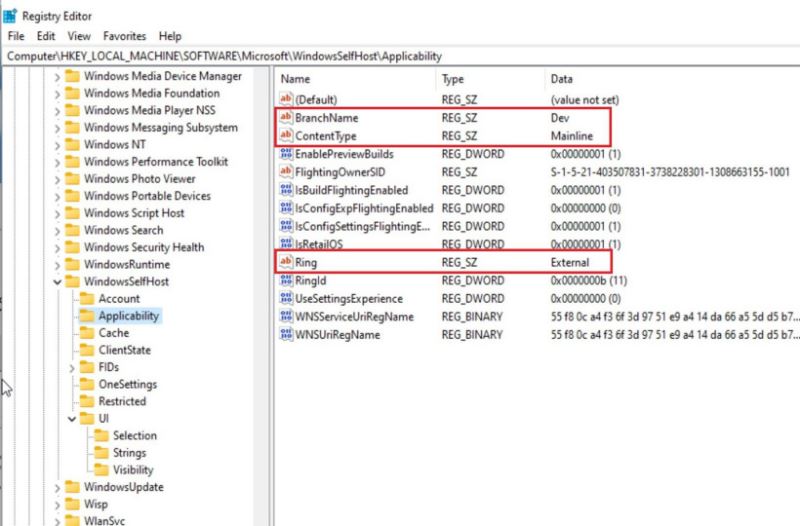
將 BranchName 中的值更改為 Dev
將 ContentType 中的值更改為 Mainline
將 Ring 中的值更改為 External
退出注冊表編輯器,重啟。
OK,若你重啟之后發現現在變成了 DEV 通道那么恭喜你,現在只需耐心等待微軟準時推送測試版即可;萬一操作失敗的話則建議放棄。
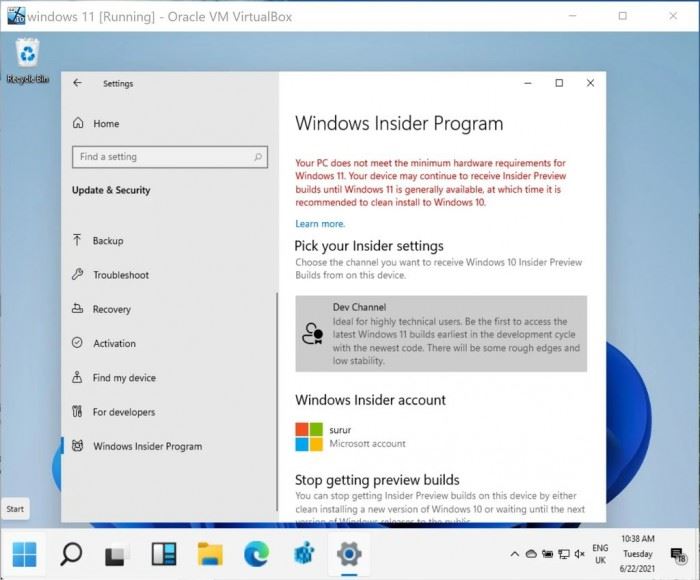
還有部分網友之前使用的方法,大家也可以嘗試下!
一、注冊表修改法
通過修改注冊表,可以讓不符合硬件標準的電腦也收到Win11預覽版的推送。在修改前,穩妥起見請先備份注冊表,這通過很多第三方工具都可以實現,這里就不展開介紹了。
在修改注冊表前,需要先確認電腦是不是無法收到Win11預覽版的推送。在Win10設置中,進入Insider計劃,并選擇“Dev”通道,重啟電腦后檢查更新,如果沒有Win11預覽版的推送,即可按照以下步驟修改注冊表。
1、通過開始菜單,輸入“regedit”找到注冊表并開啟;
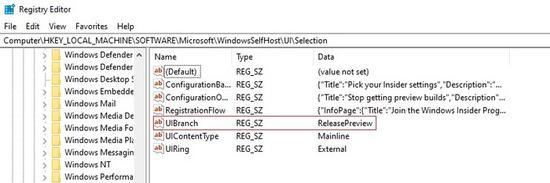
HKEY_LOCAL_MACHINESOFTWAREMicrosoftWindowsSelfHostUISelection
3、找到“UIBranch”鍵值,如果沒有則新建一個,新建類型選擇“字符串值”(以下操作皆如此),開啟它的編輯框后,將鍵值修改為“Dev”;
4、同樣,修改或者新建“ContentType”,編輯其鍵值為“Mainline”;
5、修改或者新建“Ring”,鍵值為“External”;
6、修改或者新建“UIRing”,鍵值為“External”;
7、修改或者新建“UIContentType”,鍵值為“Mainline”;
8、在注冊表定位到以下目錄:
HKEY_LOCAL_MACHINESOFTWAREMicrosoftWindowsSelfHostApplicability
9、修改或者新建“BranchName”,鍵值為“Dev”
10、修改或者新建“ContentType”,鍵值為“Mainline”;
11、修改或者新建“Ring”,鍵值為“External”;
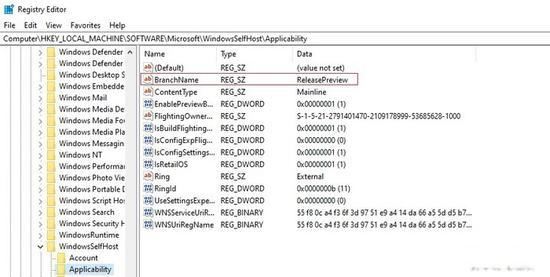
12、保存并關閉注冊表,重啟電腦,再開啟設置面板,確認進入了Insider計劃的Dev通道,然后再通過Windows Update檢查更新。如無意外,應該就可以收到Win11預覽版的推送了。
二、腳本修改法
實際上腳本法的本質也是修改注冊表,不過有人將這些步驟做成了CMD運行的腳本,并放置在GitHub上開源。在修改前,最好也先備份一下注冊表,下面是詳細步驟。
1、通過以下地址,從GitHub相關頁面的“Asset”中,下載Source code文件;
下載地址:https://github.com/abbodi1406/offlineinsiderenroll/releases
2、解壓壓縮包,從中找到“OfflineInsiderEnroll.cmd”,右鍵點擊使用管理員權限運行;
3、在命令行窗口中,選擇“1”Dev通道,并按下回車鍵確認;
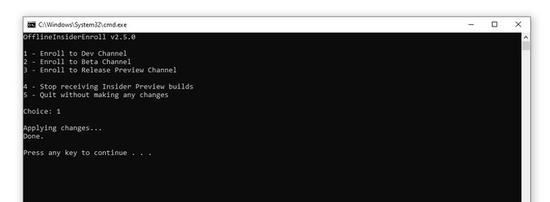
4、重啟電腦,隨后到設置面板中的Windows Update檢查更新,應該就可以收到Win11預覽版的推送了。
以上就是小編給大家分享的win11如何在不符合最低硬件要求下獲得系統升級提示的方法教程了,希望此篇教程可以幫助硬件不符合win11升級要求的朋友升級!
相關文章:
 網公網安備
網公網安備