Win11系統安裝受阻怎么辦?Win11系統安裝受阻解決方法
Win11系統是目前很受歡迎的操作系統,許多用戶都想更新成Win11系統,但是有些用戶在更新的時候會遇到卡死或者一直安裝不成功的問題,Win11系統在安裝的時候一直受阻該怎么辦呢?今天小編就帶來了解決方法,感興趣的看下去吧。
Win11系統安裝受阻的解決方法:
1、激活問題
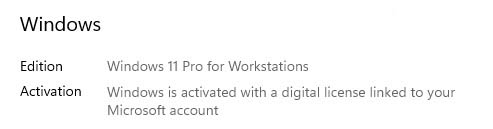
如果你的 Windows 擁有了數字權利激活,那么正常情況下,升級 Windows 11 后,系統會被自動激活。所以在升級之前,先想辦法拿到數字簽,拿到數字簽的系統在設置-更新與安全-激活里能看到(版本可能存在差異)。
2、TPM 2.0 支持問題
簡單來說,TPM 2.0 是需要芯片和 BIOS/UEFI 固件支持的,這是硬件限制。
解決方法:不使用傳統安裝方法。
已知可行的方法包括:
使用 Windows 10 安裝程序安裝 Windows 11 - 用 Windows 11 的 source/install.wim 替換 Windows 10 安裝的同名文件,然后使用 Windows 10 安裝setup.exe 。
另外,可能存在部分用戶關閉了 BIOS 設置內的 TPM,或者 BIOS 固件版本過低引起的不兼容,建議自行排查。
3、中文語言包安裝失敗進而導致頻繁彈窗問題
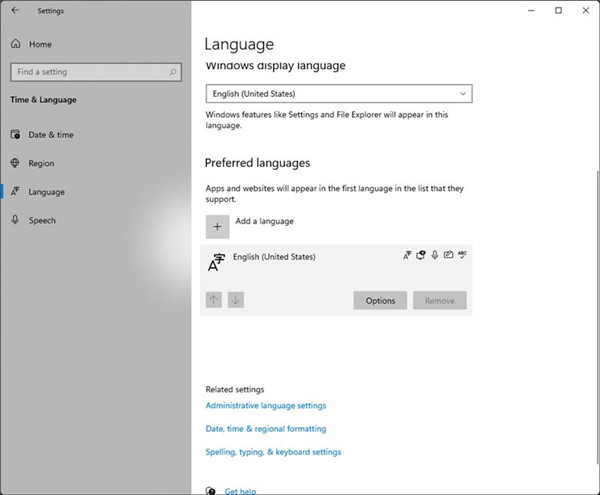
解決辦法:刪除中文語言包(Settings - Time & Language - Language - 中文(中華人民共和國) - Remove),僅保留英文語言包(如下圖)。
然后去安裝一個你喜歡的中文輸入法。
如果你喜歡 Windows 自帶的,那么很抱歉,我建議你現在不要安裝 Windows 11,反復彈窗很讓人煩躁。
4、升級安裝后,部分設備驅動出錯問題
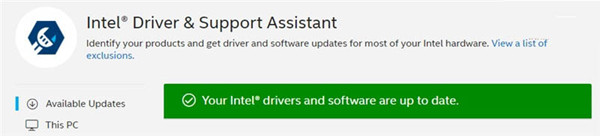
解決方法:一般情況下,覆蓋安裝驅動程序即可。顯卡驅動程序可能需要重新安裝,Intel 核顯建議下載 DSA(如下圖)檢查驅動版本。
5、升級安裝后,壁紙并未保留
解決方法:升級前就保存好壁紙,升級后重新設置。
6、其他的注意事項
升級安裝是不能保存應用的,但是極少數應用可能存活。
升級安裝后時區可能出錯,需要自己更改。
升級安裝后部分 Windows 10 自帶 App 可能消失(比如 Paint 3D),可以自行前往下載。

以上就是Win11系統在安裝受阻時的解決方法啦,希望能幫助到大家。
相關文章:
1. 如何在MacBook上安裝OS X 10.9系統?Mac安裝OS X 10.9系統教程2. OS X 10怎么升級?升級OS X 10方法3. ubuntu怎么安裝中文輸入法?4. OS X yosemite u盤制作方法5. 怎么更新顯卡驅動win10 win10如何更新顯卡驅動程序6. Win10怎么更改文件類型 windows如何修改文件類型7. linux服務器快速卸載安裝node環境(簡單上手)8. 電腦控制面板怎么打開 win10電腦如何調出控制面板9. OS X 10.12.2 Beta 6怎么樣?OS X 10.12.2 Beta 6更新方法10. 怎么讓Dock欄只顯示已打開的應用程序?Dock欄只顯示已打開的應用程序的方法

 網公網安備
網公網安備