文章詳情頁
如何在Windows11系統(tǒng)打開注冊表編輯器?
瀏覽:422日期:2022-06-21 14:17:45
如何在Windows11系統(tǒng)打開注冊表編輯器?安裝了Windows11系統(tǒng)后,有時需要通過修改注冊表進行數(shù)據(jù)的優(yōu)化,或是開啟關(guān)閉一些功能,所以小編為大家?guī)砹藘煞N打開注冊表編輯器的方法,有需要的趕快來看看吧。

直接打開法
首先在Windows11系統(tǒng)桌面找到此電腦圖標,雙擊后打開此電腦窗口,在打開的文件資源管理器窗口中找到C盤的盤符。
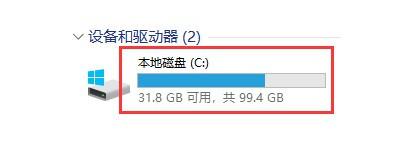
雙擊后打開C盤,接下來在打開的C盤窗口中找到Windows文件夾。
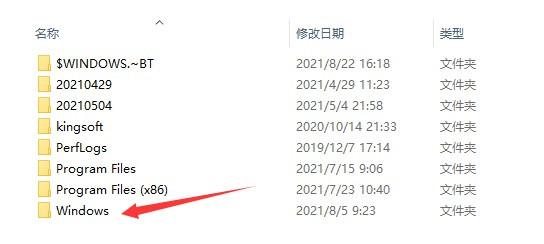
雙擊后打開Windows文件夾,然后在該文件夾窗口中找到regedit.exe的文件,雙擊后運行該文件就可以打開Window11系統(tǒng)的注冊表編輯器窗口了。
運行命令法
如果感覺上面的方法太麻煩,我們也可以通過運行命令快速打開Windows11系統(tǒng)的注冊表編輯器窗口,首先在Windows11桌面上按下Win+R組合鍵,打開Windows11系統(tǒng)的運行窗口。
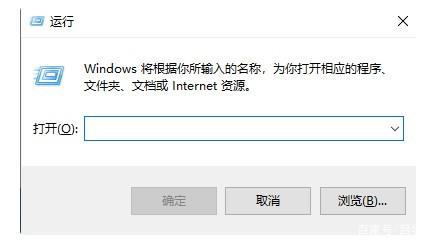
接下來在打開的運行窗口中輸入命令rgedit,然后點擊底部的確定按鈕運行該命令。
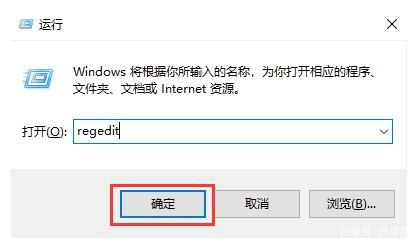
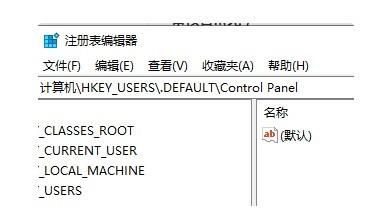
這時可以看到已經(jīng)打開Windows11系統(tǒng)的注冊表編輯器窗口了。
總結(jié)
通過上面的兩種方法都可以打開Windows11系統(tǒng)的注冊表編輯器窗口,大家可以根據(jù)自己的使用習慣選擇適合自己的方法來打開注冊表編輯器。不過需要提醒大家的是在編輯注冊表前,需要先對注冊表進行備份,防止由于誤操作而導(dǎo)致Windows11系統(tǒng)無法正常運行。
標簽:
Windows系統(tǒng)
相關(guān)文章:
1. U盤安裝系統(tǒng)遇到到application error 10008怎么搞2. 如何在MacBook上安裝OS X 10.9系統(tǒng)?Mac安裝OS X 10.9系統(tǒng)教程3. Win10系統(tǒng)專業(yè)版永久激活方法教程4. Windows 2003郵件服務(wù)器全攻略5. windows系統(tǒng)中禁用設(shè)備管理器方法詳解6. 45招精華Windows技巧總匯(下)7. Windows 7將給NAND SSD帶來更長的壽命8. Windows 2000 屏幕保護的設(shè)置9. Win2003路由實現(xiàn)局域網(wǎng)共享上網(wǎng)10. Windows 10 Manager怎么樣?win10總管軟件測評
排行榜

 網(wǎng)公網(wǎng)安備