文章詳情頁
Win10系統(tǒng)怎么開啟放大鏡功能?Win10系統(tǒng)開啟放大鏡功能操作方法
瀏覽:219日期:2022-06-20 11:56:50
我們?cè)谑褂秒娔X的過程中,常常會(huì)查看一些文檔或者圖片,如果文檔或者圖片中的文字非常小,就會(huì)影響我們讀取文字內(nèi)容,這時(shí)候就需要開啟電腦中的放大鏡功能,它可以放大部分顯示器,而且還會(huì)跟隨鼠標(biāo)進(jìn)行移動(dòng)。
方法步驟如下
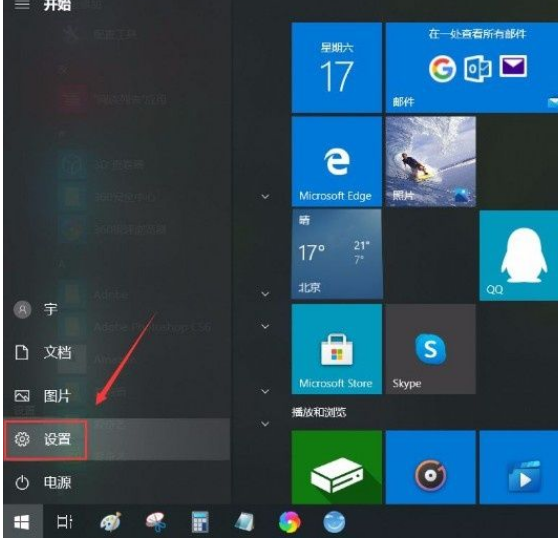
1、首先打開電腦,我們?cè)陔娔X桌面的左下角點(diǎn)擊開始圖標(biāo)按鈕,其上方會(huì)出現(xiàn)一個(gè)窗口,在窗口左側(cè)點(diǎn)擊“設(shè)置”選項(xiàng)就可以了。
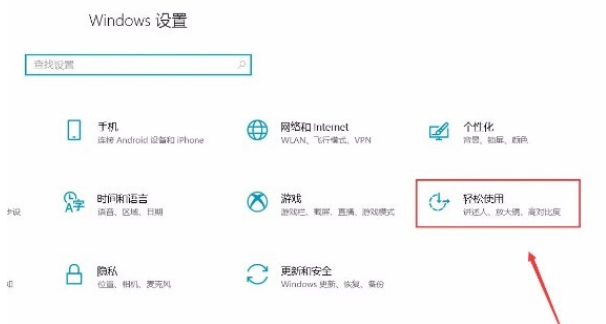
2、接著就會(huì)進(jìn)入到設(shè)置頁面,我們?cè)陧撁嫔险业?ldquo;輕松使用”選項(xiàng),點(diǎn)擊該選項(xiàng)就可以切換到輕松使用頁面。
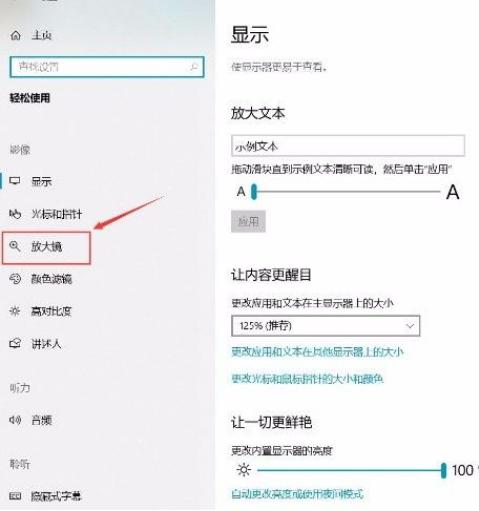
3、接下來在輕松使用頁面中,我們?cè)陧撁孀髠?cè)找到“放大鏡”選項(xiàng)并點(diǎn)擊,就可以進(jìn)行下一步操作。
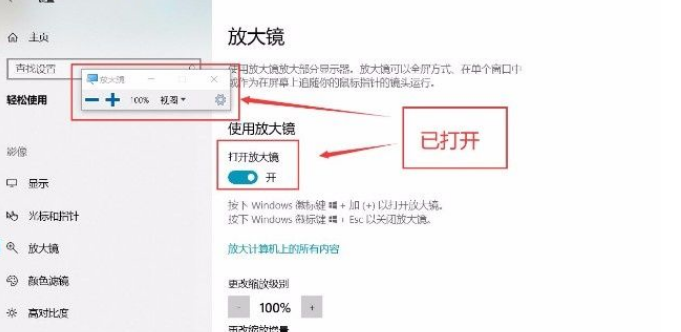
4、隨后我們?cè)诮缑嫔戏骄涂梢哉业?ldquo;使用放大鏡”選項(xiàng),該選項(xiàng)下方有一個(gè)開關(guān)按鈕,如下圖所示。
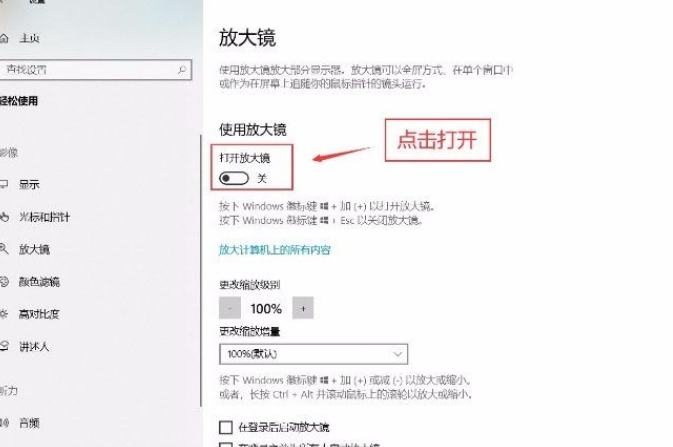
5、最后我們點(diǎn)擊“使用放大鏡”選項(xiàng)下方的開關(guān)按鈕將其打開,就可以成功開啟放大鏡功能了,這時(shí)候界面左上方會(huì)出現(xiàn)一個(gè)放大鏡工具欄,如下圖所示,大家可以作為參考。
以上就是小編給大家整理的win10系統(tǒng)開啟放大鏡功能的具體操作方法,方法簡單易懂,有需要的朋友可以看一看,希望這篇教程對(duì)大家有所幫助。
標(biāo)簽:
Windows系統(tǒng)
win10
相關(guān)文章:
1. Win10電腦怎么進(jìn)入安全模式 電腦開機(jī)的時(shí)候怎么進(jìn)入安全模式2. Win10系統(tǒng)調(diào)節(jié)任務(wù)欄透明度教程3. win10用不了endnote解決方法4. OS X 10怎么升級(jí)?升級(jí)OS X 10方法5. ubuntu怎么安裝中文輸入法?6. w7系統(tǒng)版本名稱與區(qū)別7. WIN10使用技巧有什么8. 微軟Windows Server VNext預(yù)覽版25276發(fā)布(附ISO鏡像下載)9. OS X系統(tǒng)帳戶密碼重設(shè)的5種方法10. win10系統(tǒng)始終以管理員身份運(yùn)行如何設(shè)置
排行榜
 網(wǎng)公網(wǎng)安備