雷神筆記本怎么裝Win7?雷神筆記本安裝Win7系統(tǒng)教程
雷神筆記本是款十分適合游戲發(fā)燒友使用的游戲本,對(duì)于大型游戲的運(yùn)行毫無(wú)壓力。其次它的屏幕效果很棒以及一流的散熱效果,雷神旗下的筆記本外觀也是霸氣十足,電池續(xù)航能力也同樣的出色。近期有用戶想給雷神筆記本安裝Win7系統(tǒng),那么應(yīng)該如何操作呢?我們來(lái)看看吧。
準(zhǔn)備工作:
1、U盤一個(gè)(盡量使用8G以上的U盤)。
2、一臺(tái)正常聯(lián)網(wǎng)可使用的電腦。
3、下載U盤啟動(dòng)盤制作工具:石大師(http://www.b3g6.com/soft/243542.html)。
U盤啟動(dòng)盤制作步驟:
注意:制作期間,U盤會(huì)被格式化,因此U盤中的重要文件請(qǐng)注意備份。如果需要安裝系統(tǒng)的是C盤,重要文件請(qǐng)勿放在C盤和桌面上。
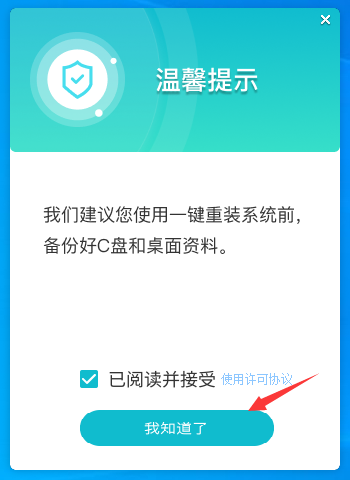
1、運(yùn)行“石大師一鍵重裝”點(diǎn)擊“我知道了”。
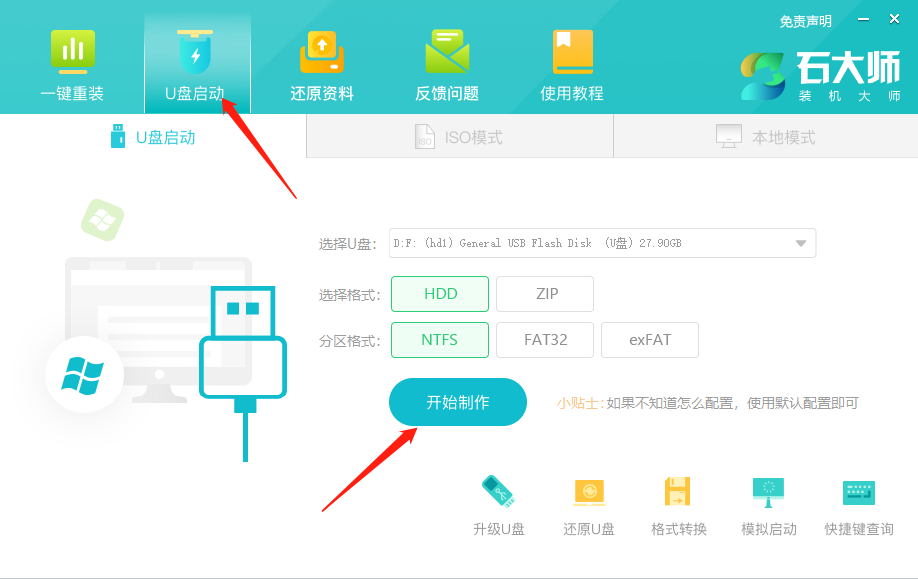
2、選擇“U盤啟動(dòng)”點(diǎn)擊“開(kāi)始制作”。
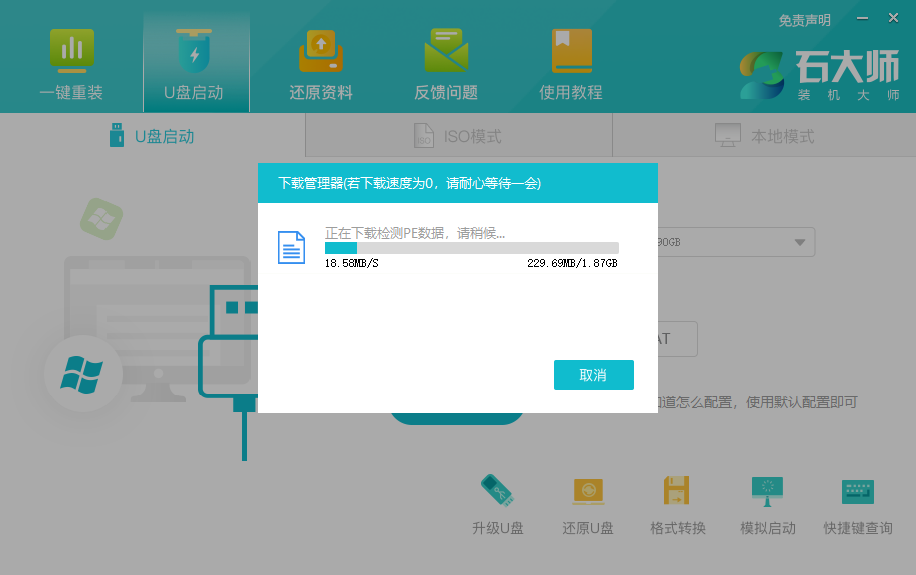
3、正在下載U盤啟動(dòng)工具制作時(shí)所需的組件,請(qǐng)耐心等待。
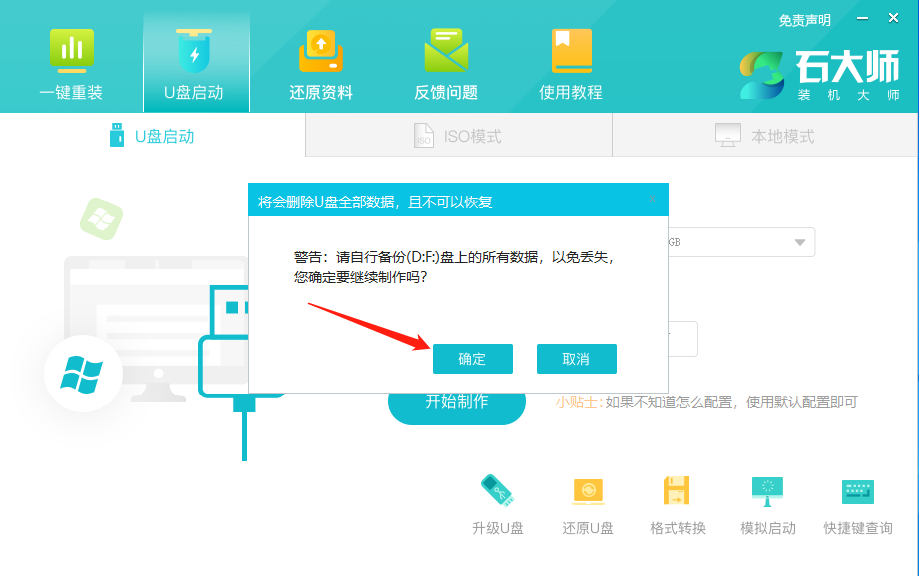
4、跳出提示備份U盤內(nèi)重要資料,如無(wú)需備份,點(diǎn)擊“確定”。
5、選擇自己想要安裝的系統(tǒng)鏡像,點(diǎn)擊“下載系統(tǒng)并制作”,本軟件提供的系統(tǒng)為原版系統(tǒng)(也可選擇取消下載系統(tǒng)制作)。
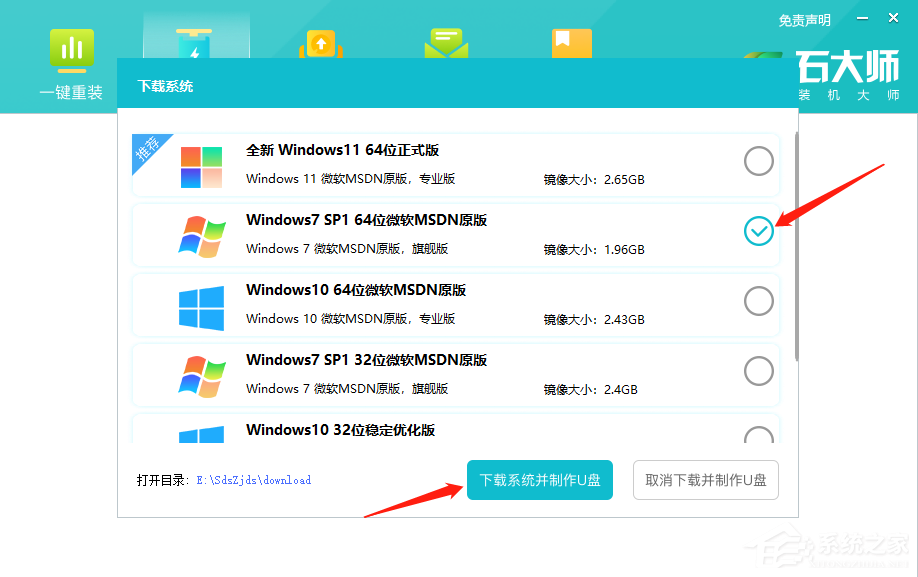
6、正在下載系統(tǒng)鏡像,請(qǐng)勿關(guān)閉軟件。
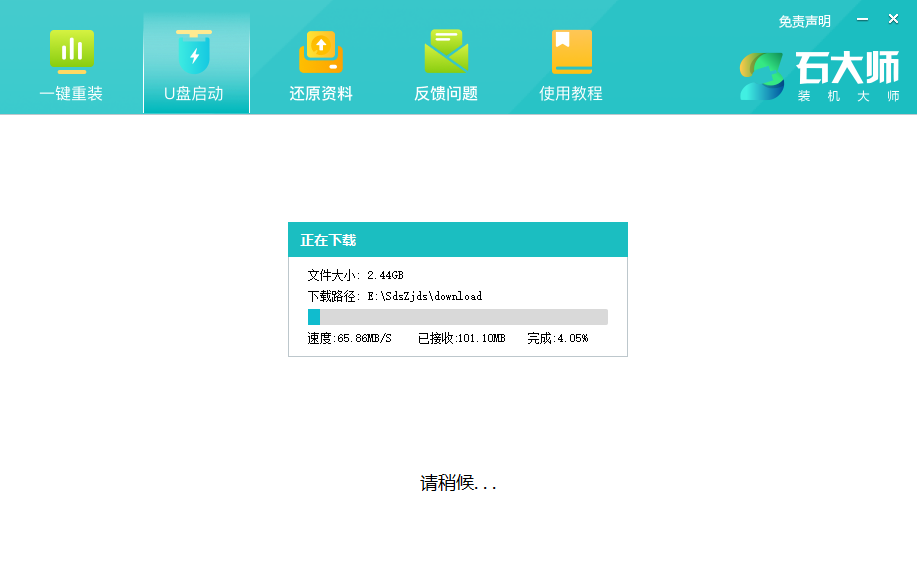
7、正在制作U盤啟動(dòng)工具。
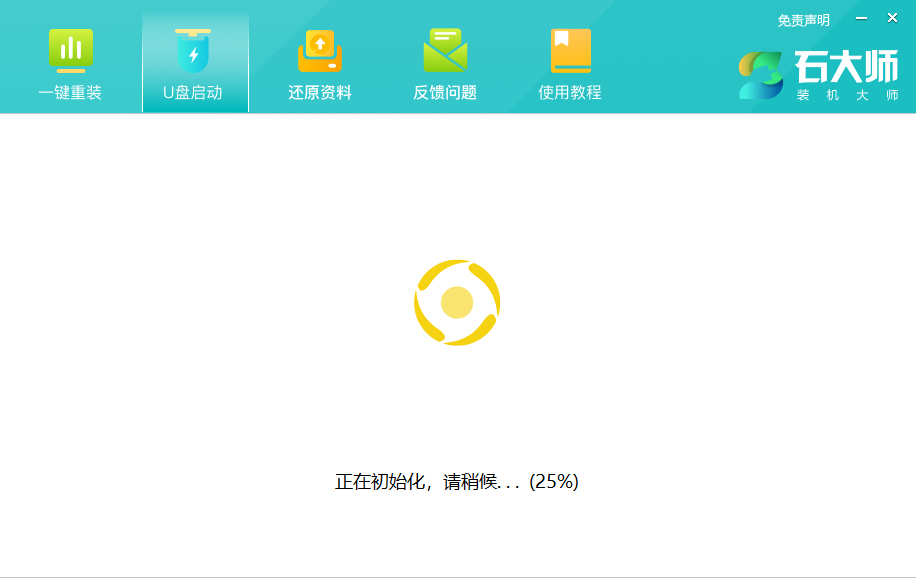
8、正在拷備系統(tǒng)鏡像到U盤。
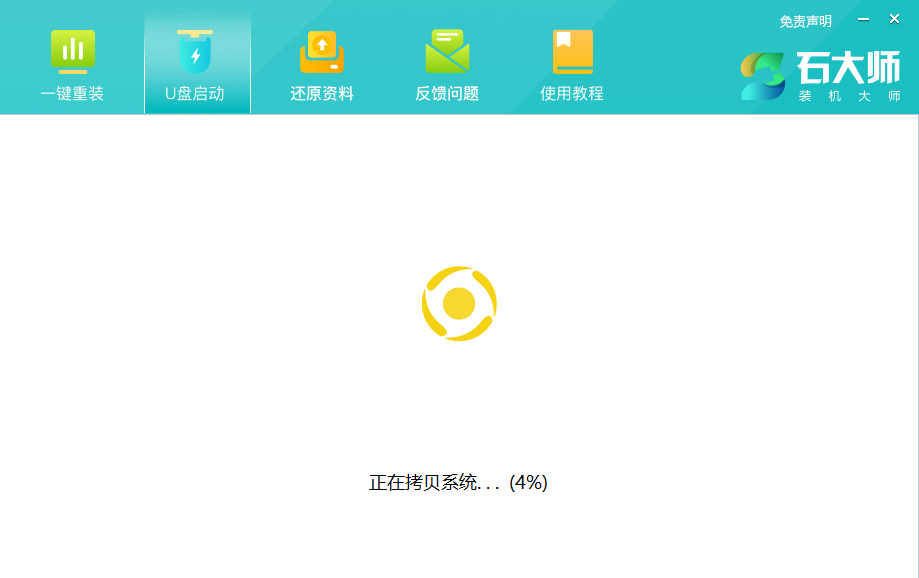
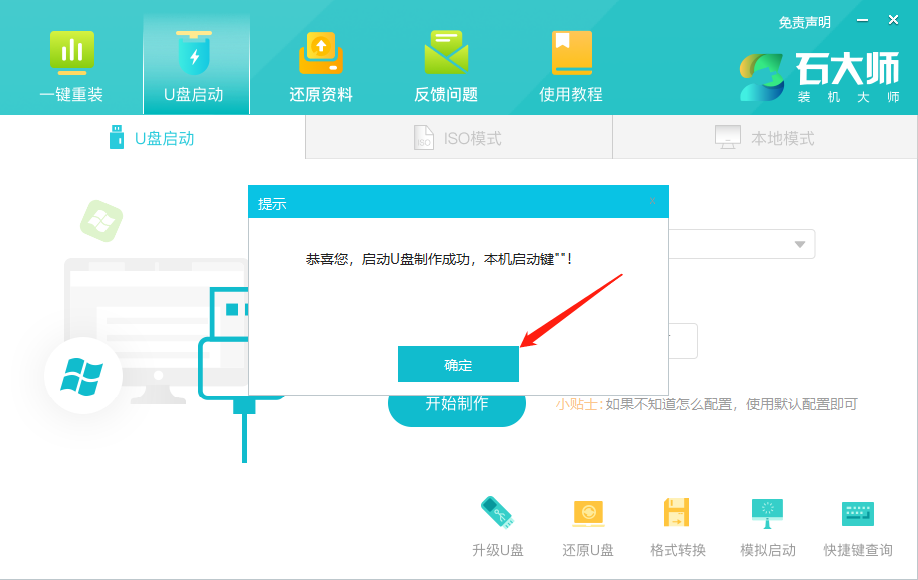
9、提示制作完成,點(diǎn)擊“確定”。
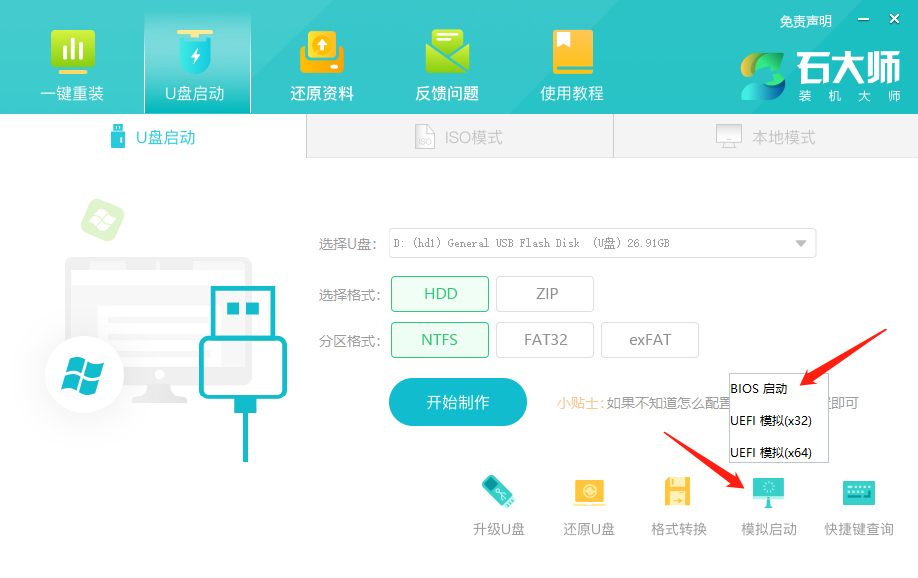
10、選擇“模擬啟動(dòng)”,點(diǎn)擊“BIOS”。
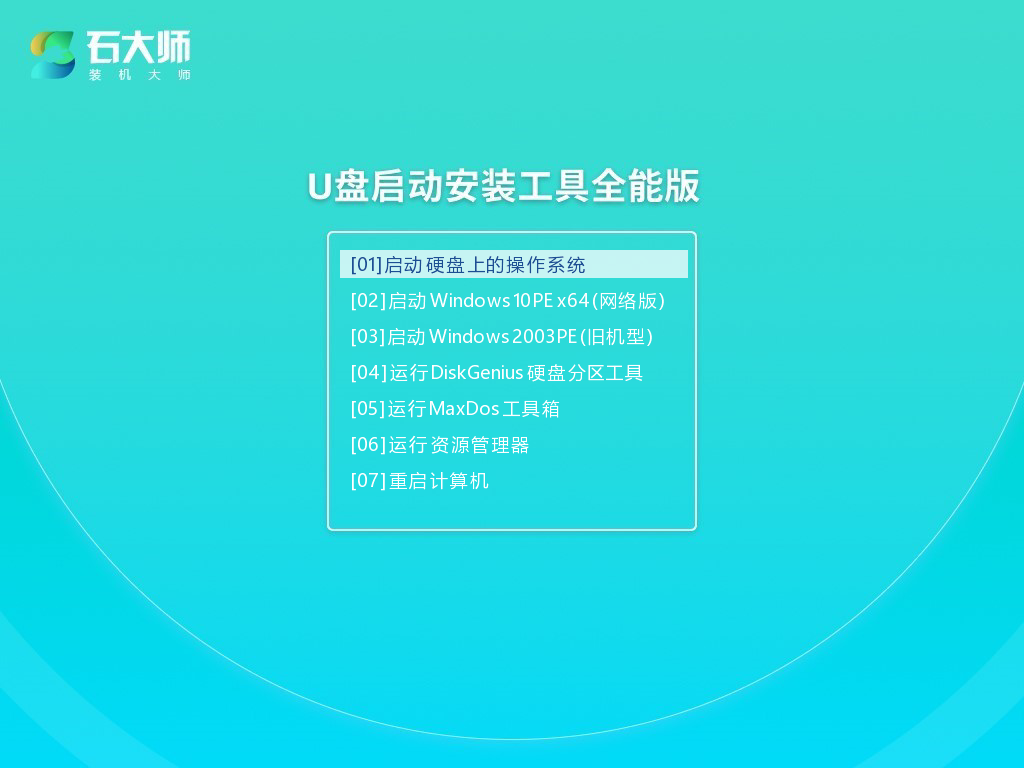
11、出現(xiàn)這個(gè)界面,表示石大師U盤啟動(dòng)工具已制作成功。
U盤裝系統(tǒng):
1、查找自己電腦主板的U盤啟動(dòng)盤快捷鍵。
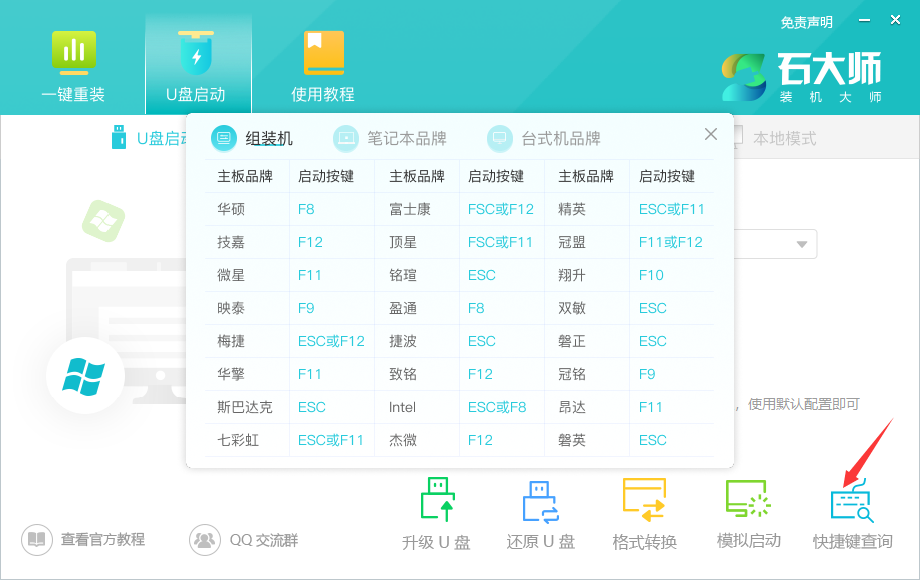
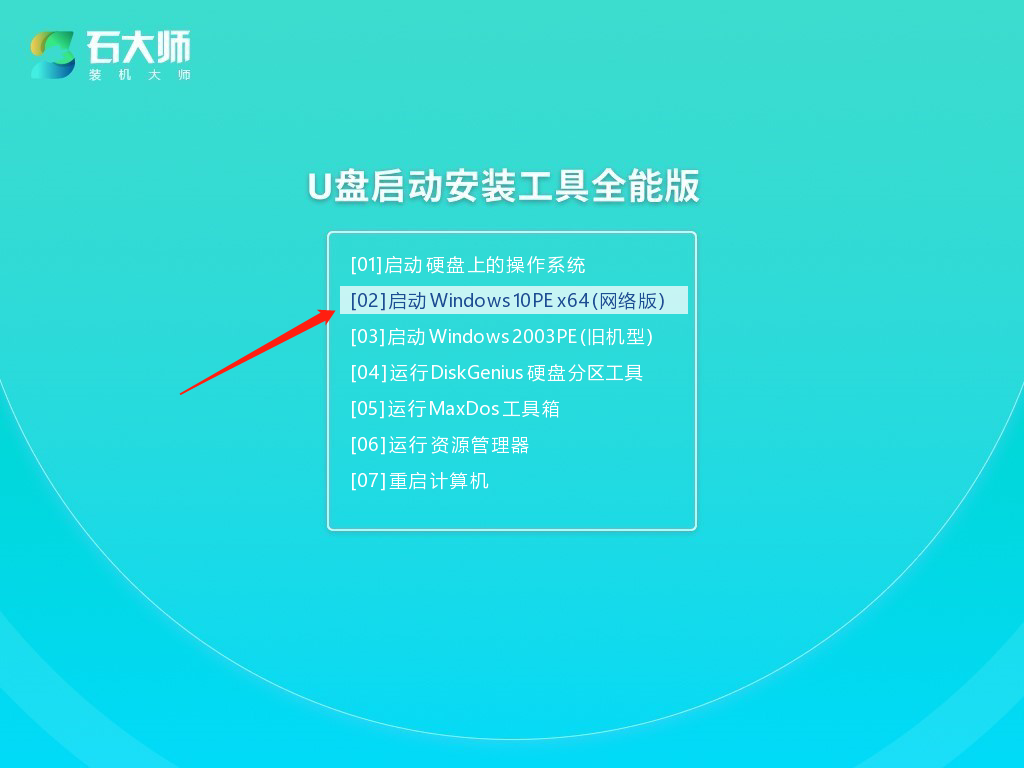
2、制作好的U盤啟動(dòng)盤依然插在電腦上,重啟電腦按快捷鍵選擇U盤進(jìn)行啟動(dòng),進(jìn)入后,鍵盤↑↓鍵選擇第二個(gè)【02】啟動(dòng)Windows10PE x64(網(wǎng)絡(luò)版),然后回車。(這個(gè)PE系統(tǒng)只是方便用戶進(jìn)行操作的,跟用戶要安裝什么系統(tǒng)無(wú)關(guān))
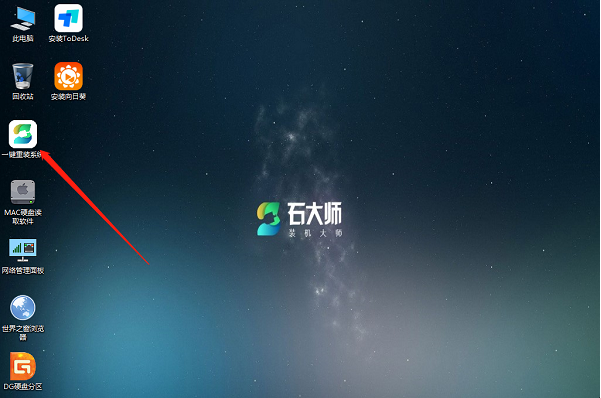
3、進(jìn)入PE界面后,點(diǎn)擊桌面的一鍵重裝系統(tǒng)。
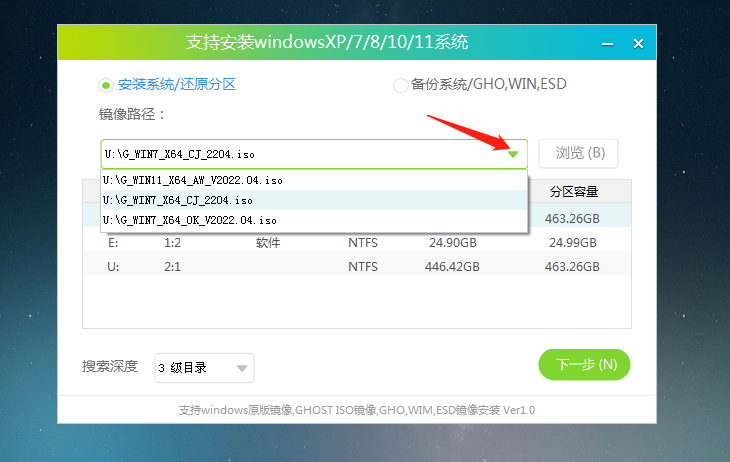
4、打開(kāi)工具后,點(diǎn)擊瀏覽選擇U盤中的下載好的系統(tǒng)鏡像ISO。
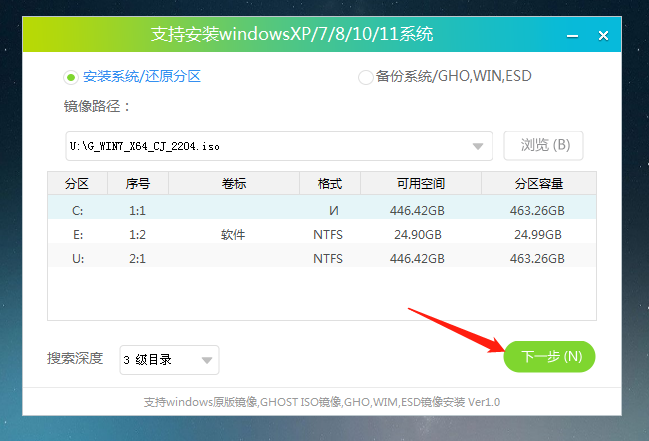
5、選擇后,再選擇系統(tǒng)安裝的分區(qū),一般為C區(qū),如若軟件識(shí)別錯(cuò)誤,需用戶自行選擇。選擇完畢后點(diǎn)擊下一步。
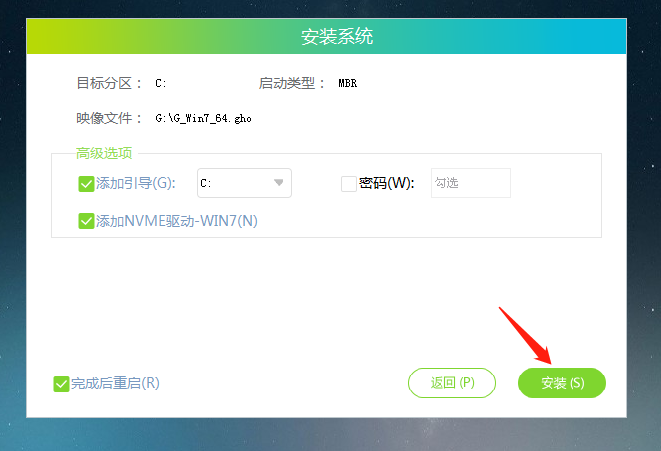
6、此頁(yè)面直接點(diǎn)擊安裝即可。
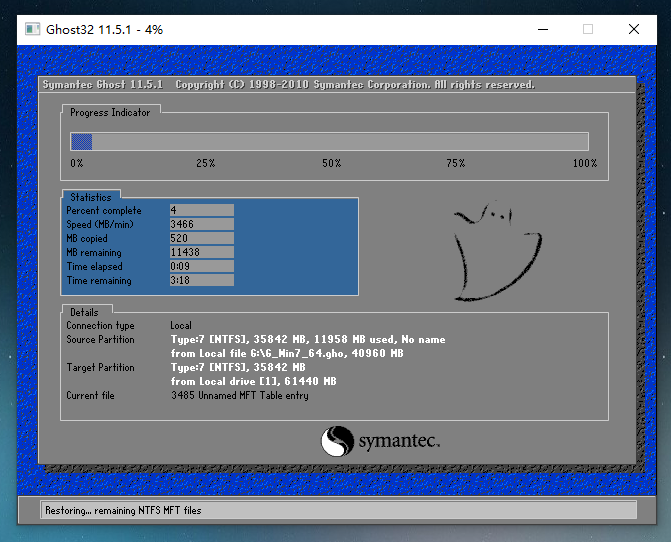
7、系統(tǒng)正在安裝,請(qǐng)等候……
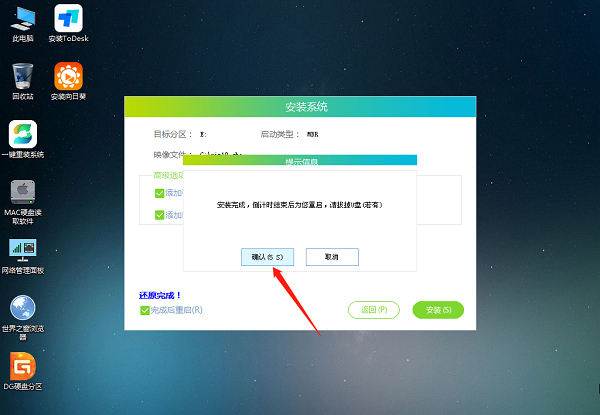
8、系統(tǒng)安裝完畢后,軟件會(huì)自動(dòng)提示需要重啟,并且拔出U盤,請(qǐng)用戶拔出U盤再重啟電腦。
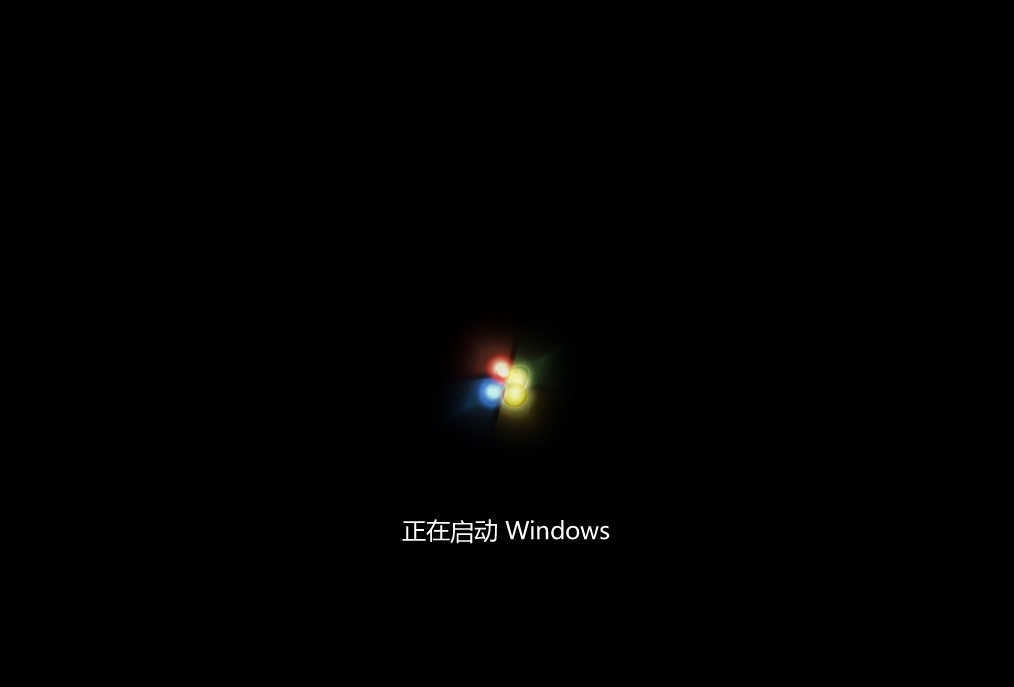
9、重啟后,系統(tǒng)將自動(dòng)進(jìn)入系統(tǒng)安裝界面,到此,裝機(jī)就成功了!
相關(guān)文章:
1. 怎么讓Dock欄只顯示已打開(kāi)的應(yīng)用程序?Dock欄只顯示已打開(kāi)的應(yīng)用程序的方法2. 如何在MacBook上安裝OS X 10.9系統(tǒng)?Mac安裝OS X 10.9系統(tǒng)教程3. ubuntu怎么安裝中文輸入法?4. 怎么更新顯卡驅(qū)動(dòng)win10 win10如何更新顯卡驅(qū)動(dòng)程序5. OS X yosemite u盤制作方法6. linux服務(wù)器快速卸載安裝node環(huán)境(簡(jiǎn)單上手)7. OS X 10怎么升級(jí)?升級(jí)OS X 10方法8. 電腦控制面板怎么打開(kāi) win10電腦如何調(diào)出控制面板9. Win10怎么更改文件類型 windows如何修改文件類型10. OS X 10.12.2 Beta 6怎么樣?OS X 10.12.2 Beta 6更新方法

 網(wǎng)公網(wǎng)安備