文章詳情頁
win10右鍵桌面無法打開個性化和顯示設置怎么辦
瀏覽:52日期:2023-06-09 09:38:57
在我們使用win10系統的時候,我們經常的會用到個性化和顯示設置這兩個功能,但是有些用戶們的電腦如果出現了一些問題的時候,就會導致個性化和顯示設置無法打開,這時候需要通過命令執行來解決。
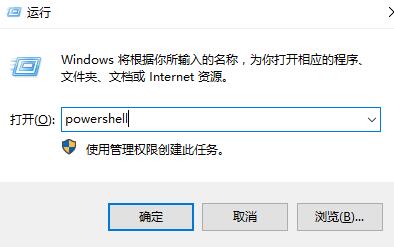
win10右鍵桌面無法打開個性化和顯示設置怎么辦:1、首先在聯網的狀態下,按下【Win】+【R】打開運行輸入【powershell】打開管理員。
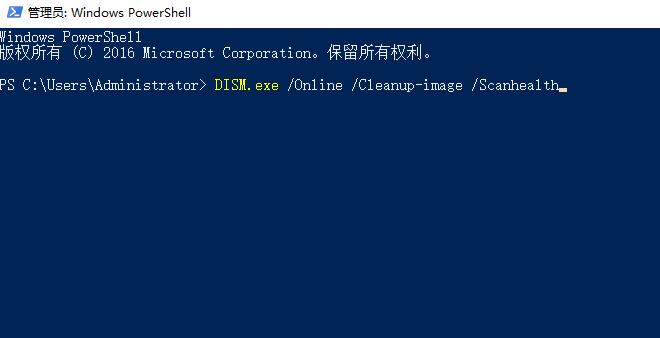
2、然后依次執行以下三天命令:
【DISM.exe /Online /Cleanup-image /Scanhealth】
【DISM.exe /Online /Cleanup-image /Checkhealth】
【DISM.exe /Online /Cleanup-image /Restorehealth】
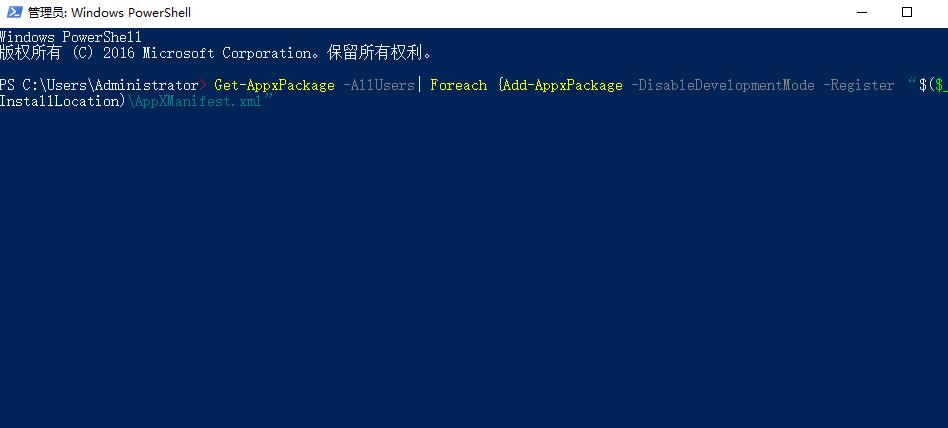
3、如果問題還沒有解決的話,再次打開該命令窗口,依次執行以下兩條命令:
【Get-AppxPackage -AllUsers| Foreach {Add-AppxPackage -DisableDevelopmentMode -Register “$($_.InstallLocation)AppXManifest.xml”}】
【Get-AppxPackage | % { Add-AppxPackage -DisableDevelopmentMode -Register '$($_.InstallLocation)AppxManifest.xml' -verbose }】
4、然后重啟電腦,一般情況下,該問題都會解決。
5、如果始終無法進行解決,建議用戶們重裝系統。
以上就是win10右鍵桌面無法打開個性化和顯示設置怎么辦的全部內容,望能這篇win10右鍵桌面無法打開個性化和顯示設置怎么辦可以幫助您解決問題,能夠解決大家的實際問題是好吧啦網一直努力的方向和目標。
相關文章:
1. centos7如何快速啟動應用程序?2. 如何在MacBook上安裝OS X 10.9系統?Mac安裝OS X 10.9系統教程3. OS X 10.12.2 Beta 6怎么樣?OS X 10.12.2 Beta 6更新方法4. 怎么讓Dock欄只顯示已打開的應用程序?Dock欄只顯示已打開的應用程序的方法5. 怎么更新顯卡驅動win10 win10如何更新顯卡驅動程序6. linux服務器快速卸載安裝node環境(簡單上手)7. OS X系統帳戶密碼重設的5種方法8. OS X yosemite u盤制作方法9. OS X 10怎么升級?升級OS X 10方法10. ubuntu怎么安裝中文輸入法?
排行榜

 網公網安備
網公網安備