微軟原版win10系統(tǒng)下載安裝教程
自2020年1月14日開始,微軟宣布正式停止對win7系統(tǒng)的支持,那么以后將不會對win7系統(tǒng)進(jìn)行安全修復(fù)和更新。而繼續(xù)使用win7系統(tǒng)將會極大的增加病毒和惡意軟件攻擊的風(fēng)險,很多小伙伴選擇升級win10,但是不知道最新微軟下載地址,今天小編帶來了詳細(xì)的解決方法,具體的一起來看看吧。
微軟原版win10系統(tǒng)下載安裝教程安裝教程
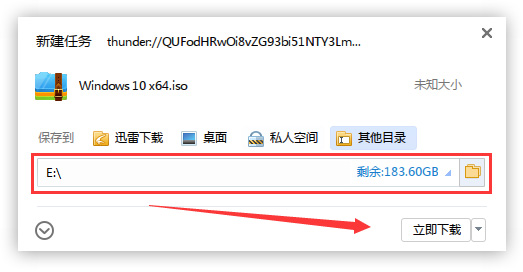
第一步:下載系統(tǒng)
點擊下載按鈕(可選擇迅雷下載、網(wǎng)盤下載、電信、移動或者聯(lián)通下載),然后選擇下載文件存放的位置,例如:E盤。最后點擊“立 即下載”按鈕進(jìn)行下載.
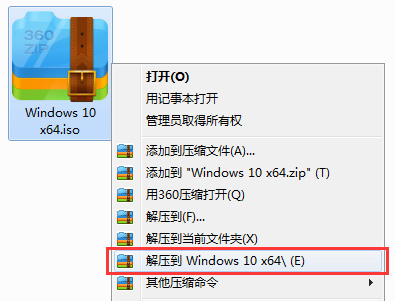
第二步:解壓文件
打開E盤,鼠標(biāo)右擊壓縮包(Windows 10 X64.iso),選擇“解壓到Windows 10 X64”進(jìn)行文件解壓。
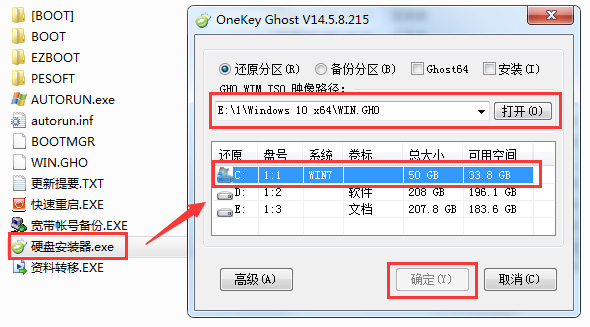
第三步:使用安裝器
打開已解壓的文件夾(Windows 10 X64),雙擊打開硬盤安裝器,安裝器會自動識別文件夾中所準(zhǔn)備的win10系統(tǒng)鏡像,可參照下圖的 方式選擇磁盤安裝分區(qū),接著點擊“確定”即可。
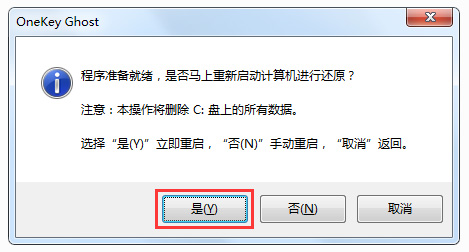
第四步:確認(rèn)安裝
此時彈出的確認(rèn)提示窗口,點擊“確定”執(zhí)行操作,電腦將在自動重啟后進(jìn)行下一步。
第五步:等待安裝
此過程大約需要3-5分鐘的時間,靜待過程結(jié)束后自動重啟電腦進(jìn)行系統(tǒng)安裝。
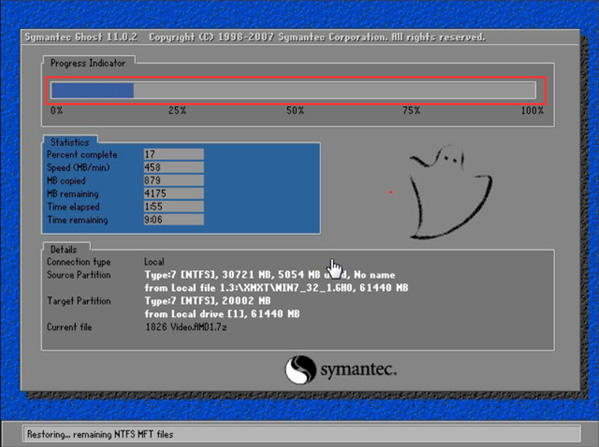
第六步:安裝過程
重啟之后將會繼續(xù)執(zhí)行安裝win10系統(tǒng)的剩余過程,直到安裝結(jié)束后自動進(jìn)入到win10系統(tǒng)桌面
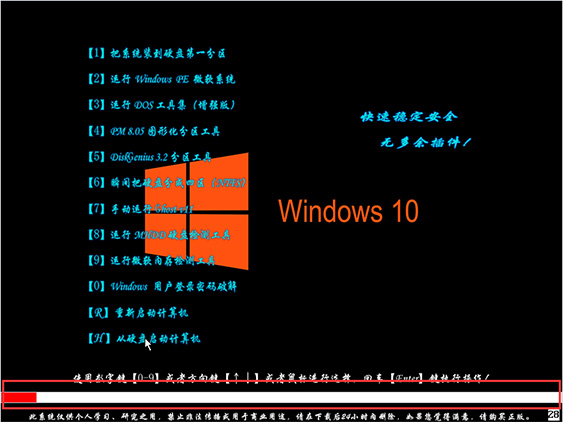
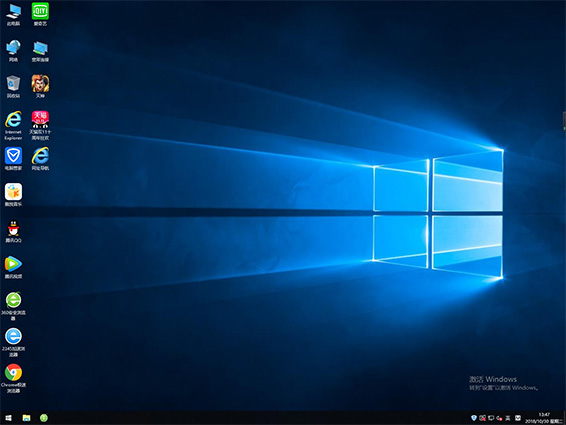
第七步:完成安裝
進(jìn)入到win10系統(tǒng)桌面,完成系統(tǒng)安裝。
以上就是微軟原版win10系統(tǒng)下載安裝教程的全部內(nèi)容,望能這篇微軟原版win10系統(tǒng)下載安裝教程可以幫助您解決問題,能夠解決大家的實際問題是好吧啦網(wǎng)一直努力的方向和目標(biāo)。
相關(guān)文章:
1. Win10下載修改器總是被當(dāng)成病毒自動刪除了怎么辦?2. Win10系統(tǒng)更新失敗怎么辦?Win10系統(tǒng)更新失敗解決方法3. 系統(tǒng)有聲音網(wǎng)頁沒聲音怎么解決4. w7系統(tǒng)版本名稱與區(qū)別5. win10系統(tǒng)始終以管理員身份運行如何設(shè)置6. 家庭版和專業(yè)版的區(qū)別7. OS X 10怎么升級?升級OS X 10方法8. win10用不了endnote解決方法9. WIN10使用技巧有什么10. Win10電腦怎么進(jìn)入安全模式 電腦開機(jī)的時候怎么進(jìn)入安全模式
 網(wǎng)公網(wǎng)安備