u盤官網(wǎng)win10安裝教程
win10系統(tǒng)是目前最好用的一款裝機(jī)系統(tǒng),這款系統(tǒng)能夠幫助到廣大的用戶們進(jìn)行舒適方便的使用,各種功能都非常的全面。直接安裝當(dāng)然沒(méi)有任何的問(wèn)題,但是如果要使用U盤去安裝呢,快來(lái)看看詳細(xì)教程吧~
u盤官網(wǎng)win10安裝教程:1、下載好你需要的win10系統(tǒng)。【點(diǎn)擊查看】
2、然后進(jìn)入到u啟動(dòng)主菜單頁(yè)面,接著移動(dòng)光標(biāo)選擇“【02】u啟動(dòng)WIN8 PE標(biāo)準(zhǔn)版(新機(jī)器)”,按回車鍵確認(rèn)。
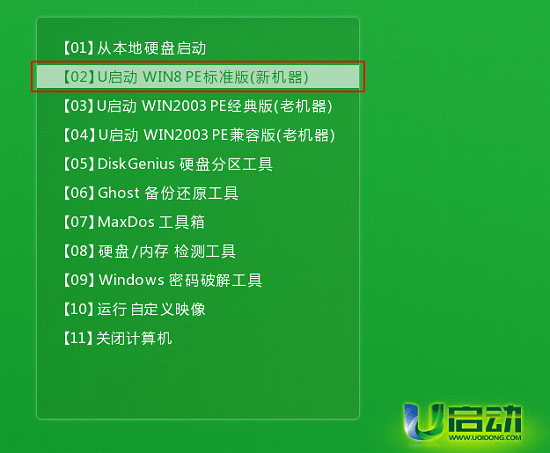
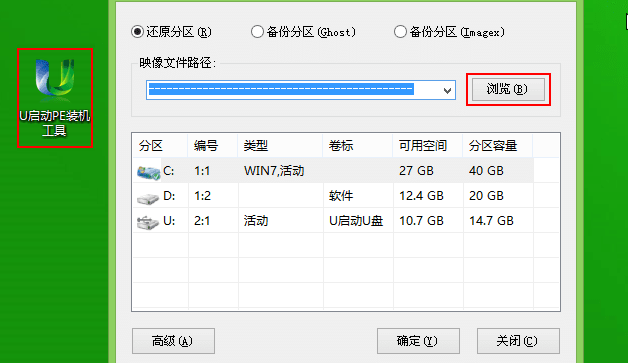
3、登錄pe系統(tǒng)后,鼠標(biāo)左鍵雙擊打開(kāi)桌面上的u啟動(dòng)PE裝機(jī)工具,然后在工具主窗口中點(diǎn)擊“瀏覽”按鈕。
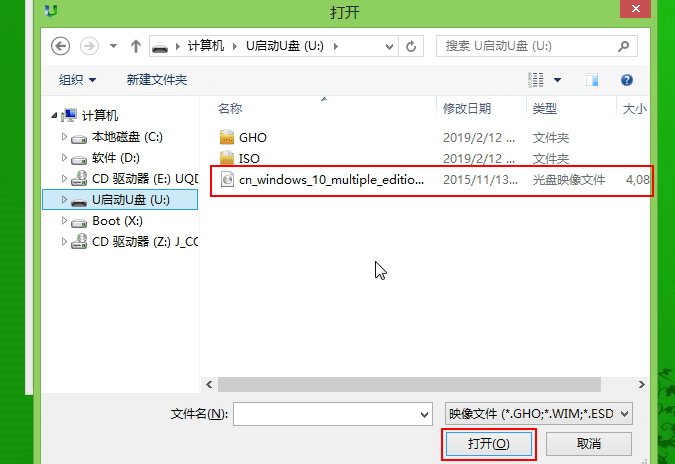
4、此時(shí)會(huì)彈出一個(gè)查找范圍窗口,我們只需打開(kāi)啟動(dòng)u盤,選中win10 iso系統(tǒng)鏡像文件,點(diǎn)擊“打開(kāi)”按鈕。
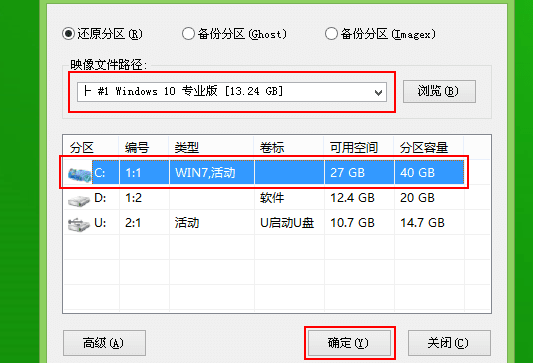
5、隨后我們根據(jù)需要在映像文件路徑下拉框中選擇win10系統(tǒng)其中一個(gè)版本(這里,以win10系統(tǒng)專業(yè)版為例),接著在磁盤分區(qū)列表中選擇C盤作為系統(tǒng)盤,然后點(diǎn)擊“確定”按鈕即可。
6、此時(shí)會(huì)彈出一個(gè)提示框,詢問(wèn)是否需執(zhí)行還原操作,在這里建議默認(rèn)設(shè)置,只需點(diǎn)擊“確定”即可。
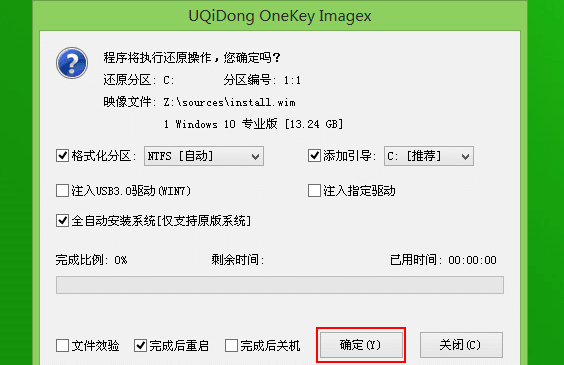
7、完成上述操作后,程序開(kāi)始釋放系統(tǒng)鏡像文件。釋放完成后,電腦會(huì)自動(dòng)重啟,繼續(xù)余下的安裝操作,我們只需耐心等待即可。
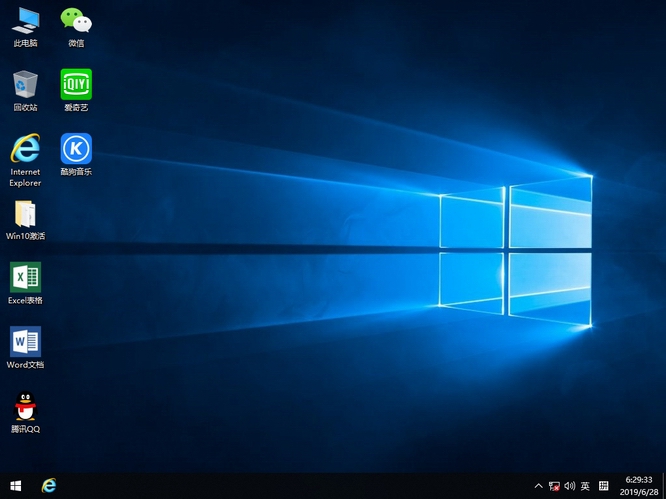
以上就是u盤官網(wǎng)win10安裝教程的全部?jī)?nèi)容,望能這篇u盤官網(wǎng)win10安裝教程可以幫助您解決問(wèn)題,能夠解決大家的實(shí)際問(wèn)題是好吧啦網(wǎng)一直努力的方向和目標(biāo)。
相關(guān)文章:
1. U盤安裝系統(tǒng)遇到到application error 10008怎么搞2. 如何在MacBook上安裝OS X 10.9系統(tǒng)?Mac安裝OS X 10.9系統(tǒng)教程3. windows系統(tǒng)中禁用設(shè)備管理器方法詳解4. ubuntu怎么安裝中文輸入法?5. Windows 2000 屏幕保護(hù)的設(shè)置6. 怎么更新顯卡驅(qū)動(dòng)win10 win10如何更新顯卡驅(qū)動(dòng)程序7. linux服務(wù)器快速卸載安裝node環(huán)境(簡(jiǎn)單上手)8. Windows2000中的Windows Media Player設(shè)置技巧9. Win10怎么更改文件類型 windows如何修改文件類型10. Win10系統(tǒng)專業(yè)版永久激活方法教程

 網(wǎng)公網(wǎng)安備