Win10系統(tǒng)照片查看器消失了怎么辦?Win10系統(tǒng)照片查看器消失解決方法
大家都知道,照片查看器主要用來(lái)管理查看圖片,升級(jí)win10系統(tǒng)后發(fā)現(xiàn)圖片打開(kāi)方式中沒(méi)有照片查看器,如果要下載其他圖片查看軟件又很麻煩,而且還占內(nèi)存,下面告訴大家怎么解決這個(gè)情況。
具體方法如下
1、我們鼠標(biāo)右鍵點(diǎn)擊桌面空白處,然后點(diǎn)擊新建——文本文檔。
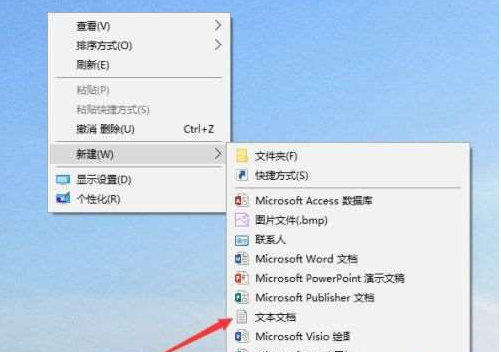
2、打開(kāi)剛才新建的文本文檔,將如下代碼復(fù)制粘貼進(jìn)去。
Windows Registry Editor Version 5.00
; Change Extension's File Type [HKEY_CURRENT_USERSoftwareClasses.jpg]
@="PhotoViewer.FileAssoc.Tiff"
; Change Extension's File Type [HKEY_CURRENT_USERSoftwareClasses.jpeg]
@="PhotoViewer.FileAssoc.Tiff"
; Change Extension's File Type [HKEY_CURRENT_USERSoftwareClasses.gif]
@="PhotoViewer.FileAssoc.Tiff"
; Change Extension's File Type [HKEY_CURRENT_USERSoftwareClasses.jpg]
@="PhotoViewer.FileAssoc.Tiff"
; Change Extension's File Type [HKEY_CURRENT_USERSoftwareClasses.bmp]
@="PhotoViewer.FileAssoc.Tiff"
; Change Extension's File Type [HKEY_CURRENT_USERSoftwareClasses.tiff]
@="PhotoViewer.FileAssoc.Tiff"
; Change Extension's File Type [HKEY_CURRENT_USERSoftwareClasses.ico]
@="PhotoViewer.FileAssoc.Tiff"
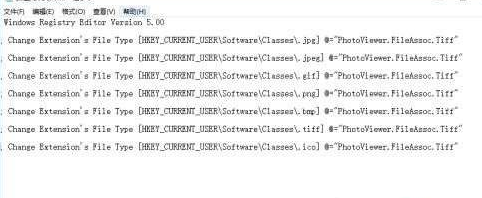
3、我們將代碼粘貼進(jìn)去文本文檔后,點(diǎn)擊頁(yè)面左上方的文件——保存即可。
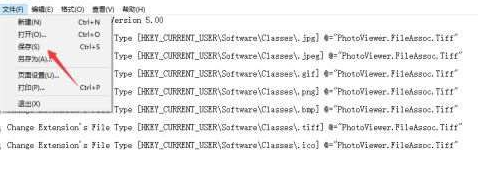
4、然后我們關(guān)閉剛才的文本文檔,將該文本文檔的文件名更改為“Windows照片查看器.REG”,注意后綴名得由txt更改為REG。

5、這個(gè)時(shí)候會(huì)彈出更改后綴名可能會(huì)導(dǎo)致文件不可用提醒,我們不用管,點(diǎn)擊是即可。

6、更改后綴名后,可以看到該文件變?yōu)樽?cè)文件了,我們鼠標(biāo)雙擊打開(kāi)它。
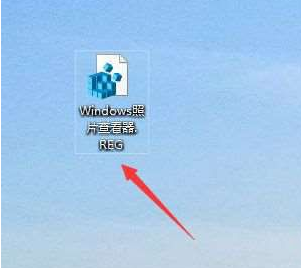
7、我們點(diǎn)擊確定將改文件添加到注冊(cè)表中。

8、我們右鍵點(diǎn)擊選擇一個(gè)圖片文件,就可以看到打開(kāi)方式中有Windows圖片查看器,我們點(diǎn)擊用Windows圖片查看器打開(kāi)即可。
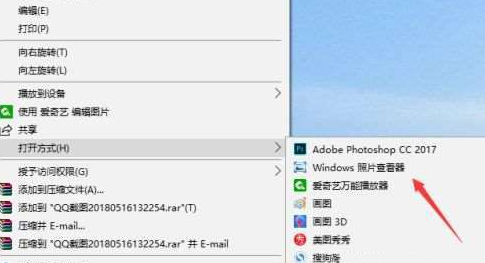
以上就是小編給大家詳細(xì)說(shuō)明win10找不到照片查看器的處理方法啦,希望對(duì)你有幫助。
相關(guān)文章:
1. ubuntu怎么安裝中文輸入法?2. WIN10使用技巧有什么3. win10用不了endnote解決方法4. Win10電腦怎么進(jìn)入安全模式 電腦開(kāi)機(jī)的時(shí)候怎么進(jìn)入安全模式5. w7系統(tǒng)版本名稱(chēng)與區(qū)別6. win10系統(tǒng)始終以管理員身份運(yùn)行如何設(shè)置7. Win10系統(tǒng)調(diào)節(jié)任務(wù)欄透明度教程8. OS X系統(tǒng)帳戶(hù)密碼重設(shè)的5種方法9. 系統(tǒng)有聲音網(wǎng)頁(yè)沒(méi)聲音怎么解決10. OS X 10怎么升級(jí)?升級(jí)OS X 10方法

 網(wǎng)公網(wǎng)安備