win10任務欄沒有輸入法圖標
win10任務欄沒有輸入法圖標一般情況下是不會出現(xiàn)的,但是很多用戶不知道怎么設置,其實非常的簡單,下面來一起看看教程,輕松幫你解決問題。

方法一:
按 “Windows 徽標鍵+I” 啟動設置,選擇 “時間和語言”>“語言”>“首選的語言 中國 (中華人民共和國)”>“選項”>“微軟拼音”>“選項”>“常規(guī)”,還原輸入法默認設置,看一下能否解決此問題。
方法二:
1、首先從開始菜單 打開“所有設置”,選擇“系統(tǒng)”。
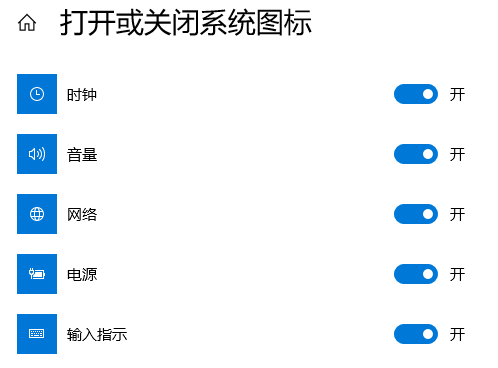
2、選擇“通知和操作”→“啟用或關(guān)閉系統(tǒng)圖標”。
3、將“輸入提示”后面的“關(guān)”改為“開”(如果本來就是打開狀態(tài),請?zhí)^前3步)。
4、打開“控制面板”,查看方式改為“類別”,在“時間、語言和區(qū)域”中選擇“更換輸入法”。
5、位置如果為空白,沒有任何欄目,請點擊“添加語言”。
6、在彈出的窗口中雙擊選擇“中國(簡體)”(在最下面),再次選擇“中國(簡體,中國)”,點擊添加。
7、返回“更換輸入法”項,點擊高級設置,勾選“使用桌面語言欄(可用時)
8、然后點擊其后面的“選項”按鈕,勾選“停靠于任務欄”,依次點擊“應用”、“確定”、“保存”。
9、這時一般問題就解決了。如果任務欄還是沒有語言欄,請打開“運行”,輸入“ctfmon”,回車。
10、右鍵任務欄,在彈出的工具欄中把“語言欄”勾上。
11、開機重啟后,如果語言欄再次丟失或顯示空白,請按以下操作,將語言欄加入開機啟動中。打開運行,輸入“regedit”,打開注冊表。
12、在注冊表中找到如下位置HKEY_LOCAL_MACHINESOFTWAREMicrosoftWindowsCurrentVersionRun,右鍵“Run”新建一個字符串類型的鍵值。
13、右鍵新建的鍵值,選擇“修改”,將數(shù)值名稱改為ctfmon.exe,數(shù)值數(shù)據(jù)改為C:windowssystem32ctfmon.exe (直接不能修改名字的,可以先點擊重命名,改好名字,再點擊修改,修改數(shù)值數(shù)據(jù))。
win10任務欄相關(guān)文章win10任務欄搜索框怎么關(guān)閉>>>
win10任務欄無反應怎么辦>>>
win10電腦任務欄怎么還原到下邊>>>
Win10系統(tǒng)調(diào)節(jié)任務欄透明度>>>
win10任務欄顏色怎么改>>>
以上就是好吧啦網(wǎng)為各位用戶帶來的win10任務欄沒有輸入法圖標詳細內(nèi)容了,想看更多相關(guān)文章歡迎關(guān)注好吧啦網(wǎng)!
以上就是win10任務欄沒有輸入法圖標的全部內(nèi)容,望能這篇win10任務欄沒有輸入法圖標可以幫助您解決問題,能夠解決大家的實際問題是好吧啦網(wǎng)一直努力的方向和目標。
相關(guān)文章:
1. 如何在MacBook上安裝OS X 10.9系統(tǒng)?Mac安裝OS X 10.9系統(tǒng)教程2. OS X 10.12.2 Beta 6怎么樣?OS X 10.12.2 Beta 6更新方法3. centos7如何快速啟動應用程序?4. 怎么讓Dock欄只顯示已打開的應用程序?Dock欄只顯示已打開的應用程序的方法5. linux服務器快速卸載安裝node環(huán)境(簡單上手)6. OS X系統(tǒng)帳戶密碼重設的5種方法7. OS X 10怎么升級?升級OS X 10方法8. ubuntu怎么安裝中文輸入法?9. 怎么更新顯卡驅(qū)動win10 win10如何更新顯卡驅(qū)動程序10. Win10電腦怎么進入安全模式 電腦開機的時候怎么進入安全模式

 網(wǎng)公網(wǎng)安備