文章詳情頁
windows10重新添加打印機設備步驟介紹
瀏覽:191日期:2023-05-13 17:59:35
用戶如果在使用windows10系統進行文檔打印的過程中,遇到了打印機顯示錯誤狀態不能打印的問題。小編下面文章中講解的重新添加打印機設備方法,就能幫助大家有效地解決這一困擾。
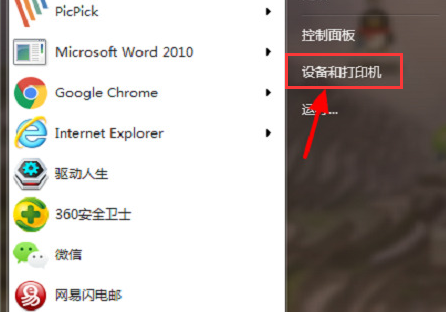
1.點擊桌面開始菜單,打開設備和打印機選項
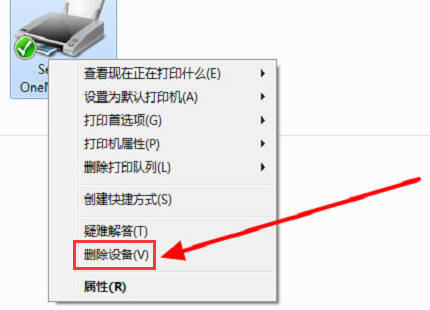
2.鼠標右鍵出現故障的打印機,點擊刪除設備按鈕
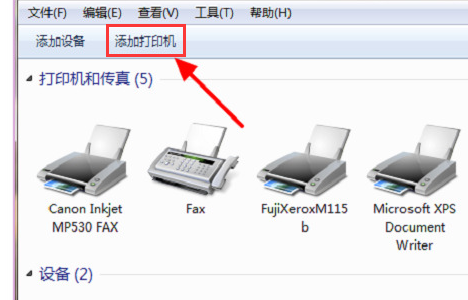
3.隨后在頁面上方的菜單中點擊添加打印機按鈕
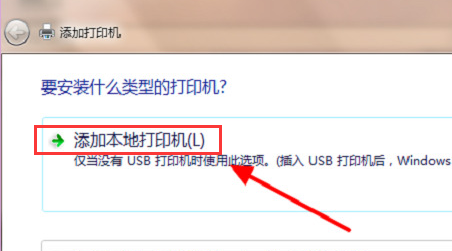
4.在彈出的提示窗口中選擇添加本地打印機
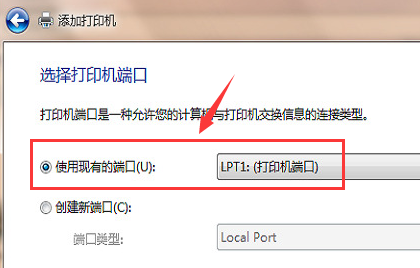
5.保留現有的打印機端口
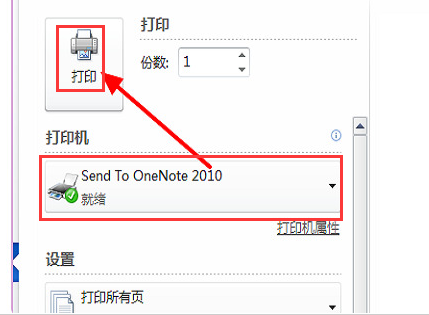
6.等待頁面跳轉顯示新添加的打印機設備后,點擊打印按鈕即可正常打印
大家按照上述步驟重新添加打印機后,原打印機無法使用的問題就能解決了,是不是非常簡單呢?
標簽:
Windows系統
相關文章:
1. Win7系統使用360修復系統漏洞后電腦藍屏怎么辦?2. 淺談Windows Vista的硬件要求3. regsvr32.exe是什么進程?regsvr32.exe進程詳細介紹4. Win10電腦怎么阻止所有的廣告彈窗?5. 微軟加速分離 explorer.exe 進程 win11Dev 25252 已移出Impressive Shell6. Win11透明任務欄失效怎么辦?Win11透明任務欄失效兩種解決方法7. 雷神DINO X7a筆記本怎么安裝win7系統 安裝win7系統教程分享8. Win7英雄聯盟登陸服務器未響應怎么辦?9. Win10系統網卡驅動不能用怎么辦?網卡不支持win10如何解決?10. Win11輸入法怎么設置最小化?Win11輸入法設置最小化方法
排行榜
 網公網安備
網公網安備