文章詳情頁
win11共享打印機無法連接解決方法
瀏覽:200日期:2023-05-12 17:29:42
在辦公室或家里,我們經常會使用多臺電腦,但是一般只有一臺打印機,這時候就需要用到共享打印機了,但是有朋友遇到了win11共享打印機無法連接的問題,該怎么解決呢?
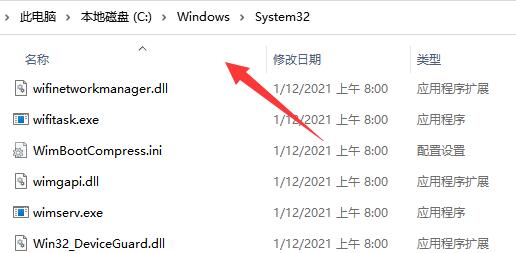
win11共享打印機無法連接:1、首先我們進入c盤的“C:WindowsSystem32”位置。
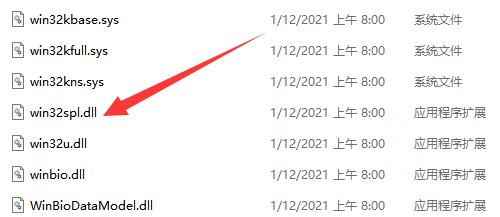
2、在其中找到“win32spl.dll”文件,將它備份到其他位置去。
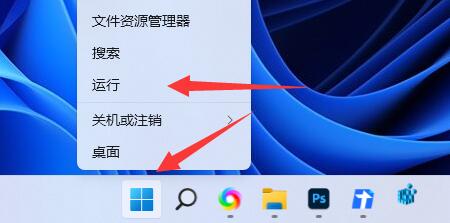
3、接著我們來到連接打印機的那臺電腦上,右鍵開始菜單,打開“運行”
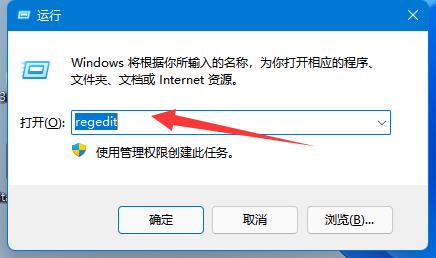
4、在運行中輸入“regedit”并回車打開注冊表。
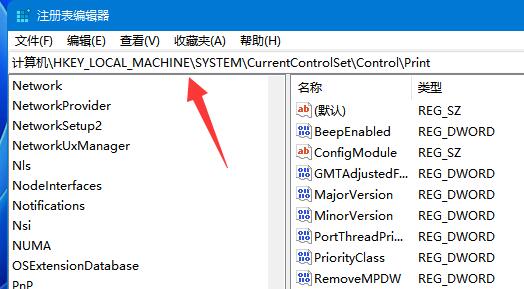
5、打開后,進入“計算機HKEY_LOCAL_MACHINESYSTEMCurrentControlSetControlPrint”位置。
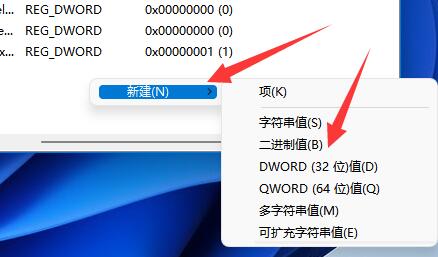
6、進入后,在右邊空白處“新建”一個“DWORD值”
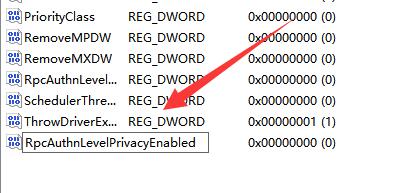
7、隨后將這個值改名為“RpcAuthnLevelPrivacyEnabled”
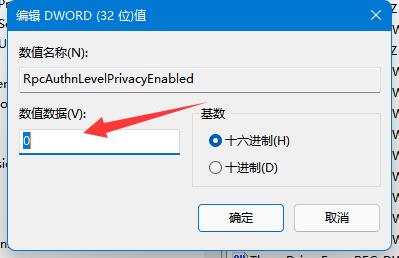
8、再雙擊打開它,將數值改為“0”并確定保存。
9、修改完成后,只要重啟電腦就可以解決共享打印機無法連接問題了。
以上就是win11共享打印機無法連接解決方法的全部內容,望能這篇win11共享打印機無法連接解決方法可以幫助您解決問題,能夠解決大家的實際問題是好吧啦網一直努力的方向和目標。
相關文章:
1. 如何在MacBook上安裝OS X 10.9系統?Mac安裝OS X 10.9系統教程2. U盤安裝系統遇到到application error 10008怎么搞3. 怎么讓Dock欄只顯示已打開的應用程序?Dock欄只顯示已打開的應用程序的方法4. OS X 10怎么升級?升級OS X 10方法5. 運行命令提示找不到msconfig.exe的解決辦法6. w7系統版本名稱與區別7. 怎么更新顯卡驅動win10 win10如何更新顯卡驅動程序8. ubuntu怎么安裝中文輸入法?9. 電腦控制面板怎么打開 win10電腦如何調出控制面板10. OS X 10.12.2 Beta 6怎么樣?OS X 10.12.2 Beta 6更新方法
排行榜

 網公網安備
網公網安備