win10不支持Uefi固件的磁盤布局解決教程
win10不支持Uefi固件的磁盤布局是主板設(shè)置的問題,很多用戶在安裝或者更新的時候都會遇到這個問題,其實(shí)解決方法非常的簡單,只要安裝下面的方法就可以輕松解決了。
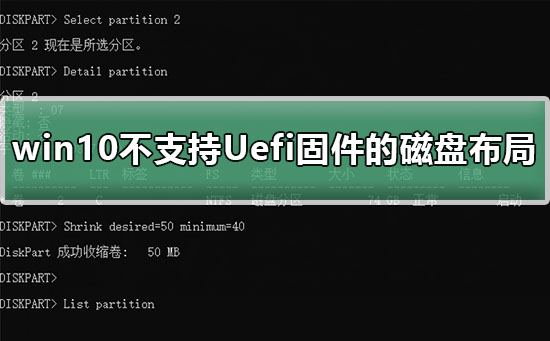
一、創(chuàng)建MSR分區(qū):
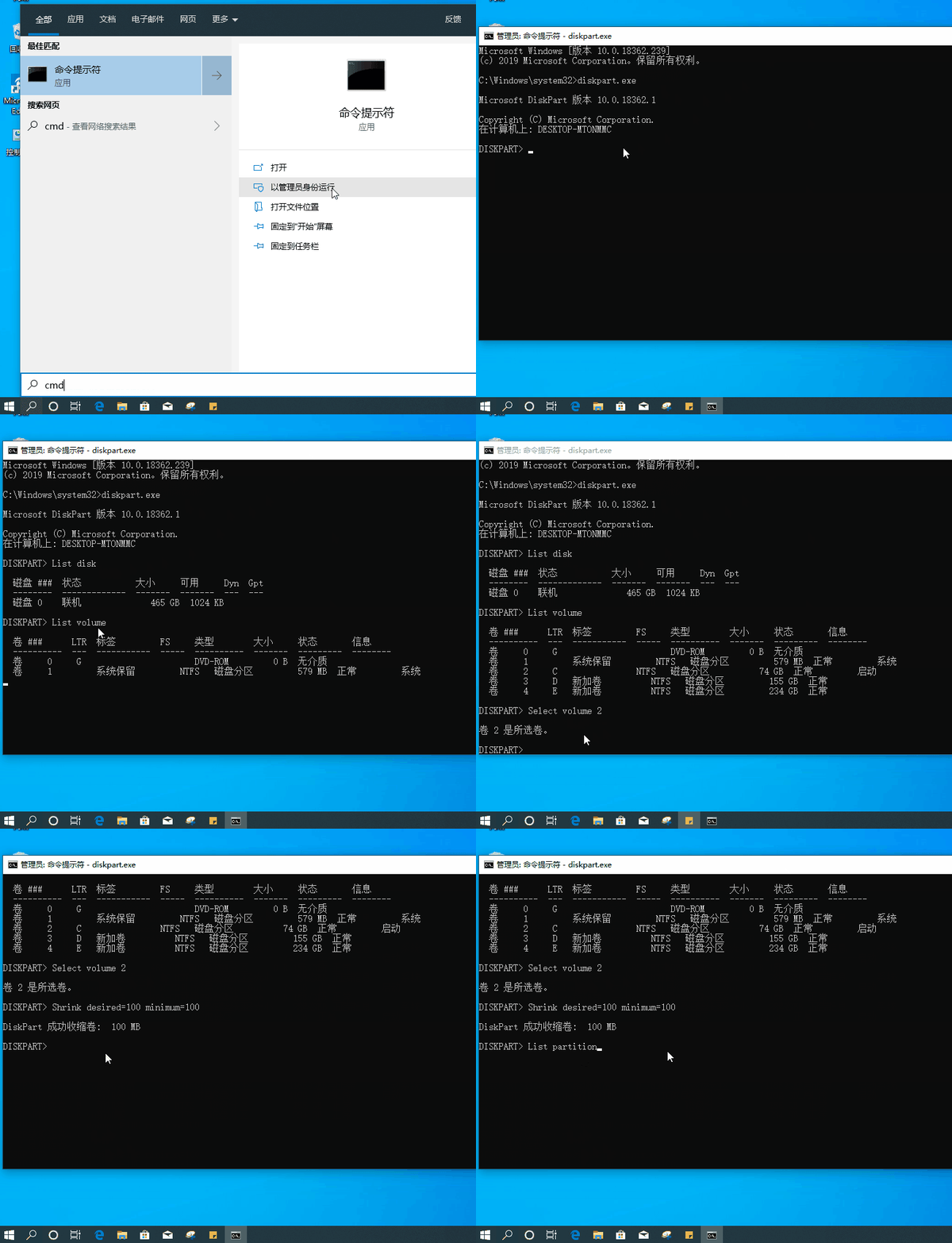
1、在Windows 10搜索欄輸入CMD,找到后右鍵然后以管理員模式運(yùn)行(大家也可以使用WIN+X,然后點(diǎn)擊命令提示符(管理員))
2、輸入diskpart.exe后回車
3、輸入List disk命令后回車
二、按顯示信息來進(jìn)行下一步操作
只有一塊硬盤:
1、輸入List volume命令后回車
2、選擇帶有引導(dǎo)分區(qū)的盤符(一般為C盤),記住卷編號
3、運(yùn)行命令
Select volume X(X為上一步記住的編號)
Shrink desired=50 minimum=40
Create partition msr
4、輸入命令List partition來確認(rèn)MSR分區(qū)是否創(chuàng)建成功,創(chuàng)建完畢后退出即可。
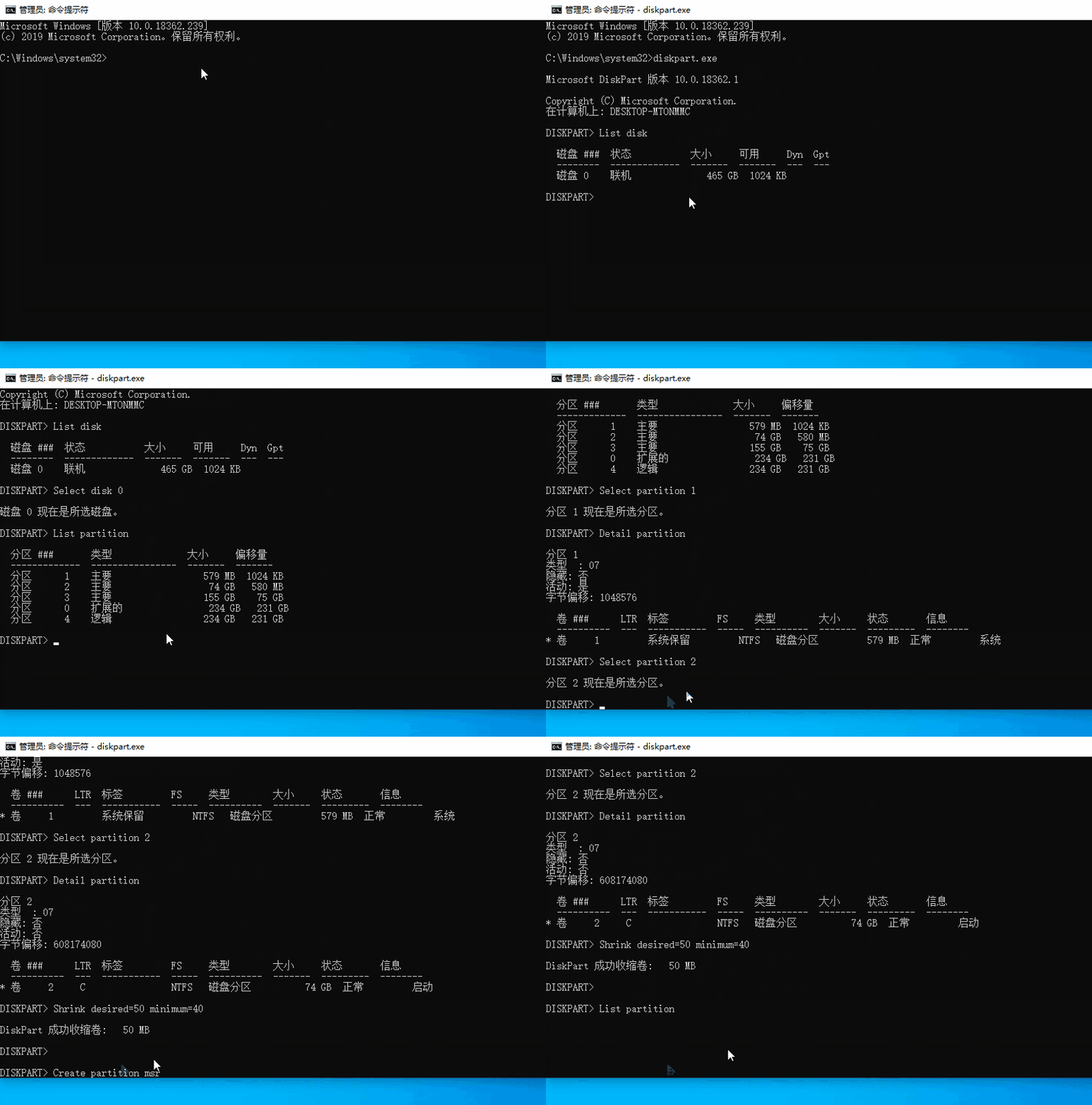
有兩塊以上的硬盤,首先要確認(rèn)Disk 0(簡單理解為第一塊硬盤,計(jì)數(shù)從0開始)的分區(qū)情況,
1、輸入以下命令:
Select disk 0
List partition
Select partition 1
Detail partition
2、根據(jù)得到的分區(qū)細(xì)節(jié)信息,確定其是否為C盤(引導(dǎo)分區(qū))以及NTFS分區(qū)。
如果是的話,按照第3步進(jìn)行處理;如果不是,輸入以下命令檢查下一分區(qū):
Select partition 2
Detail partition
以此類推,直到你確定了該分區(qū)為引導(dǎo)分區(qū)和/或NTFS格式為止。
3、輸入以下命令:
Shrink desired=50 minimum=40
Create partition msr
4、輸入以下命令來確認(rèn)MSR分區(qū)是否創(chuàng)建成功:
List partition
成功之后退出命令提示符即可。
以上就是好吧啦網(wǎng)小編為各位用戶帶來的win10不支持Uefi固件的磁盤布局解決教程詳細(xì)內(nèi)容了,想看更多相關(guān)文章歡迎您關(guān)注好吧啦網(wǎng)。
以上就是win10不支持Uefi固件的磁盤布局解決教程的全部內(nèi)容,望能這篇win10不支持Uefi固件的磁盤布局解決教程可以幫助您解決問題,能夠解決大家的實(shí)際問題是好吧啦網(wǎng)一直努力的方向和目標(biāo)。
相關(guān)文章:
 網(wǎng)公網(wǎng)安備