文章詳情頁
windows安全警報關閉詳細教程
瀏覽:217日期:2023-05-08 11:06:43
windows安全警報是Windows系統中自帶的防護功能,可以幫助用戶提示預防各種危險,但是很多用戶在使用的時候發現,自己的很多安全文件也會提示,這時候就需要關閉安全警報了,下面來看看詳細的關閉教程吧。

方法一:
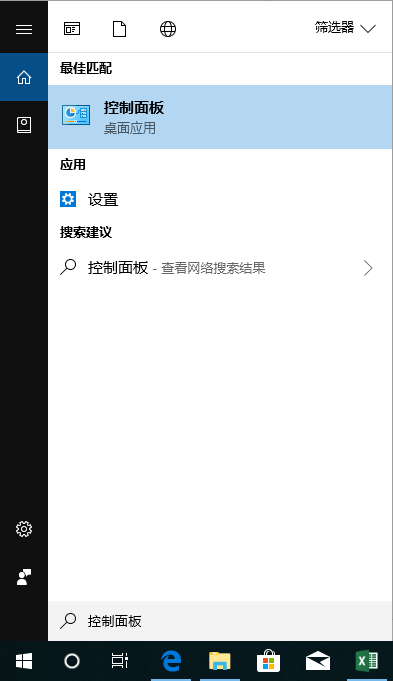
1、在Cortana程序中搜索控制面板。
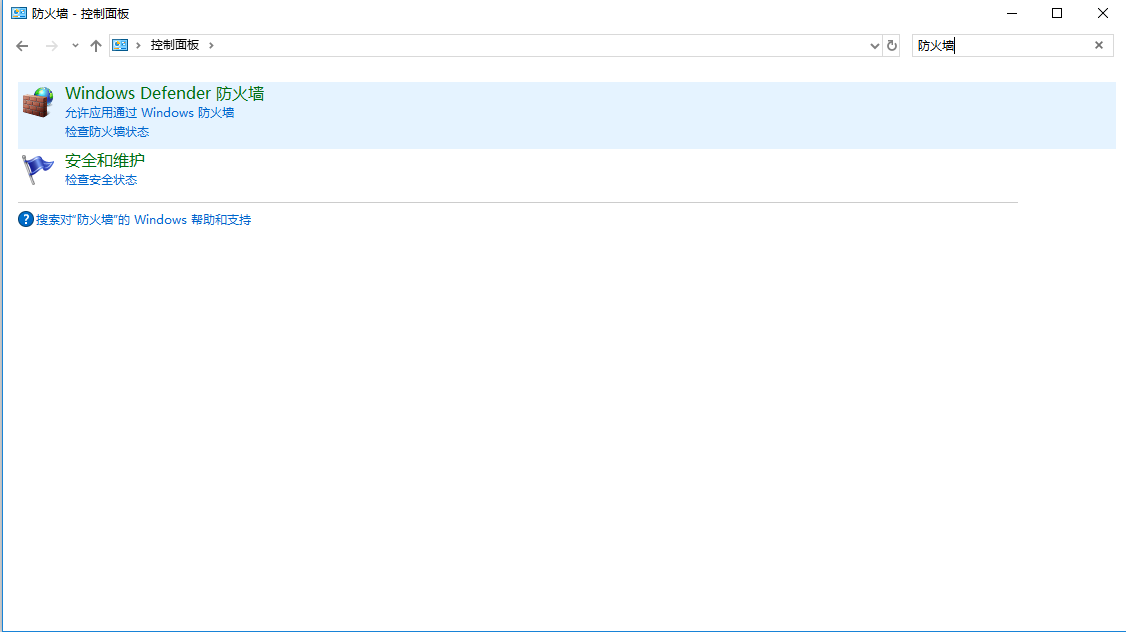
2、點擊打開控制面板并搜索“防火墻”
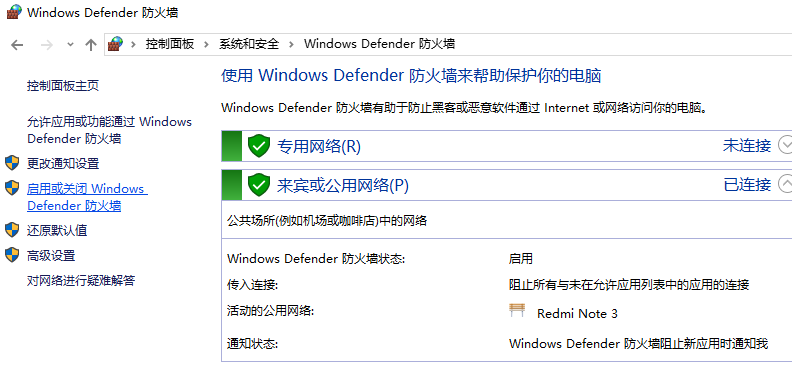
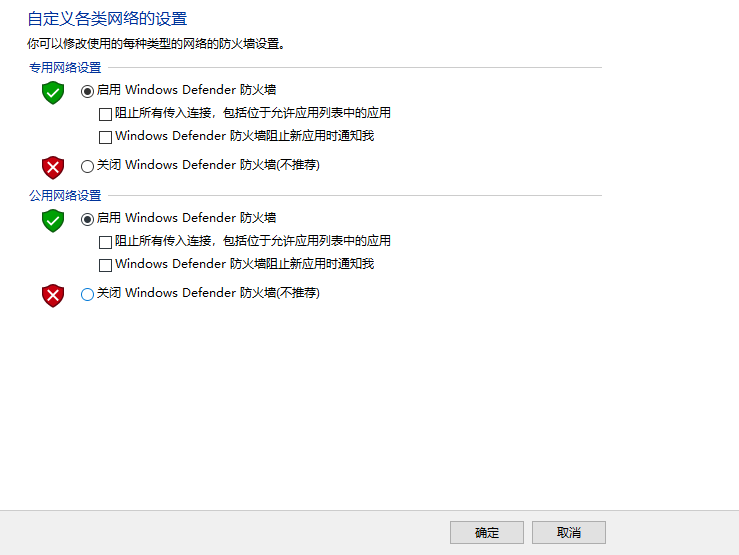
3、單機Windows defender 防火請,之后點擊啟用或關閉Windows defender 防火墻。
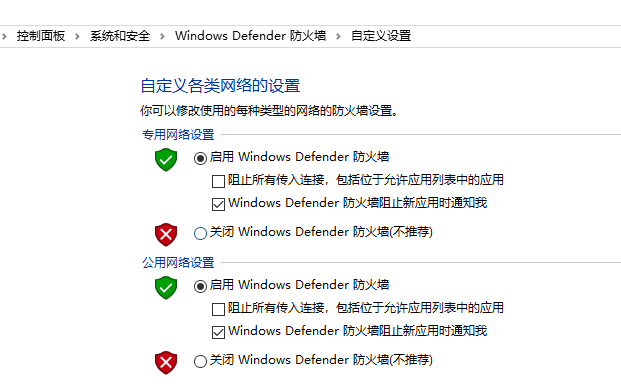
4、取消勾選“防火墻阻止新應用時通知我”后點擊確定。
方法二:
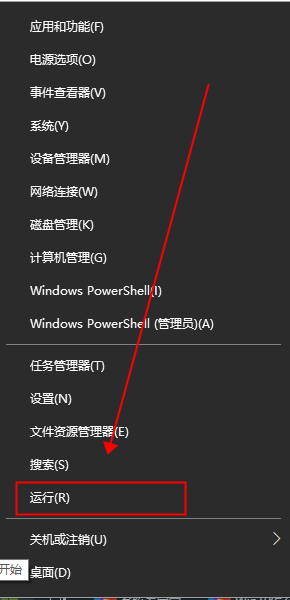
1、右鍵點擊桌面左下角的開始按鈕,在彈出菜單中選擇“運行”菜單項;
2、接下來在打開的運行窗口中,輸入命令services.msc,然后點擊確定按鈕;
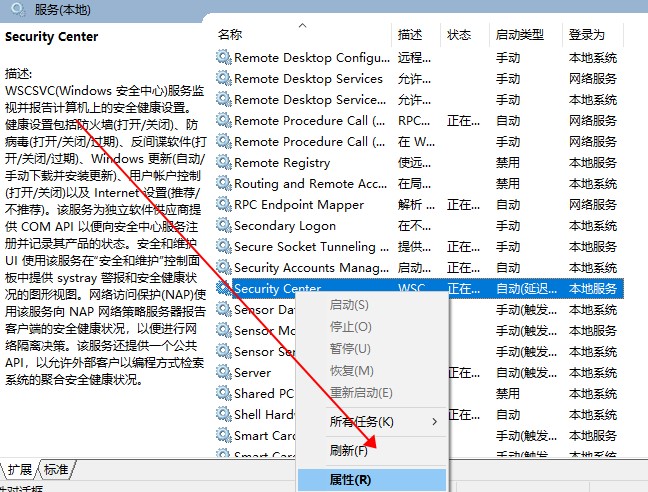
3、在打開的服務窗口中,找到Security Center服務項,在彈出菜單中選擇“屬性”菜單項;
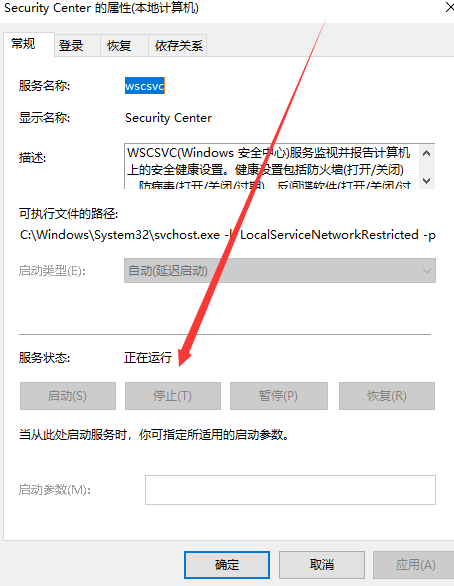
4、在打開的服務項屬性窗口中,點擊“停止”按鈕,停止該服務的運行;
5、接下來再點擊“啟動類型”菜單項,在彈出的下拉菜單中選擇“禁用”菜單項。最后點擊確定按鈕,這樣以后就不會再有安全警告的提示窗口了。
win10系統關閉Windows Defender>>>
Win10Defender怎么關閉>>>
windows defender無法開啟教程>>>
以上就是好吧啦網小編為各位用戶帶來的詳細內容了,想看更多相關文章歡迎您關注好吧啦網。
以上就是windows安全警報關閉詳細教程的全部內容,望能這篇windows安全警報關閉詳細教程可以幫助您解決問題,能夠解決大家的實際問題是好吧啦網一直努力的方向和目標。
標簽:
Windows系統
上一條:Win7關機立馬自動重啟下一條:win10時間顯示到秒怎么設置
相關文章:
1. 如何在MacBook上安裝OS X 10.9系統?Mac安裝OS X 10.9系統教程2. OS X 10.12.2 Beta 6怎么樣?OS X 10.12.2 Beta 6更新方法3. centos7如何快速啟動應用程序?4. 怎么讓Dock欄只顯示已打開的應用程序?Dock欄只顯示已打開的應用程序的方法5. linux服務器快速卸載安裝node環境(簡單上手)6. OS X系統帳戶密碼重設的5種方法7. OS X 10怎么升級?升級OS X 10方法8. ubuntu怎么安裝中文輸入法?9. 怎么更新顯卡驅動win10 win10如何更新顯卡驅動程序10. Win10電腦怎么進入安全模式 電腦開機的時候怎么進入安全模式
排行榜

 網公網安備
網公網安備