windows10系統黑屏進不去安全模式怎么辦
在我們使用win10操作系統的時候,有些情況下可能就會遇到我們的win10操作系統出現了黑屏的情況并且無法進入系統的安全模式。對于這種問題小編覺得可能是因為我們電腦的兼容性還不是很好,或者就是電腦的驅動程序出現問題導致的黑屏無法進入安全模式。那么具體的解決步驟就來看下小編是怎么做的吧~

方法一:
1、開機進入系統長按電源鍵關機然后開機,重復三次左右。
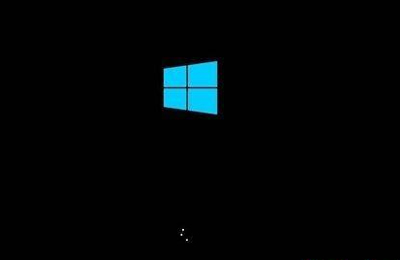
2、看到高級選項界面 點擊高級選項--》疑難解答--》高級選項--》命令提示符。

3、在提示符中輸入:
C: ※定位到系統當前的盤符(這里不一定是C)
cd windowssystem32config
md backup
copy *.* backup
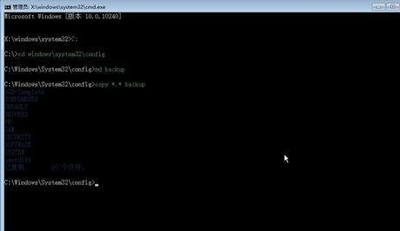
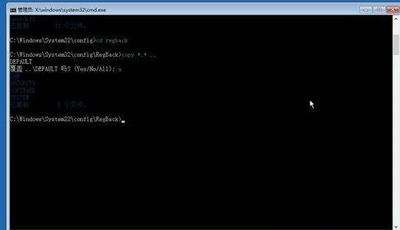
4、在提示符中輸入:
cd regback
copy *.* 。。
a
退出命令提示符。
關閉電腦,開機(如果是驅動導致黑屏的 進入桌面后卸載舊驅動,重啟 安裝好對應的驅動)。
方法二:
1.在嘗試各種方法之后否無法解決,就可以使用重裝系統。
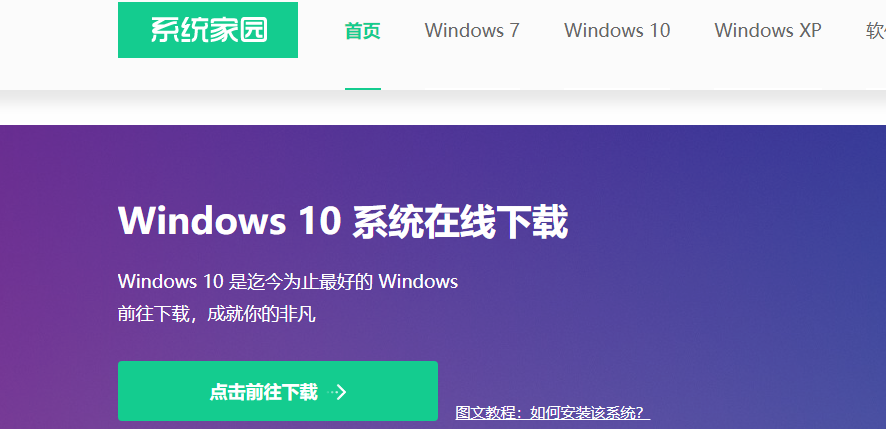
2.系統家園中的操作系統適合萌新操作,傻瓜式操作裝機非常簡單容易上手!
3.好吧啦網的系統安全穩定、綠色流暢,可以在系統家園下載我們需要的操作系統:
>>>臺式機win10 64位系統下載<<<
>>>臺式機win10 32位系統下載<<<
>>>筆記本win10 64位系統下載<<<
>>>筆記本win10 32位系統下載<<<
>>>好吧啦網地址<<<
>>>win10系統安裝教程<<<
第一步、準備工作
1、下載飛飛一鍵重裝工具
2、電腦可以聯網可以正常啟動。
3、關閉退出電腦上的安全殺毒軟件,因為設置到系統的設置更改,可能會被誤報并阻攔。
第二步、開始安裝
1、下載好飛飛一鍵重裝工具后雙擊打開這款軟件,然后點擊下方的【一鍵重裝系統】。
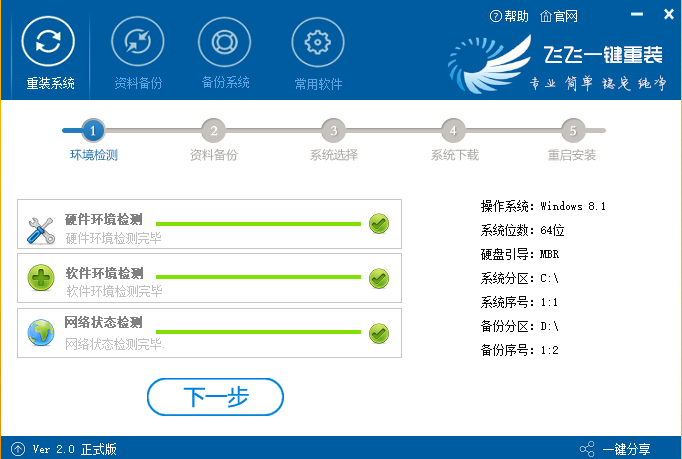
2、飛飛一鍵重裝工具會自動檢測你的電腦環境,確認是否能夠支持系統的安裝,檢測完畢后,點擊【下一步】。
3、這一步是幫助用戶們備份電腦資料的,不用備份的話取消勾選點下一步,需要就點擊【立即備份】,備份完成會自動到下一步。
4、這一步是系統選擇界面,我們可以選擇32位或者64位的win10系統進行安裝,大家選擇好以后,點擊【安裝系統】。
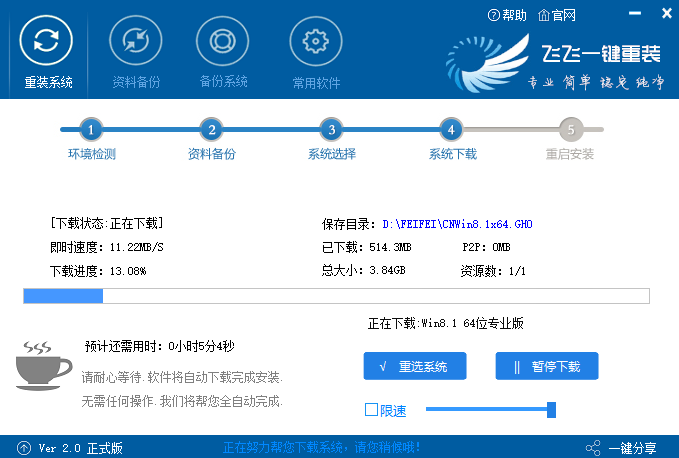
5、win8系統正在下載,下載速度根據你的網速決定,下載系統時還可以重選系統,或者暫定下載和限速等。
ps:如彈出防火墻請允許。
>>>windows10死機不能動還不能黑屏怎么辦<<<
>>>w10黑屏怎么恢復系統<<<
>>>win10開機logo后黑屏時間很長安全模式進不去<<<
以上就是小編給各位小伙伴帶來的windows10系統黑屏進不去安全模式怎么辦的所有內容,希望你們會喜歡。更多相關教程請收藏好吧啦網~
以上就是windows10系統黑屏進不去安全模式怎么辦的全部內容,望能這篇windows10系統黑屏進不去安全模式怎么辦可以幫助您解決問題,能夠解決大家的實際問題是好吧啦網一直努力的方向和目標。
相關文章:
1. 怎么讓Dock欄只顯示已打開的應用程序?Dock欄只顯示已打開的應用程序的方法2. 如何在MacBook上安裝OS X 10.9系統?Mac安裝OS X 10.9系統教程3. OS X 10.12.2 Beta 6怎么樣?OS X 10.12.2 Beta 6更新方法4. OS X yosemite u盤制作方法5. linux服務器快速卸載安裝node環境(簡單上手)6. OS X 10怎么升級?升級OS X 10方法7. 電腦控制面板怎么打開 win10電腦如何調出控制面板8. 怎么更新顯卡驅動win10 win10如何更新顯卡驅動程序9. Win10怎么更改文件類型 windows如何修改文件類型10. ubuntu怎么安裝中文輸入法?

 網公網安備
網公網安備