大白菜系統(tǒng)安裝教程win7旗艦版
大白菜是一款非常好用的系統(tǒng)裝機(jī)工具,受到很多用戶們的喜愛,但是這款裝機(jī)工具怎么用來安裝win7系統(tǒng)呢,其實使用大白菜來安裝系統(tǒng)還是非常方便的,有需要的用戶請看以下詳細(xì)操作步驟~


第一步、準(zhǔn)備工作:
1.使用大白菜裝機(jī)工具,制作一個大白菜u盤啟動盤
大白菜u盤啟動盤制作教程 >>>
2.將下載好的ghost win7系統(tǒng)放入制作好的大白菜u盤啟動盤中。
>>> 臺式機(jī)win7 64位系統(tǒng)下載 <<<
>>> 臺式機(jī)win7 32位系統(tǒng)下載 <<<
>>> 筆記本win7 64位系統(tǒng)下載 <<<
>>> 筆記本win7 32位系統(tǒng)下載 <<<
3.更改電腦硬盤模式為AHCI,否者會藍(lán)屏。
AHCI模式怎么更改 >>>
4.按下U盤啟動快捷鍵,選擇u盤啟動進(jìn)入到大白菜主菜單界面。
點擊查看你的U盤啟動快捷鍵 >>>
第二步、準(zhǔn)備工作:
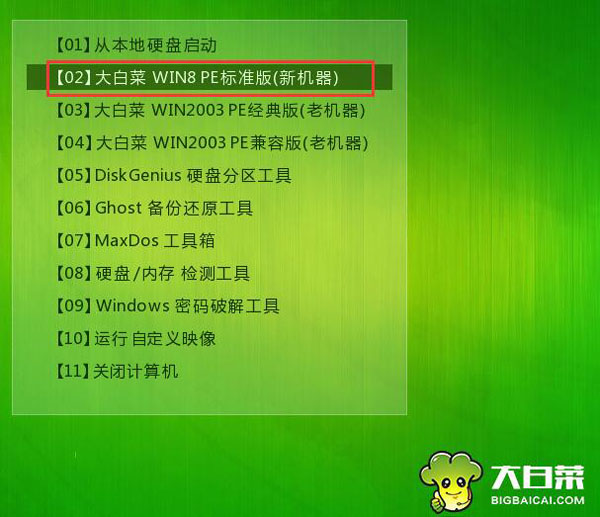
1.重啟電腦,然后按下U盤啟動快捷鍵,選擇U盤啟動。進(jìn)入大白菜主菜單。
2.選擇“【02】大白菜Win8PE標(biāo)準(zhǔn)版(新機(jī)器)”回車確認(rèn)。如下圖所示
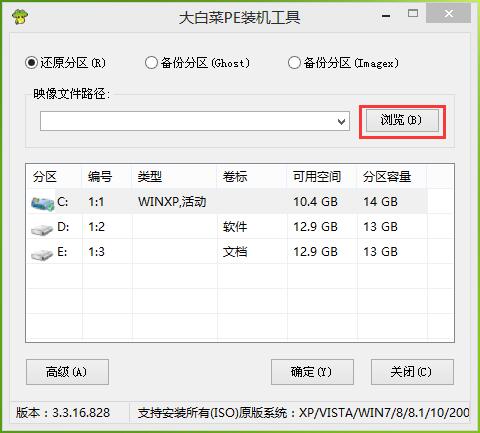
3.登錄大白菜裝機(jī)版pe系統(tǒng)桌面,系統(tǒng)會自動彈出大白菜PE裝機(jī)工具窗口,點擊“瀏覽(B)”進(jìn)入下一步操作。如下圖所示
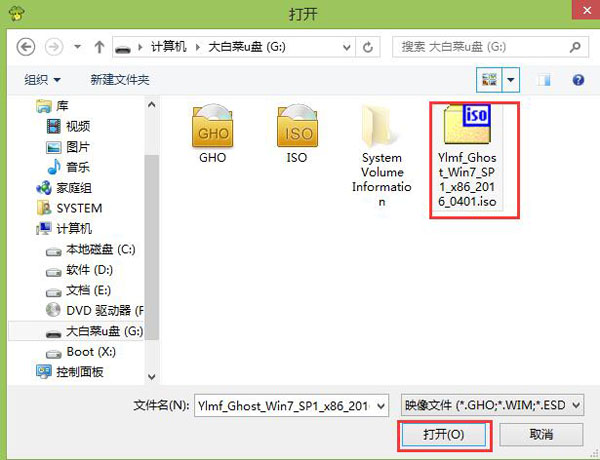
4.點擊打開存放在u盤中的ghost win7系統(tǒng)鏡像包,點擊“打開(O)”后進(jìn)入下一步操作。如下圖所示
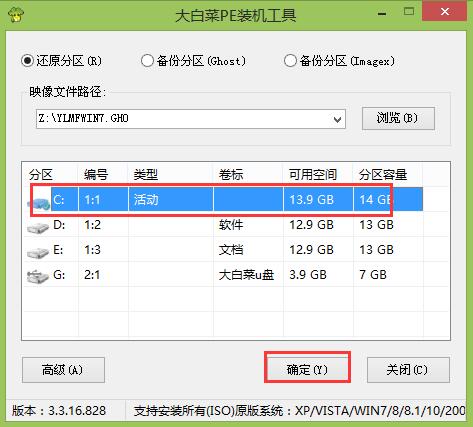
5.等待大白菜PE裝機(jī)工具提取所需的系統(tǒng)文件后,在下方選擇一個磁盤分區(qū)用于安裝系統(tǒng)使用,然后點擊“確定(Y)”進(jìn)入下一步操作。如下圖所示
6.點擊“確定(Y)”進(jìn)入系統(tǒng)安裝窗口。如下圖所示
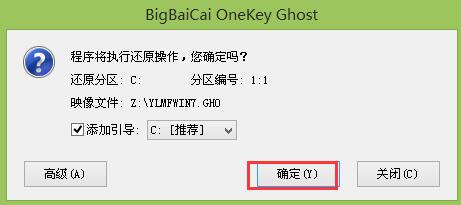
7.此時耐心等待系統(tǒng)文件釋放至指定磁盤分區(qū)的過程結(jié)束。如下圖所示
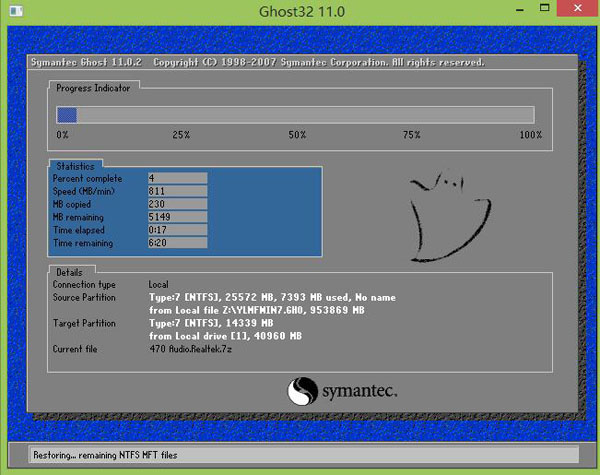
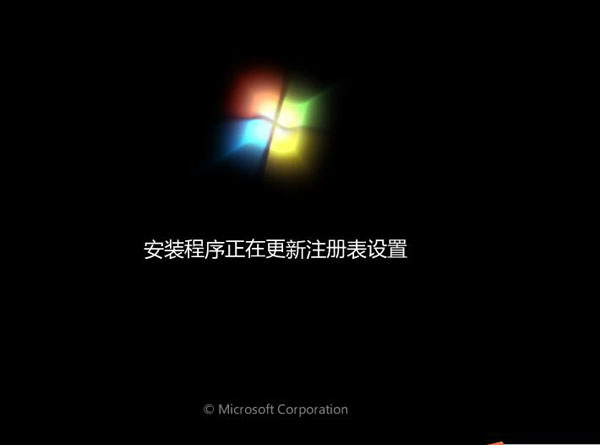
8.釋放完成后,電腦會重新啟動,稍后將繼續(xù)執(zhí)行安裝win7系統(tǒng)后續(xù)的安裝步驟,所有安裝完成之后便可進(jìn)入到win7系統(tǒng)桌面。如下圖所示
>>> 系統(tǒng)裝機(jī)軟件哪個好 <<<
>>> 電腦重裝系統(tǒng)后的常見問題匯總 <<<
以上就是好吧啦網(wǎng)為廣大用戶們提供的大白菜windows7系統(tǒng)安裝教程了,希望能夠幫助到廣大的用戶們,謝謝閱讀~
以上就是大白菜系統(tǒng)安裝教程win7旗艦版的全部內(nèi)容,望能這篇大白菜系統(tǒng)安裝教程win7旗艦版可以幫助您解決問題,能夠解決大家的實際問題是好吧啦網(wǎng)一直努力的方向和目標(biāo)。
相關(guān)文章:
1. centos7如何快速啟動應(yīng)用程序?2. win7系統(tǒng)ie瀏覽器自動跳出網(wǎng)頁怎么解決3. WinXP電腦很卡很慢如何解決?4. Win11更新KB5006674連接共享打印機(jī)0x000006e4(RPC_S_CANNOT_SUPPORT)怎么辦?5. win10系統(tǒng)始終以管理員身份運(yùn)行如何設(shè)置6. win7怎么設(shè)置屏幕休眠密碼(win7屏幕保護(hù)設(shè)置密碼)7. win7系統(tǒng)中文件背景顏色的修改方法8. win11回收站位置詳細(xì)介紹9. win11隱藏任務(wù)欄方法10. 微軟重置Win 10跳躍預(yù)覽通道,2019H1系統(tǒng)大版本要來了
 網(wǎng)公網(wǎng)安備