Win11系統(tǒng)安裝WSA(Android)教程
微軟向Windows 11 Beta 通道用戶開放了安卓子系統(tǒng)的運(yùn)行環(huán)境需求,Windows 11 最令人期待的功能終于來了。現(xiàn)在可以通過亞馬遜應(yīng)用商店和 Windows Subsystem for Android 在 Windows 11 中運(yùn)行 Android 應(yīng)用。
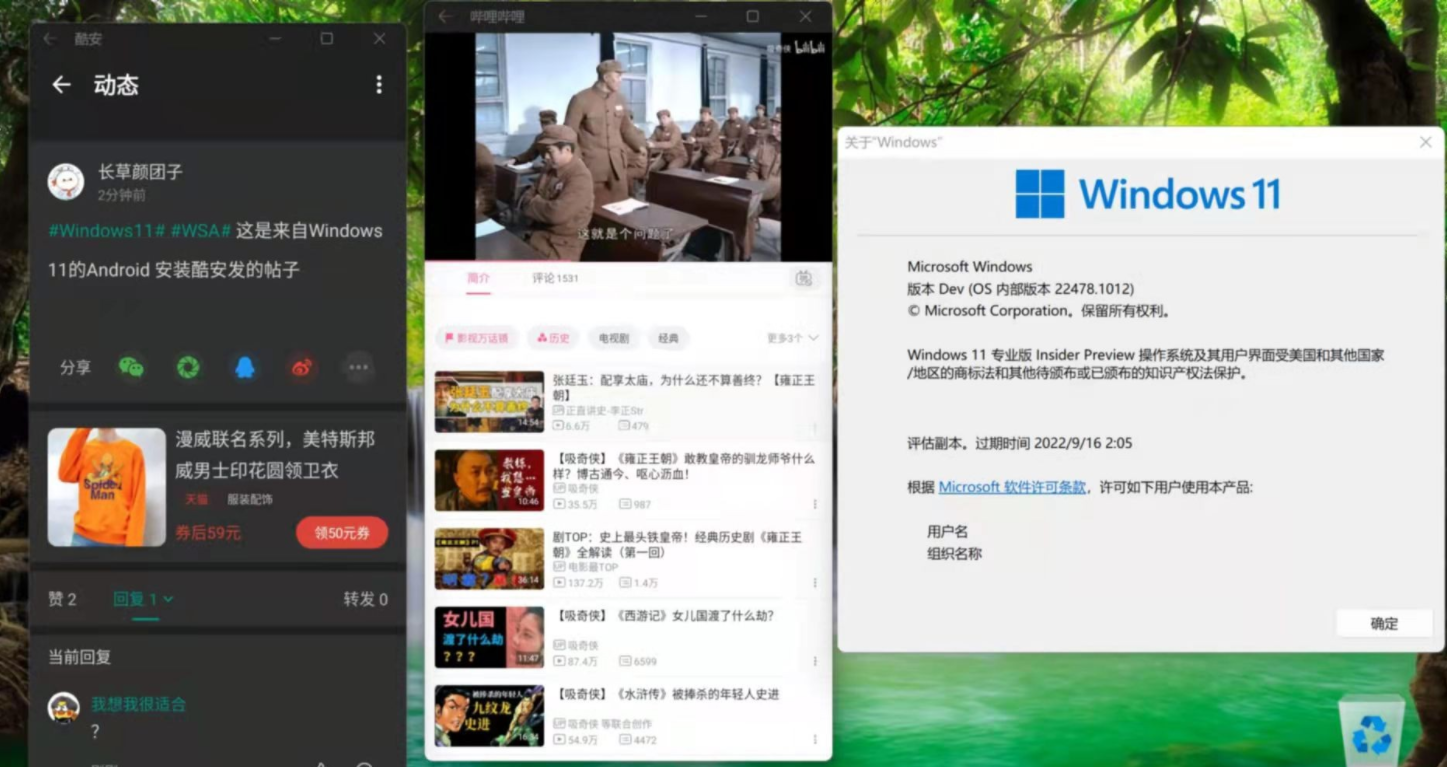
1、如果是Win11正式版:
加入beta更新通道,設(shè)置區(qū)域?yàn)槊绹_始hyper-v和虛擬機(jī)平臺(tái)(通過Windows功能),重啟后去商店搜索Window Subsystem for Android即可使用。
2、如果是Win11dev版本:
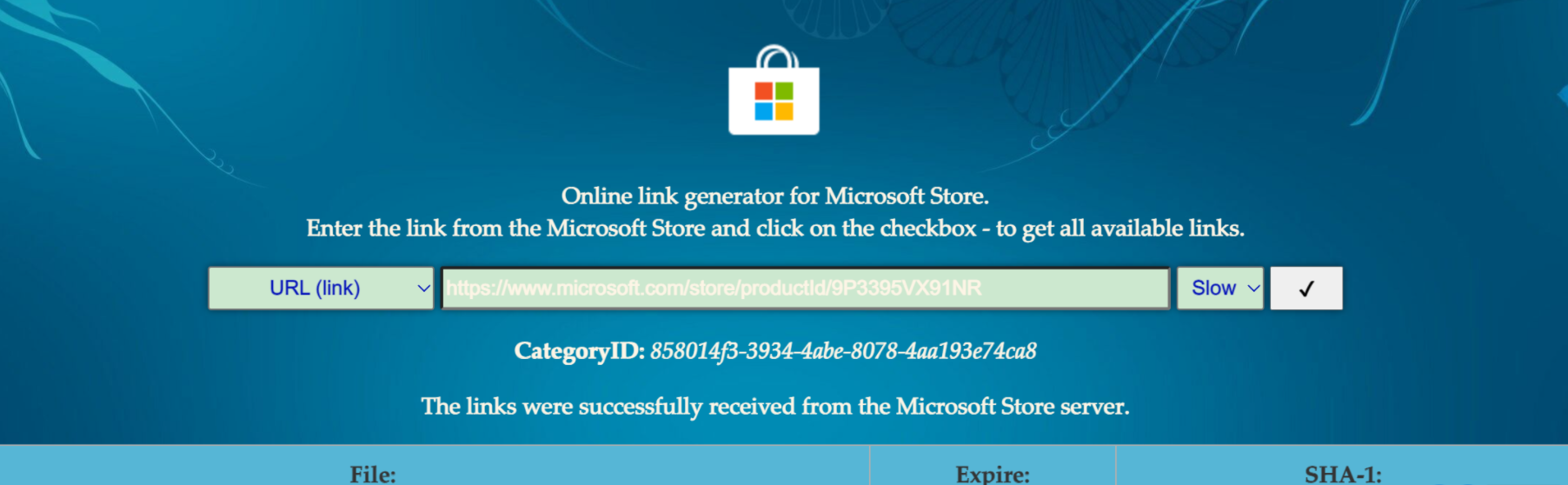
先是設(shè)置區(qū)域?yàn)槊绹_啟hyper-v和虛擬機(jī)平臺(tái),通過抓包安裝方法
在https://store.rg-adguard.net網(wǎng)站,輸入https://www.microsoft.com/store/productId/9P3395VX91NR選擇slow通道,點(diǎn)擊對(duì)勾按鈕,之后下載1G多的那個(gè)文件(在網(wǎng)頁最下方,Msixbundle格式),然后管理員身份運(yùn)行了Powershell,執(zhí)行Add-AppxPackage -Path 下載的文件.Msixbundle即可。
Windows 11手動(dòng)安裝WSA(Android)教程,附安裝包
開啟在BIOS虛擬化SVM,安裝Hyper-V虛擬機(jī)
1、右鍵開始-運(yùn)行-control.exe-程序和功能-開啟或關(guān)閉 Windows 功能-勾選 Hyper-VWindows 虛擬機(jī)監(jiān)控平臺(tái),成功后,必須重啟系統(tǒng)。
2、安裝Window Subsystem for Android應(yīng)用,從網(wǎng)盤中下載所需要的文件,然后管理員身份運(yùn)行了Powershell,執(zhí)行Add-AppxPackage -Path 下載的文件.Msixbundle即可。
3、打開Window Subsystem for Android應(yīng)用開發(fā)人員模式
4、通過ADB安裝安卓app
a、解壓ADB(platform-tools-latest-windows.zip),在解壓后的目錄右鍵選擇”在Windows終端中打開“
b、輸入”。adb connect 127.0.0.1:58526“
c、輸入”。adb install D:**.apk“,安裝下載的app
8、在開始菜單可以看到新安裝的安卓應(yīng)用。
鏈接: https://pan.baidu.com/s/1VzpxkU8UweJM24dse4ND_Q 提取碼: epsd 復(fù)制這段內(nèi)容后打開百度網(wǎng)盤手機(jī)App,操作更方便哦
相關(guān)教程推薦
Win11安裝Android子系統(tǒng)需要什么條件 Win11安卓子系統(tǒng)配置說明
Win11安卓子系統(tǒng)怎么開啟 開啟Win11安卓子系統(tǒng)教程詳解
Win11正式版安裝安卓子系統(tǒng)教程 安裝WSA獲得Android支持
Win11安裝安卓子系統(tǒng)和亞馬遜應(yīng)用商店的方法
相關(guān)文章:
1. 怎么讓Dock欄只顯示已打開的應(yīng)用程序?Dock欄只顯示已打開的應(yīng)用程序的方法2. 如何在MacBook上安裝OS X 10.9系統(tǒng)?Mac安裝OS X 10.9系統(tǒng)教程3. Win10怎么更改文件類型 windows如何修改文件類型4. OS X 10怎么升級(jí)?升級(jí)OS X 10方法5. linux服務(wù)器快速卸載安裝node環(huán)境(簡(jiǎn)單上手)6. OS X 10.12.2 Beta 6怎么樣?OS X 10.12.2 Beta 6更新方法7. 怎么更新顯卡驅(qū)動(dòng)win10 win10如何更新顯卡驅(qū)動(dòng)程序8. OS X yosemite u盤制作方法9. ubuntu怎么安裝中文輸入法?10. 電腦控制面板怎么打開 win10電腦如何調(diào)出控制面板

 網(wǎng)公網(wǎng)安備