win10筆記本鼠標右鍵在桌面上無響應
當我們在使用win10操作系統的筆記本電腦的時候,對于win10筆記本鼠標右鍵在桌面上無響應的問題,小編覺得我們可以先嘗試下重新插拔自己的鼠標接口試試,或者就是重啟電腦一般都可以解決問題。詳細的解決步驟還是來看下小編是怎么做的吧~
【鼠標故障問題解決匯總】
win10筆記本鼠標右鍵在桌面上無響應方法一:
1、同時按著ctrl+alt+esc打開任務管理器,并選擇“詳細信息”
2、詳細信息下,有很多項內容,在里面找到“Windows資源管理器”,然后右鍵結束任務
3、結束任務之后,桌面會變黑,然后點擊右上角的“文件”選擇“運行新任務”,
在打開的框里輸入exeplorer.exe,然后點擊確定,之后桌面會閃一下,然后桌面恢復正常。
方法二:
1、打開注冊表管理器的方法有很多種
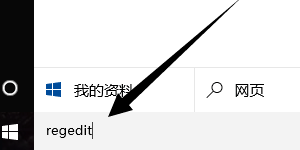
直接點擊任務欄的搜索框輸入【Regedit】按回車即可打開注冊表管理器。
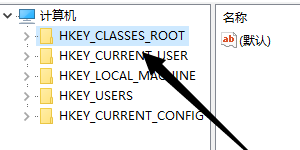
2、首先點擊第一主項【HKEY_CLASSES_ROOT】。
3、點擊注冊表管理器菜單選擇【編輯】-【查找】,利用查找快速定位。
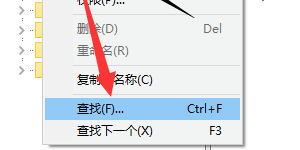
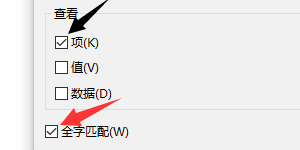
4、彈出搜索選項,首先輸入查找的內容為【Directory】,
附加選項為只查看項,同時勾選【全字匹配】,縮小查找結果的數目。
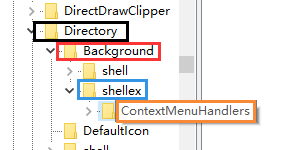
5、當查找到Directory后再按鍵盤的方向右展開注冊表項至以下位置,
如果你擔心位置是否正確可對照圖片最下方
HKEY_CLASSES_ROOTDirectoryBackgroundShellexContextMenuHandlers。
6、刪除ContextMenuHandlers內除【New】以外的注冊表項。
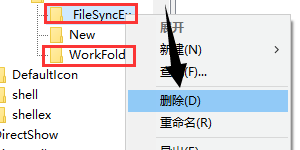
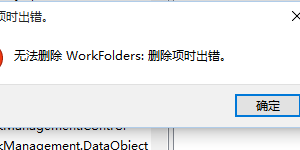
7、刪除過程中可能有提示無法刪除,點擊確定好了。
以上就是小編給各位小伙伴帶來的win10筆記本鼠標右鍵在桌面上無響應的所有內容,希望你們會喜歡。更多相關教程請收藏好吧啦網~
以上就是win10筆記本鼠標右鍵在桌面上無響應的全部內容,望能這篇win10筆記本鼠標右鍵在桌面上無響應可以幫助您解決問題,能夠解決大家的實際問題是好吧啦網一直努力的方向和目標。
相關文章:
1. Win10開始菜單文件夾無法刪除怎么辦?2. win7顯示器刷新率設置方法3. Kylin(麒麟系統) 同時掛載USB閃存盤和移動硬盤的方法及注意事項4. win11文檔刪除教程5. 微軟加速分離 explorer.exe 進程 win11Dev 25252 已移出Impressive Shell6. Win7系統使用360修復系統漏洞后電腦藍屏怎么辦?7. regsvr32.exe是什么進程?regsvr32.exe進程詳細介紹8. Win7系統使用的不是Administrator管理員賬號怎么回事?9. win7屏幕休眠時間更改教程10. Win11輸入法切換快捷鍵怎么設置?Win11輸入法切換快捷鍵設置方法

 網公網安備
網公網安備