Win11安卓子系統(tǒng)運(yùn)行超詳細(xì)教程!
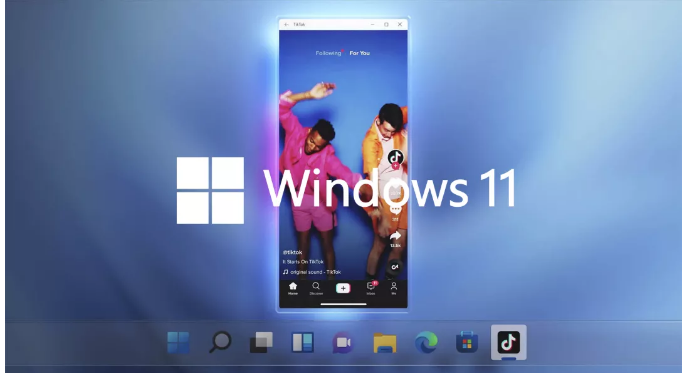
Win11于近日發(fā)布了安卓子系統(tǒng),這代表著以后在Win11系統(tǒng)中再也不用通過(guò)模擬器就可以進(jìn)行安卓程序的運(yùn)行了, 這對(duì)廣大用戶來(lái)講是個(gè)好消息,那如何在Win11內(nèi)運(yùn)行安卓程序呢,下面給大家?guī)?lái)超詳細(xì)的一篇教學(xué),希望大家都能學(xué)會(huì)。
一、前提
Windows 11 版本號(hào)為 Build 22000.xxx 或更高版本。
您的電腦硬件 BIOS/UEFI 支持虛擬化功能。
二、支持
本教程適用于 Windows 11 正式版和預(yù)覽版,包括 Dev 頻道、Beta 頻道和 Release Preview 頻道。
本教程適用于搭載 Intel 和 AMD 等處理器的 Windows 11 電腦。
三、部署適用于 Android 的 Windows 子系統(tǒng)
1、下載適用于 Android 的 Windows 子系統(tǒng)
即 Windows Subsystem for Android,簡(jiǎn)稱“WSA”。
2、安裝適用于 Android 的 Windows 子系統(tǒng)
點(diǎn)擊文件直接安裝可能彈出無(wú)法安裝的提示。
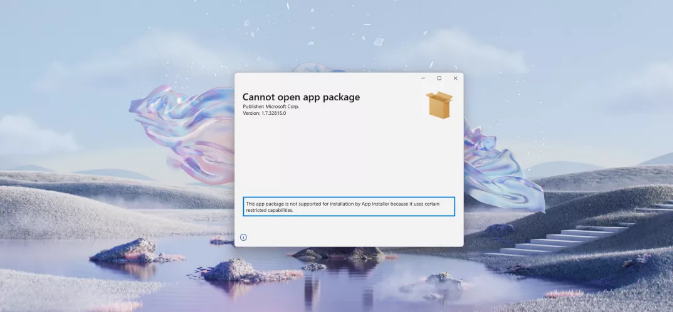
本文以 Windows 11 系統(tǒng)盤 E 盤為例,對(duì)應(yīng)大部分用戶電腦的 C 盤(將 E 改為 C 即可)。
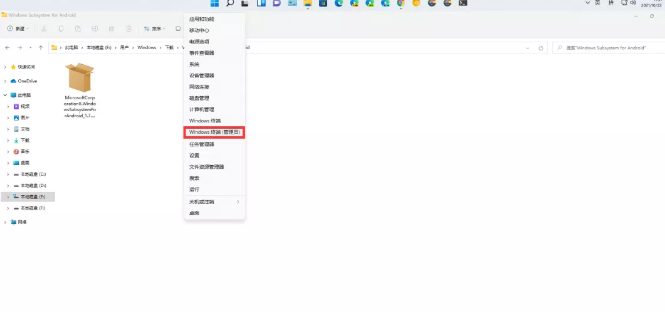
文件下載時(shí)存儲(chǔ)至系統(tǒng)默認(rèn)“下載”文件夾,請(qǐng)?jiān)?Windows 終端(管理員)中執(zhí)行相對(duì)應(yīng)的命令。add-appxpackage "E:UsersWindowsDownloadsWindowsSubsystemforAndroidMicrosoftCorporationII.WindowsSubsystemForAndroid_1.7.32815.0_neutral___8wekyb3d8bbwe.Msixbundle"
3、正在安裝。
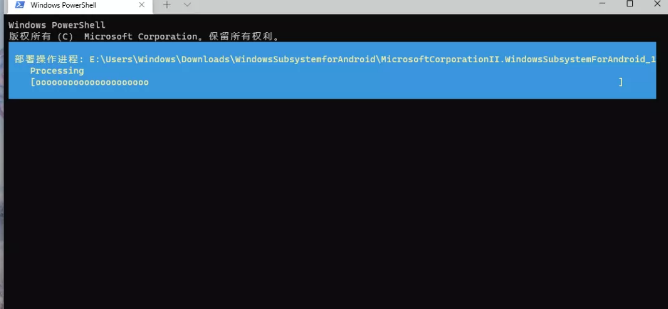
4、部署完成。

此安裝使用到的命令為【add-appxpackage "絕對(duì)路徑"】,絕對(duì)路徑是指 Windows 目錄下的絕對(duì)位置,直接到達(dá)目標(biāo)位置,通常是從本地盤符開(kāi)始的路徑。
將其拆分,您可以理解為【add-appxpackage "文件位置文件名.文件拓展名"】
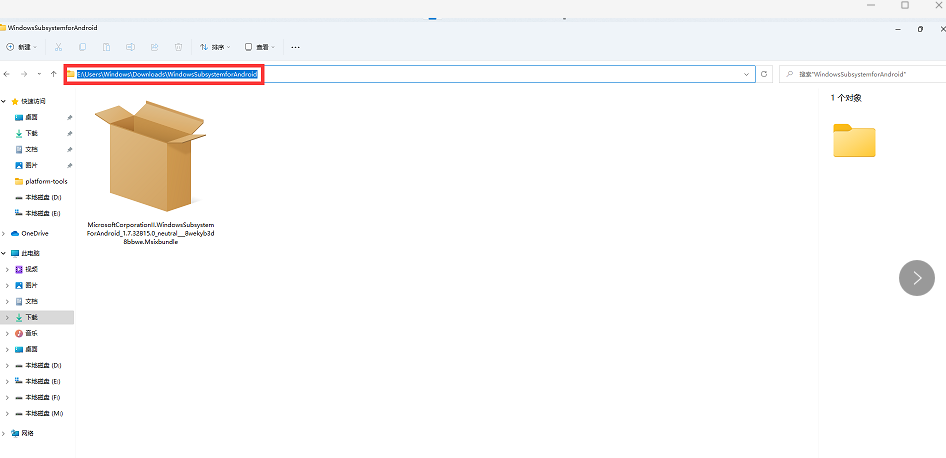
【文件位置】
E:UsersWindowsDownloadsWindowsSubsystemforAndroid
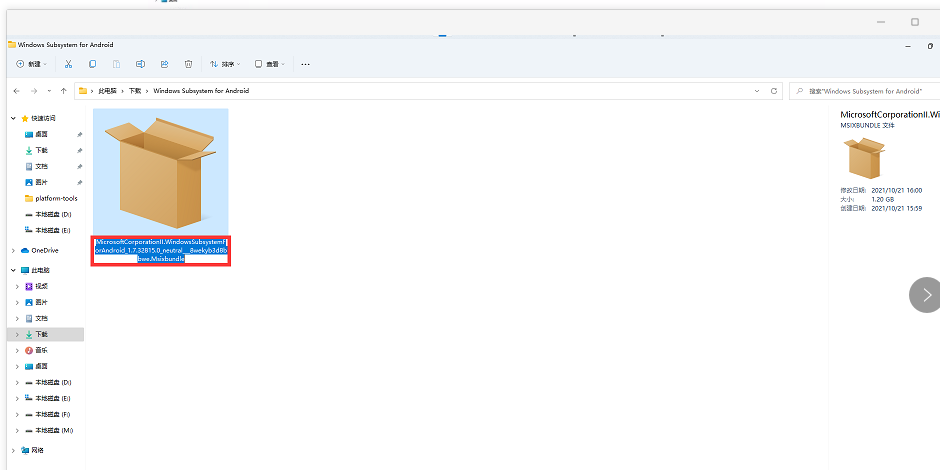
【文件名】
MicrosoftCorporationII.WindowsSubsystemForAndroid_1.7.32815.0_neutral___8wekyb3d8bbwe
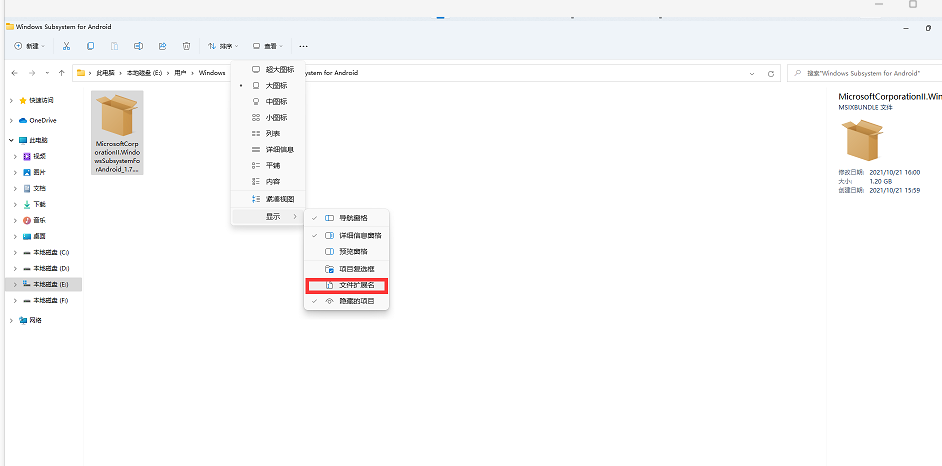
【文件拓展名】
.Msixbundle
【絕對(duì)路徑】
E:UsersWindowsDownloadsWindowsSubsystemforAndroidMicrosoftCorporationII.WindowsSubsystemForAndroid_1.7.32815.0_neutral___8wekyb3d8bbwe.Msixbundle
在 Windows 11 文件資源管理器中,點(diǎn)擊上方【查看】-【顯示】,勾選【文件拓展名】以查看文件拓展名。
了解上述后無(wú)論您將文件存儲(chǔ)在哪個(gè)位置都能快速意會(huì)和安裝。
四、運(yùn)行適用于 Android 的 Windows 子系統(tǒng)
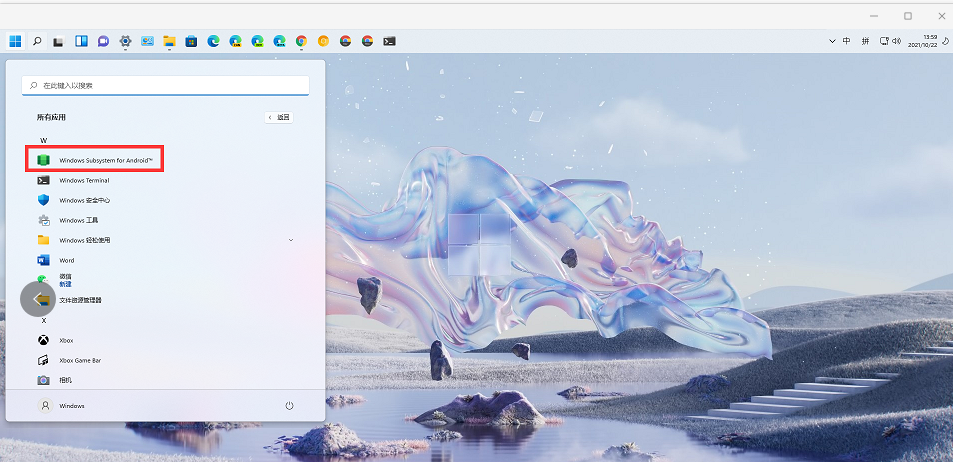
1、點(diǎn)擊【“開(kāi)始”菜單】,轉(zhuǎn)到【所有應(yīng)用】,點(diǎn)擊【#】或【A】等字母快速定位到【W(wǎng)】,點(diǎn)擊【W(wǎng)indows Subsystem for Android】。
2、打開(kāi)后為適用于 Android 的 Windows 子系統(tǒng)設(shè)置頁(yè)面。
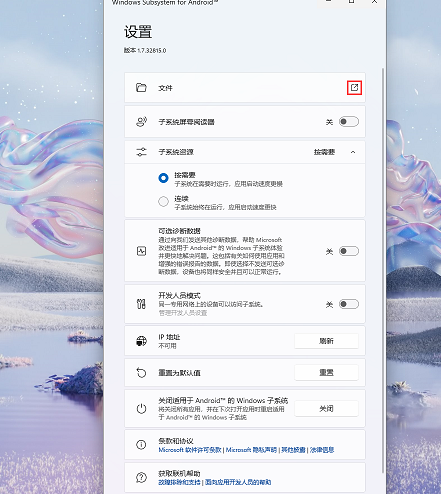
3、點(diǎn)擊【文件】的右側(cè)箭頭,啟動(dòng)適用于 Android 的 Windows 子系統(tǒng)。
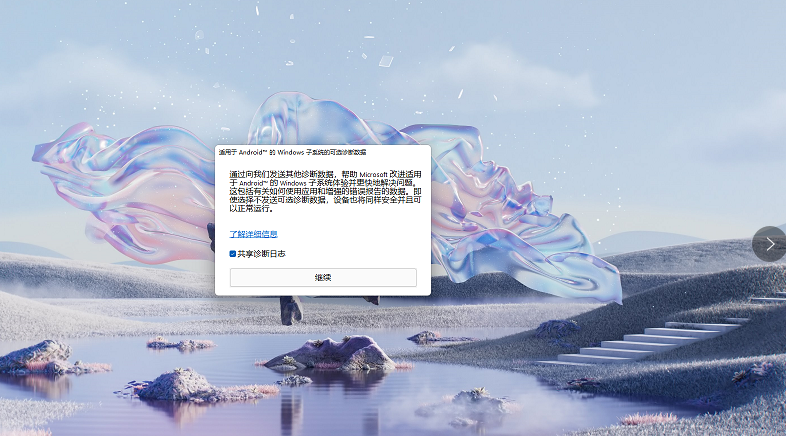
4、點(diǎn)擊【繼續(xù)】。
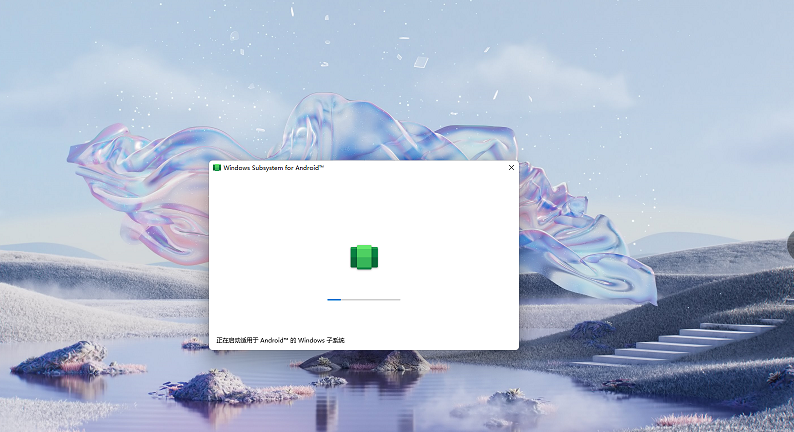
5、正在啟動(dòng)。
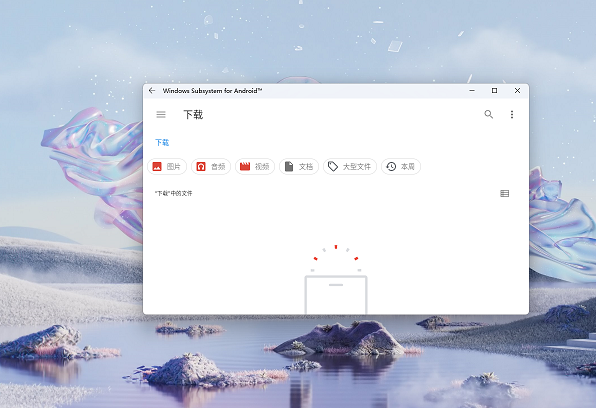
6、出現(xiàn)適用于 Android 的 Windows 子系統(tǒng)文件管理,則代表成功運(yùn)行。
(1)Windows 11 專業(yè)版
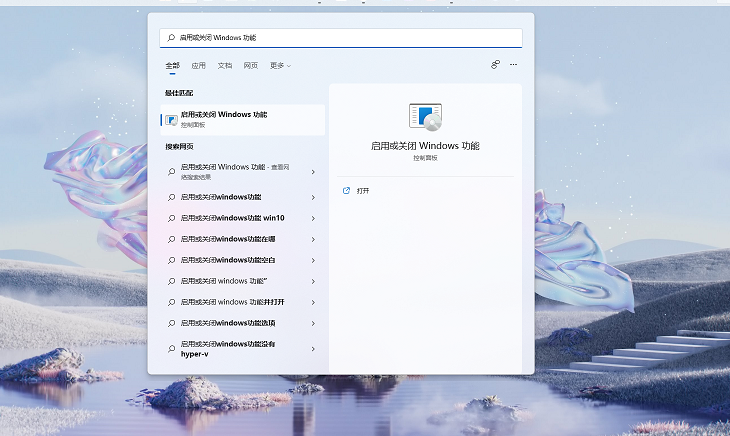
點(diǎn)擊【搜索】按鈕,輸入【啟用或關(guān)閉 Windows 功能】并點(diǎn)擊打開(kāi)。
勾選“Hyper-V”和“虛擬機(jī)平臺(tái)”,待其配置完畢,然后重新啟動(dòng)電腦,并再次執(zhí)行上述操作。
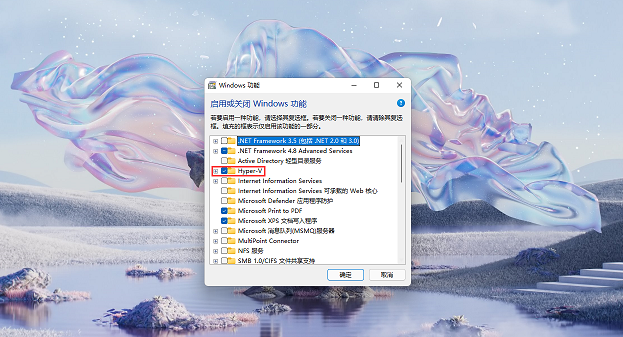
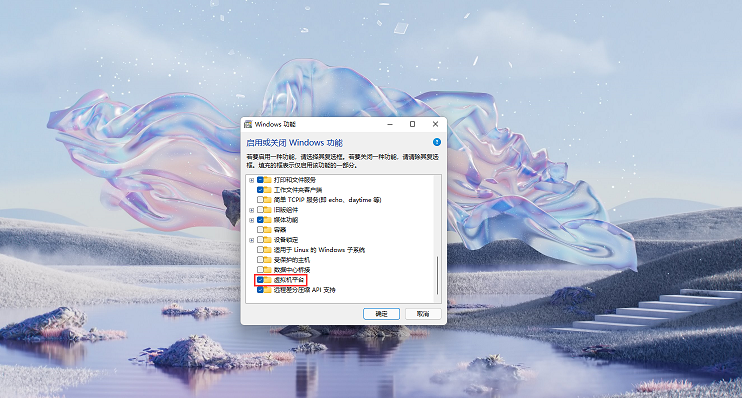
勾選“Hyper-V”和“虛擬機(jī)平臺(tái)”,待其配置完畢,然后重新啟動(dòng)電腦,并再次執(zhí)行上述操作。
(2)Windows 11 家庭版
Windows 11 家庭版默認(rèn)關(guān)閉 Hyper-V,因此無(wú) Hyper-V 選項(xiàng)。
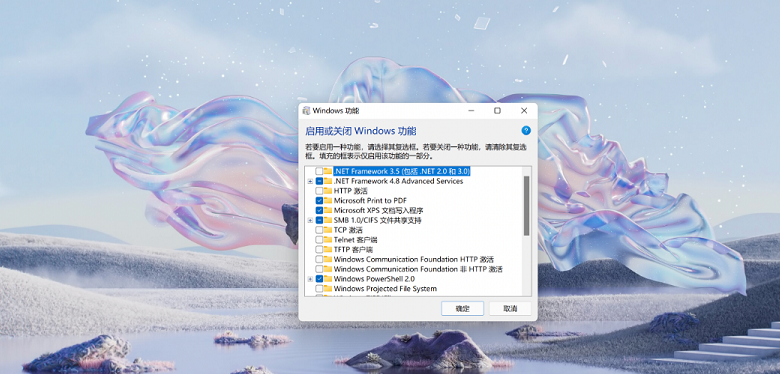
復(fù)制以下命令到記事本,保存然后關(guān)閉記事本,將其重命名為【Hyper-V.cmd】。
pushd "%~dp0"dir /b %SystemRoot%servicingPackages*Hyper-V*.mum >hyper-v.txtfor /f %%i in ('findstr /i . hyper-v.txt 2^>nul') do dism /online /norestart /add-package:"%SystemRoot%servicingPackages%%i"del hyper-v.txtDism /online /enable-feature /featurename:Microsoft-Hyper-V-All /LimitAccess /ALL
右鍵【以管理員身份運(yùn)行】,待其執(zhí)行完畢后,輸入【Y】,電腦將自動(dòng)重啟。
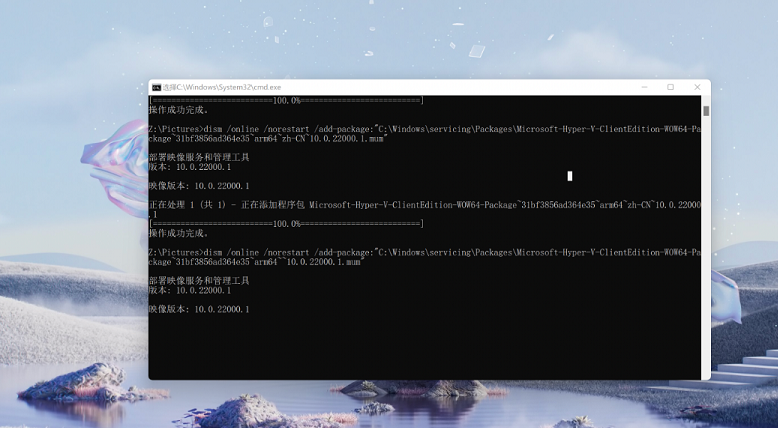
然后參考 Windows 11 專業(yè)版操作繼續(xù)執(zhí)行。
五、認(rèn)識(shí) Android 調(diào)試橋
Android 調(diào)試橋 (Android Debug Bridge,簡(jiǎn)稱“adb”) 是一種功能多樣的命令行工具,adb 命令可用于執(zhí)行各種設(shè)備操作(例如安裝和調(diào)試應(yīng)用)。
借助 Android 調(diào)試橋您可以不受任何限制的在適用于 Android 的 Windows 子系統(tǒng)中部署第三方 Android 應(yīng)用,無(wú)需通過(guò)亞馬遜商店安裝 Android 應(yīng)用。
六、通過(guò) Android 調(diào)試橋部署應(yīng)用
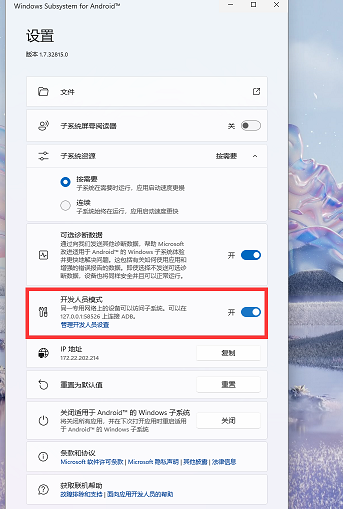
※ 確保開(kāi)啟【開(kāi)發(fā)人員模式】
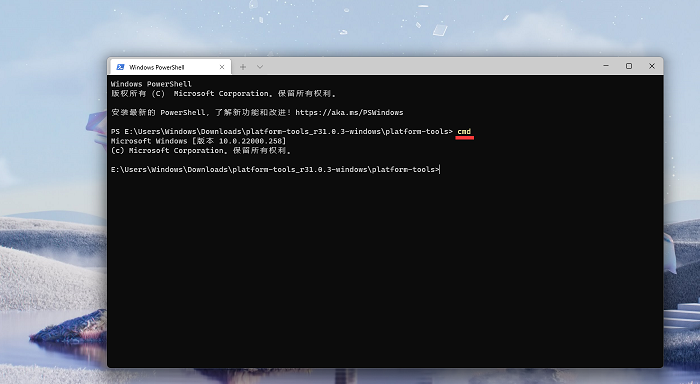
1、下載后將其解壓,打開(kāi)并轉(zhuǎn)到【platform-tools】文件夾。右鍵空白處,選擇【在 Windows 終端 中打開(kāi)】。
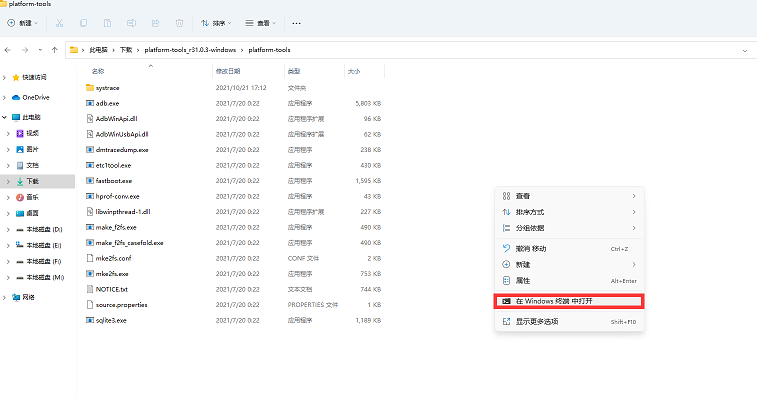
2、輸入【cmd】。
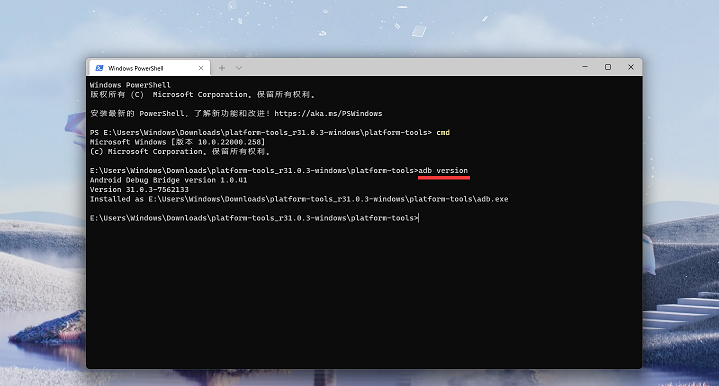
3、使用【version】命令查看當(dāng)前版本
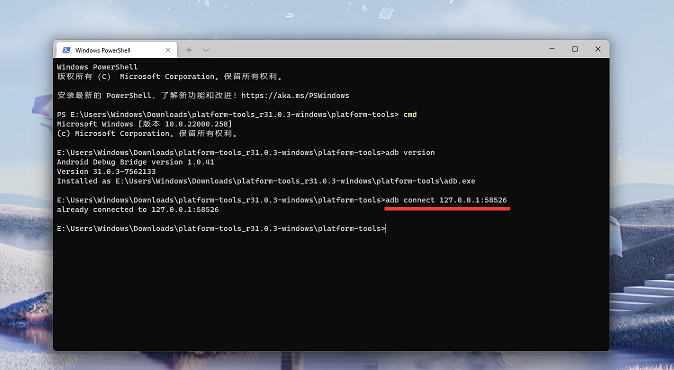
4、使用【connect】命令連接到適用于 Android 的 Windows 子系統(tǒng)。
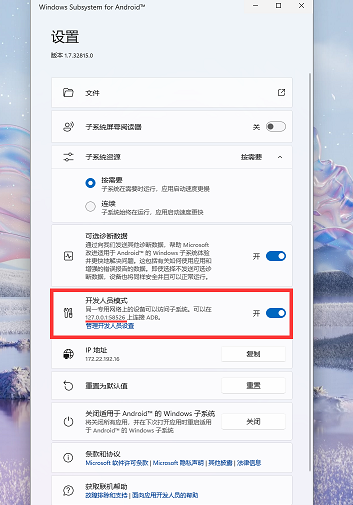
您可在適用于 Android 的 Windows 子系統(tǒng)設(shè)置【開(kāi)發(fā)人員模式】查看網(wǎng)絡(luò)端口號(hào)。
5、使用【devices】命令生成已連接設(shè)備的列表。
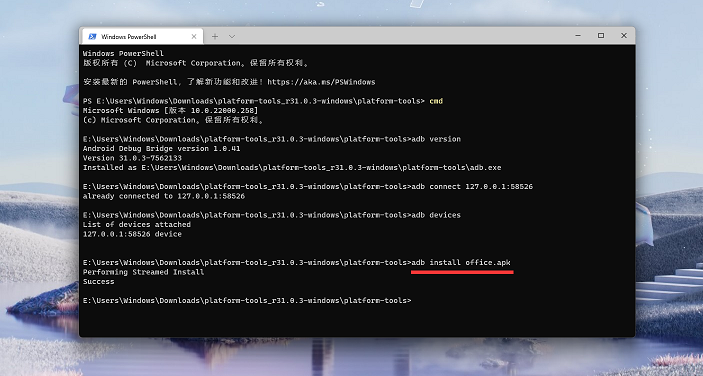
6、使用【install】命令安裝 Android 應(yīng)用,即【adb install 文件名.apk】,以微軟 Office apk 為例。
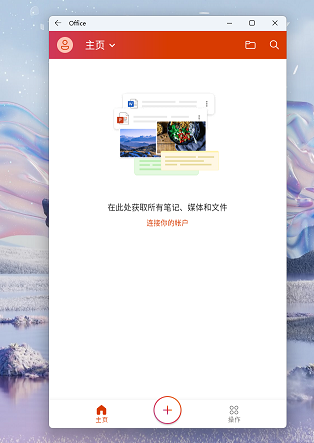
提示【Success】即代表安裝成功,點(diǎn)擊【“開(kāi)始”菜單】,轉(zhuǎn)到【所有應(yīng)用】,點(diǎn)擊【Office(新建)】運(yùn)行。
由于微信較為嚴(yán)格的措施,建議您暫時(shí)不要在適用于 Android 的 Windows 子系統(tǒng)上登錄微信,以防封號(hào)。
相關(guān)文章:
1. OS X 10.12.2 Beta 6怎么樣?OS X 10.12.2 Beta 6更新方法2. Win10怎么更改文件類型 windows如何修改文件類型3. 怎么讓Dock欄只顯示已打開(kāi)的應(yīng)用程序?Dock欄只顯示已打開(kāi)的應(yīng)用程序的方法4. 如何在MacBook上安裝OS X 10.9系統(tǒng)?Mac安裝OS X 10.9系統(tǒng)教程5. OS X 10怎么升級(jí)?升級(jí)OS X 10方法6. 怎么更新顯卡驅(qū)動(dòng)win10 win10如何更新顯卡驅(qū)動(dòng)程序7. ubuntu怎么安裝中文輸入法?8. 電腦控制面板怎么打開(kāi) win10電腦如何調(diào)出控制面板9. OS X yosemite u盤制作方法10. linux服務(wù)器快速卸載安裝node環(huán)境(簡(jiǎn)單上手)

 網(wǎng)公網(wǎng)安備