win10麥克風(fēng)音量亂跳怎么辦
最近很多小伙伴發(fā)現(xiàn)自己設(shè)置好的音量,一會(huì)之后又自己跳了,點(diǎn)了確定也沒用,這是怎么一回事呢?下面一起來看看具體的解決方法吧。

【麥克風(fēng)使用常見問題】
win10麥克風(fēng)音量亂跳解決方法1.首先查看你的任務(wù)欄的右下角是否能找到揚(yáng)聲器的圖標(biāo),有的話右擊該圖標(biāo),
然后會(huì)彈出一個(gè)對話框,在窗口上選擇“錄音設(shè)備”:
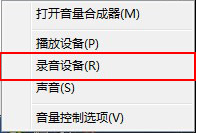
2.選擇好錄音設(shè)備之后,會(huì)彈出一個(gè)聲音屬性窗口,在窗口上選擇“默認(rèn)的設(shè)備麥克風(fēng)”,
然后右擊該選項(xiàng),彈出了對話框,在上面選擇”禁用“選項(xiàng)即可:
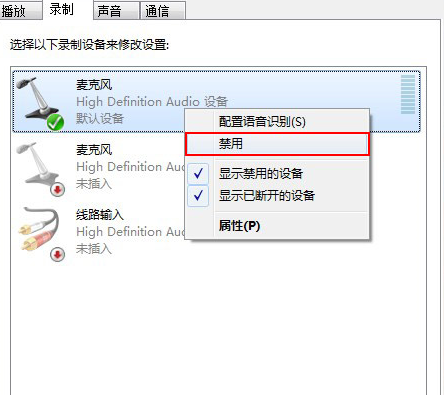
3.點(diǎn)擊之后,你現(xiàn)在去和你的qq好友去語言這樣對方就無法聽到你的聲音輸出了。
這樣就將win7的麥克風(fēng)給禁用掉了
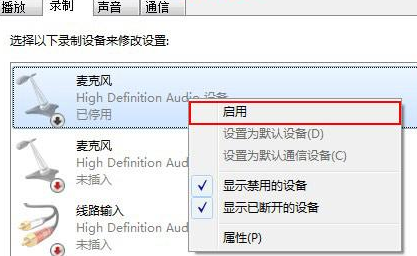
4.當(dāng)然如果你要恢復(fù)麥克風(fēng)的聲音的話,也就是同樣在你禁用掉的麥克風(fēng)選項(xiàng)上本來是出現(xiàn)已停用。
5.所以我們直接用鼠標(biāo)右鍵右擊該選項(xiàng)選擇”啟用“按鈕即可恢復(fù)麥克風(fēng)的聲音輸出:
6.有網(wǎng)友反應(yīng)將錄制下面禁用設(shè)備之后,就把禁用的設(shè)備給隱藏掉了,
7.根本就找不到麥克風(fēng)選項(xiàng),根本就不能啟用麥克風(fēng)設(shè)備:
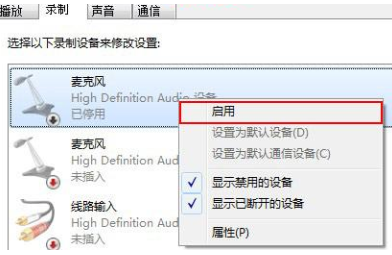
8.出現(xiàn)上述狀況的話,就是我們將先已禁用和斷開的設(shè)備被自動(dòng)隱藏掉了,
只需要將其選擇出來就可以。直接右擊界面空白處,會(huì)彈出了對話框,在窗口上將”顯示禁用設(shè)備、
顯示已斷開的設(shè)備“兩個(gè)選項(xiàng)勾起來:
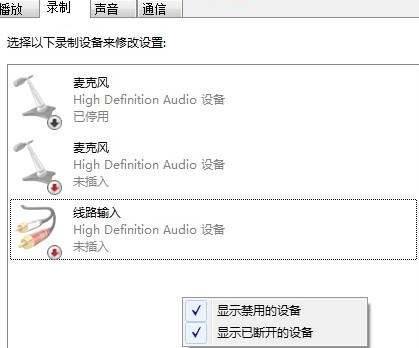 以上就是win10麥克風(fēng)音量亂跳解決方法,喜歡的小伙伴可以關(guān)注好吧啦網(wǎng)哦。
以上就是win10麥克風(fēng)音量亂跳怎么辦的全部內(nèi)容,望能這篇win10麥克風(fēng)音量亂跳怎么辦可以幫助您解決問題,能夠解決大家的實(shí)際問題是好吧啦網(wǎng)一直努力的方向和目標(biāo)。
相關(guān)文章:
1. win102004內(nèi)存占用率過高解決方法2. win7怎么設(shè)置屏幕休眠密碼(win7屏幕保護(hù)設(shè)置密碼)3. win8.1升級win10出現(xiàn)modern setup host停止工作怎么辦?4. KB5022845導(dǎo)致Win1122H2更新驅(qū)動(dòng)失敗 Surface出現(xiàn)0x80070103錯(cuò)誤5. WinXP電腦很卡很慢如何解決?6. win10系統(tǒng)始終以管理員身份運(yùn)行如何設(shè)置7. win11隱藏任務(wù)欄方法8. win10平板模式開啟觸屏方法9. Win11如何禁止系統(tǒng)自動(dòng)更新 Win11關(guān)閉系統(tǒng)自動(dòng)更新的方法10. Win11更新KB5006674連接共享打印機(jī)0x000006e4(RPC_S_CANNOT_SUPPORT)怎么辦?
 網(wǎng)公網(wǎng)安備