文章詳情頁
win8系統麥克風沒聲音怎么辦
瀏覽:2日期:2023-04-24 08:04:05
大家有時候在使用WIN8系統的時候,語音聊天時候或者自己用電腦的錄音機程序錄音的時候,發現麥克風沒有聲音或者聲音太小這時候怎么辦呢?下面一起來看看解決方法。

【麥克風使用常見問題】
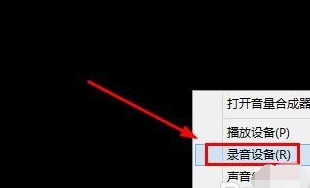
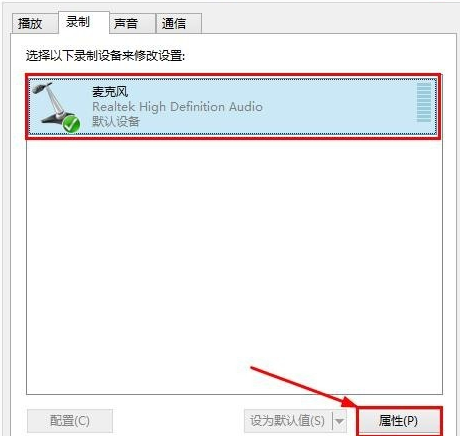
win8系統麥克風沒聲音解決方法1、在電腦任務欄右下角的音量小喇叭上面單擊鼠標右鍵,然后選擇錄音設備。
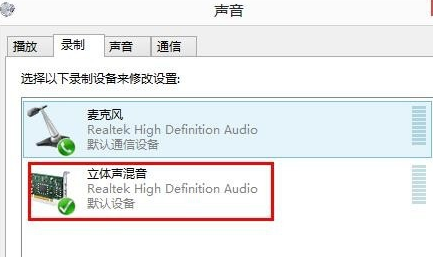
2、聲音錄制中我們將麥克風以外的進行關閉。
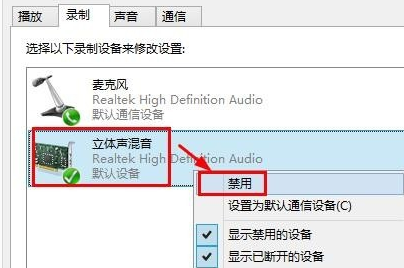
3、在其它設備上單擊鼠標右鍵禁用設備。
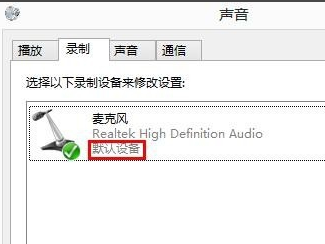
4、將麥克風設置為默認設備,當有幾個麥克風的時候,設置你使用的設備為默認設備,單擊鼠標右鍵可以進行設置。
5、如果這時候你用麥克風說話的時候,這里聲音很小,我們可以點擊選擇麥克風,然后點擊下方的屬性打開。
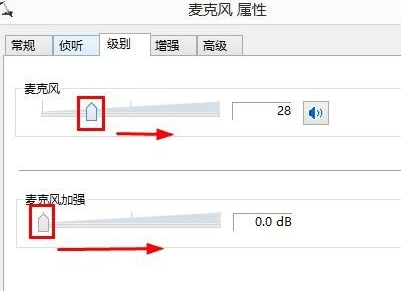
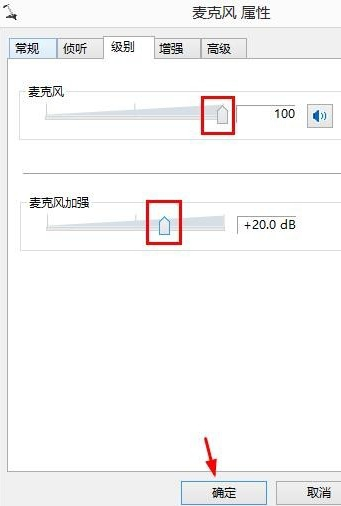
6、麥克風屬性窗口中,我們點擊這里的級別打開。級別中我們將麥克風和麥克風加強拉大一些。
7、根據自己需要調節以后,用麥克風說話看看現在的效果吧。別忘記確定。
 以上就是win8系統麥克風沒聲音解決方法,喜歡的小伙伴可以關注好吧啦網哦。
以上就是win8系統麥克風沒聲音怎么辦的全部內容,望能這篇win8系統麥克風沒聲音怎么辦可以幫助您解決問題,能夠解決大家的實際問題是好吧啦網一直努力的方向和目標。
上一條:win10筆記本麥克風說話沒聲音下一條:win10怎么調麥克風音量
相關文章:
1. Windows sockets啟動失敗怎么辦?Win10 1909 sockets啟動失敗解決方法2. 微軟首度曝光Windows7 SP1新增功能及改進3. win7怎么設置屏幕休眠密碼(win7屏幕保護設置密碼)4. KB5022845導致Win1122H2更新驅動失敗 Surface出現0x80070103錯誤5. win8.1升級win10出現modern setup host停止工作怎么辦?6. Win11系統內核隔離內存完整性關閉易受攻擊怎么解決?7. win11體驗版卸載教程8. Windows 7旗艦版系統下鍵盤失靈無法輸入怎么辦?9. win10打印機無法打印怎么辦?解決win10打印機無法工作的方法10. Win11更新KB5006674連接共享打印機0x000006e4(RPC_S_CANNOT_SUPPORT)怎么辦?
排行榜
 網公網安備
網公網安備