文章詳情頁
windows10電腦麥克風沒聲音
瀏覽:169日期:2023-04-23 18:11:18
win10系統是一款非常值得使用的優秀系統,幾乎所有你想要用電腦達成的辦公或者是娛樂win10系統都可以滿足你的需求,當然一些特殊的事情是需要進行設置的!近來就有許多的小伙伴們反應自己在使用win10系統的過程中出現了麥克風沒有聲音的現象!今天小編就為大家帶來了win10系統沒聲音的解決辦法一起來看看吧。

【麥克風使用常見問題】
windows10電腦麥克風沒聲音的解決辦法:操作步驟:
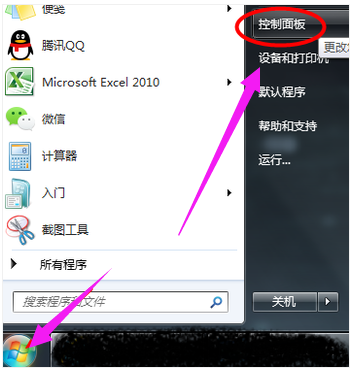
1、點擊“開始菜單”,打開“控制面板”。
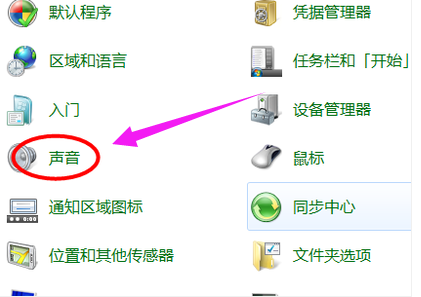
2、找到并點擊“聲音”。
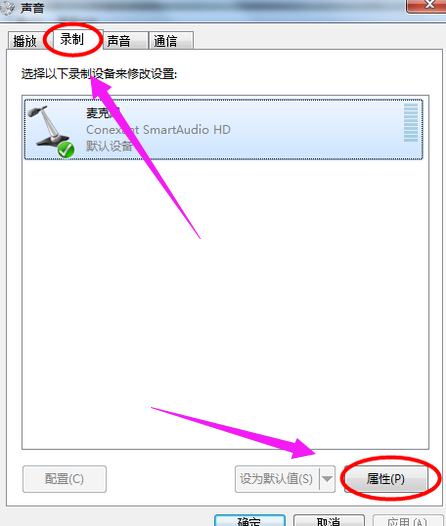
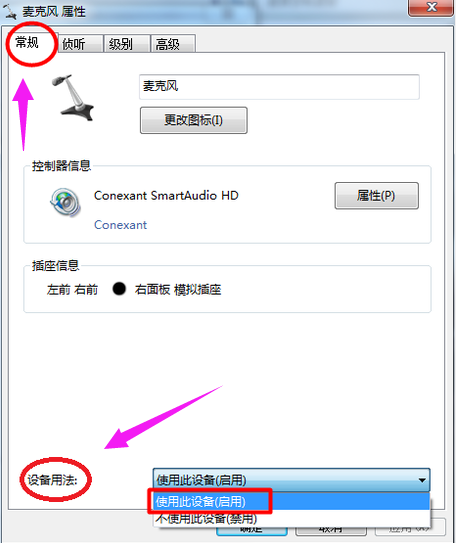
3、選擇錄制,單擊(麥克風),點擊下面的屬性。
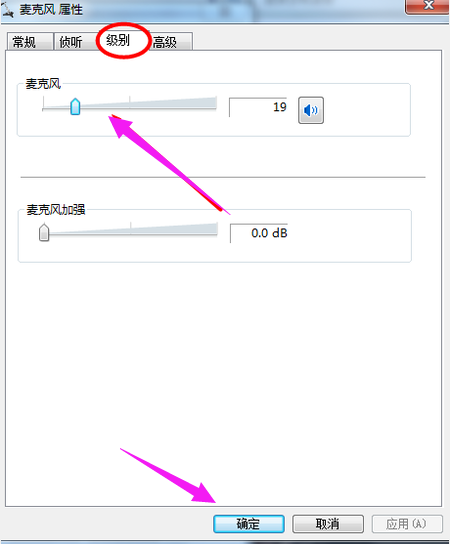
3、找到“級別”,把麥克風的聲音調高。
4、點擊“常規”,在設備用法下面,選擇“使用此設備,啟用”。
>>>win10電腦聲音圖標不見了怎么辦
>>>win10麥克風有雜音怎么消除
>>>電腦win10沒聲音怎么辦
>>>windows10電腦沒聲音了如何恢復
>>>win10系統電腦沒聲音了怎么解決
以上就是小編給各位小伙伴帶來的windows10電腦麥克風沒聲音的所有內容,希望你們會喜歡。更多相關教程請收藏好吧啦網~
以上就是windows10電腦麥克風沒聲音的全部內容,望能這篇windows10電腦麥克風沒聲音可以幫助您解決問題,能夠解決大家的實際問題是好吧啦網一直努力的方向和目標。
標簽:
Windows系統
上一條:win10麥克風有雜音怎么消除下一條:Win7麥克風沒有聲音怎么辦
相關文章:
1. Windows sockets啟動失敗怎么辦?Win10 1909 sockets啟動失敗解決方法2. win10系統壞了開不了機解決方法3. win10ltsc和ltsb區別介紹4. Win11如何禁止系統自動更新 Win11關閉系統自動更新的方法5. win8.1升級win10出現modern setup host停止工作怎么辦?6. Win10任務欄一直轉圈圈不能操作怎么辦?7. 解決Win10無法卸載oracle vm并提示錯誤2503的方法8. Win11更新KB5006674連接共享打印機0x000006e4(RPC_S_CANNOT_SUPPORT)怎么辦?9. win10打印機無法打印怎么辦?解決win10打印機無法工作的方法10. uos支持觸屏嗎? 統信uos使用觸屏操作的技巧
排行榜
 網公網安備
網公網安備