Win10系統(tǒng)插入耳機麥克風不顯示設備
最近很小伙伴發(fā)現(xiàn)電腦麥克風插入耳機麥克風不顯示設備,而現(xiàn)如今無論是臺式電腦還是筆記本電腦都會帶有麥克風的功能,這也為我們提供了大大的方便,但有很多的朋友在使用的過程中會突然發(fā)現(xiàn)自己的電腦麥克風沒有顯示,下面小編就來教給大家電腦麥克風不顯示設備的解決方法。具體的一起來看看吧。

【麥克風使用常見問題】
Win10系統(tǒng)插入耳機麥克風不顯示設備的解決方法1、Windows10系統(tǒng)插入耳機不顯示設備;
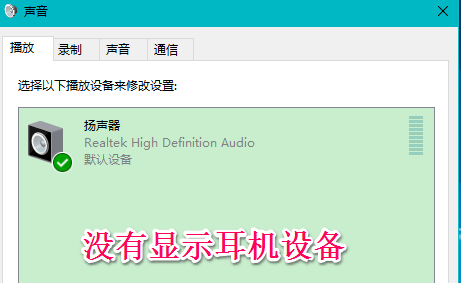
2、Windows10系統(tǒng)插入麥克風時顯示未插入。
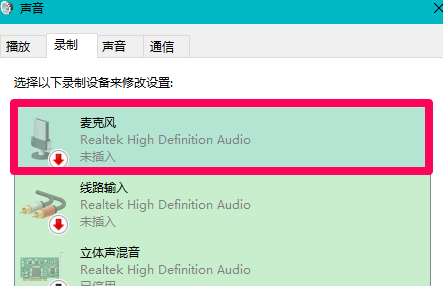
3、Windows10系統(tǒng)插入耳機不顯示設備,插入麥克風顯示未插入的解決方法
Windows10系統(tǒng)插入耳機不顯示設備的解決方法
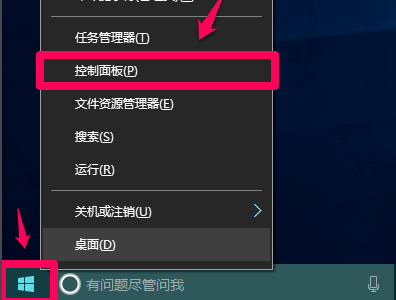
右鍵點擊系統(tǒng)桌面左下角的【開始】,在開始菜單中點擊【控制面板】;
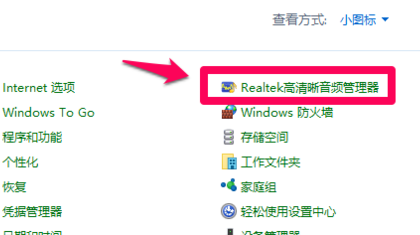
4、在控制面板中左鍵雙擊【Realtek高清晰音頻管理器】,打開Realtek高清晰音頻管理器;
注意:Windows10系統(tǒng)安裝后,控制面板中沒有Realtek高清晰音頻管理器,我們可以下載、安裝驅(qū)動精靈,啟動驅(qū)動精靈,安裝Realtek HD Audio音頻驅(qū)動。
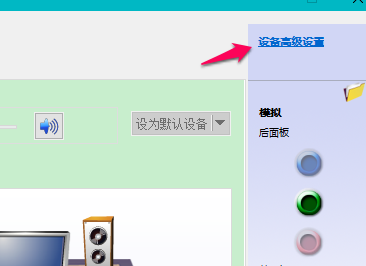
5、在打開的Realtek高清晰音頻管理器窗口,我們點擊右上角的【設備高級設置】;
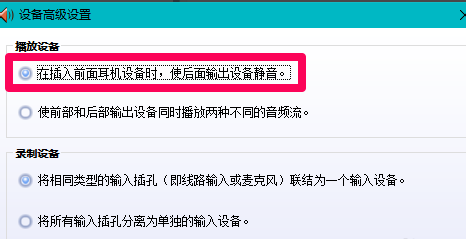
6、在設備高級設置窗口,我們可以看到播放設備的默認選項為:在插入前面耳機設備時,使后面輸出設備靜音;
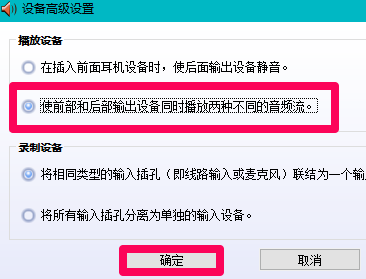
7、我們更改播放設備的選項為:使前部和后部輸出設備同時播放兩種不同的音頻流,再點擊:確定;
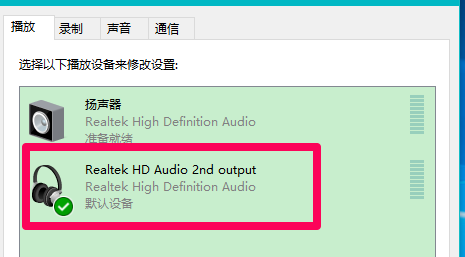
8、打開聲音 - 播放窗口,可以看到,耳機已經(jīng)顯示在窗口中。
9、Windows10系統(tǒng)插入麥克風顯示未插入的解決方法
在Realtek高清晰音頻管理器窗口,左鍵點擊前面板的麥克風插口;
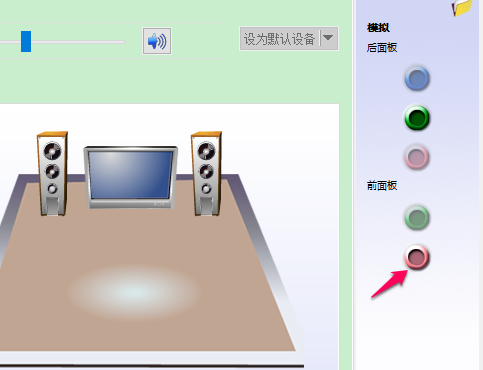
10、在彈出的該設備應將被驗證為的對話框中,可以看到插入的設備為:耳機而不是麥克風;
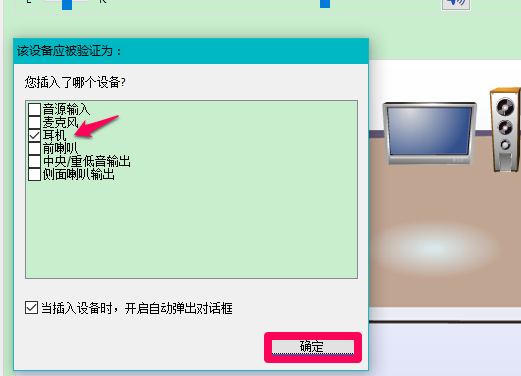
11、我們點擊麥克風,再點擊:確定,在Realtek高清晰音頻管理器窗口,已經(jīng)可以看到顯示了設備麥克風;
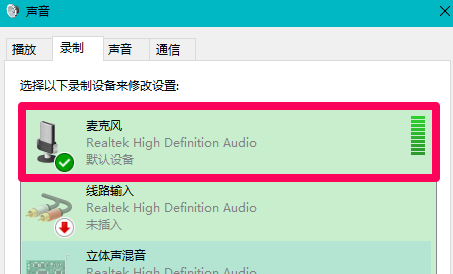
12、在聲音 - 錄制窗口,也已經(jīng)顯示了麥克風的設備。
麥克風設置相關(guān)問題>>>電腦麥克風沒聲音怎么辦
>>>電腦麥克風說不了話怎么辦
>>>耳機有聲音麥克風沒聲音怎么辦
以上就是好吧啦網(wǎng)為您帶來的Win10系統(tǒng)插入耳機麥克風不顯示設備的解決方法,希望可以解決掉您的困惑。想了解更多的問題請收藏好吧啦網(wǎng)喲。歡迎您的查看。
以上就是Win10系統(tǒng)插入耳機麥克風不顯示設備的全部內(nèi)容,望能這篇Win10系統(tǒng)插入耳機麥克風不顯示設備可以幫助您解決問題,能夠解決大家的實際問題是好吧啦網(wǎng)一直努力的方向和目標。
相關(guān)文章:
1. Win10專業(yè)版激活錯誤提示“錯誤代碼0xC004D302”怎么解決?2. uos支持觸屏嗎? 統(tǒng)信uos使用觸屏操作的技巧3. Win11如何禁止系統(tǒng)自動更新 Win11關(guān)閉系統(tǒng)自動更新的方法4. Win11更新KB5006674連接共享打印機0x000006e4(RPC_S_CANNOT_SUPPORT)怎么辦?5. win10ltsc和ltsb區(qū)別介紹6. win10界面調(diào)整進行時:正式引入圓角矩形設計7. win11搜索不到打印機解決教程8. 惠普EliteBook 1040 G4筆記本怎么安裝win10系統(tǒng) 安裝win10系統(tǒng)步驟分享9. win10系統(tǒng)壞了開不了機解決方法10. Win7電腦不顯示文件后綴名怎么更改文件的后綴名?
 網(wǎng)公網(wǎng)安備