文章詳情頁
win7網絡連接紅叉怎么辦
瀏覽:176日期:2023-04-23 16:50:42
win7是一款非常優秀的可靠系統,最近很多的win7系統小伙們都在問win7網絡連接紅叉怎么辦?今天小編就為大家帶來了win7網絡連接紅叉詳細解決辦法一起來看一看吧。

【網絡常見問題解決匯總】
win7網絡連接紅叉解決辦法:1、檢查網線與電腦的連接是否有問題。

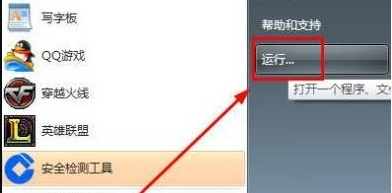
2、如果確認網絡與電腦的連接沒有問題,返回電腦桌面,在開始菜單中找到“運行”選項,并輸入“dcomcnfg”字樣后按確定。
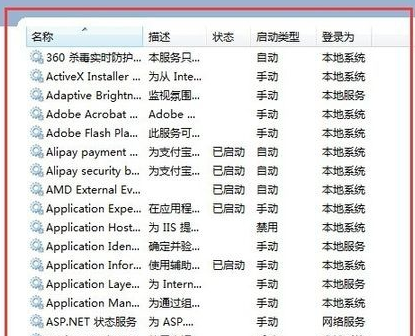
3、進入到組件服務界面。
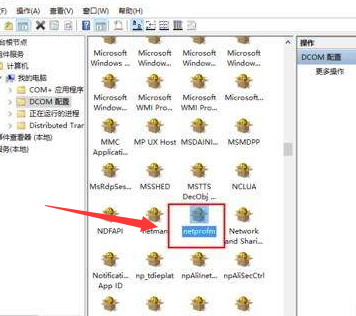
4、依次點擊“組件服務”、“計算機”、“我的電腦”、“DCOM配置”這些選項,最后找到“netprofm”。
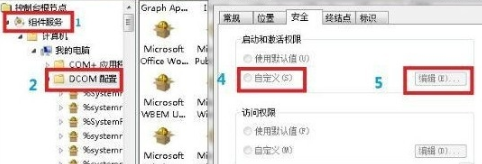
5、找到“netprofm”后右鍵屬性,在新出來的界面導航中選擇“安全”,并選中“啟動和激活權限”下方的自定義,隨后點擊旁邊的“編輯”按鈕,在“添加”中“輸入對象名稱來選擇”選項輸入“LOCAL SERVICE”字樣,最后按確定即可。返回到界面后,這時我們還要注意本地啟動和本地激活這兩個選項有沒有勾選。
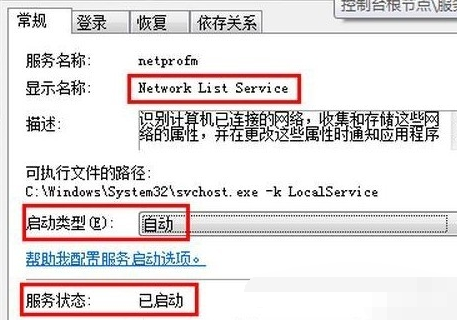
6、最后我們還要在輸入“dcomcnfg”字樣后按確定出現的界面中,從“服務”這個選項找到“Network List Service”,進行啟動即可。
(以上就是小編為不知道win7網絡連接紅叉怎么辦的朋友們帶來的解決辦法!如果文章內容對您產生了幫助,請持續關注好吧啦網我們將為你帶來更多更加優質的內容)
以上就是win7網絡連接紅叉怎么辦的全部內容,望能這篇win7網絡連接紅叉怎么辦可以幫助您解決問題,能夠解決大家的實際問題是好吧啦網一直努力的方向和目標。
上一條:win7網絡禁用了怎么恢復原狀下一條:win7網絡連接設置問題解決
相關文章:
1. 如何在MacBook上安裝OS X 10.9系統?Mac安裝OS X 10.9系統教程2. OS X 10.12.2 Beta 6怎么樣?OS X 10.12.2 Beta 6更新方法3. centos7如何快速啟動應用程序?4. 怎么讓Dock欄只顯示已打開的應用程序?Dock欄只顯示已打開的應用程序的方法5. OS X yosemite u盤制作方法6. linux服務器快速卸載安裝node環境(簡單上手)7. OS X系統帳戶密碼重設的5種方法8. OS X 10怎么升級?升級OS X 10方法9. ubuntu怎么安裝中文輸入法?10. 怎么更新顯卡驅動win10 win10如何更新顯卡驅動程序
排行榜

 網公網安備
網公網安備