win10原版U盤(pán)安裝教程
很多安裝系統(tǒng)的老司機(jī)都知道m(xù)sdn這個(gè)地方的系統(tǒng)是原版純凈的,而且會(huì)實(shí)時(shí)更新,但是很多用戶知道怎么下載了,但是不知道怎么安裝,下面來(lái)一起看看詳細(xì)的安裝教程吧。

需要的工具:
微pe工具箱官方下載:【點(diǎn)擊下載】
【微Pe工具箱使用安裝教程】
8G或以上容量U盤(pán)
PS:在這里查找自己電腦的對(duì)應(yīng)按鍵【u盤(pán)啟動(dòng)快捷鍵大全】
前期準(zhǔn)備:
>>>下載原版win10光盤(pán)映像文件(這里是win10 1909 64位 2020 迅雷和網(wǎng)盤(pán)可以打開(kāi))
安裝步驟
1、在彈出的啟動(dòng)界面中選擇U盤(pán)啟動(dòng)盤(pán),如搬運(yùn)工用的是金士頓U盤(pán)制作的。
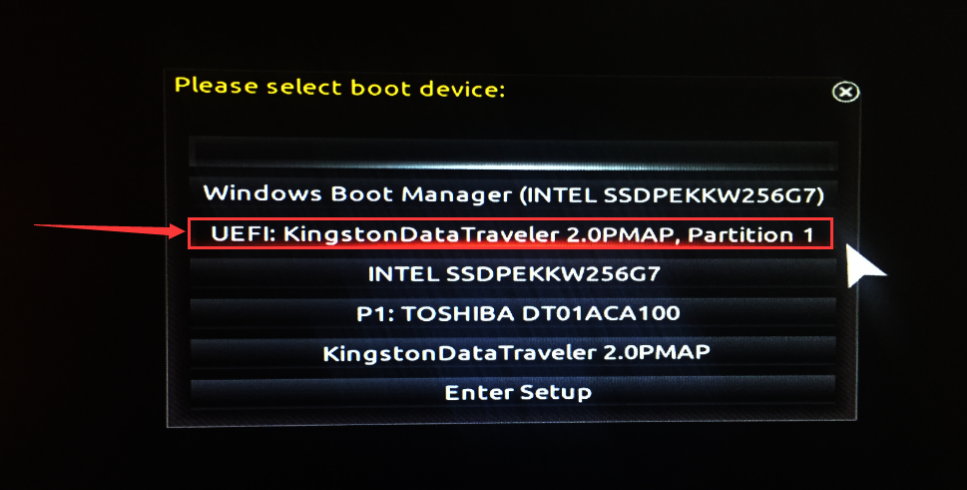
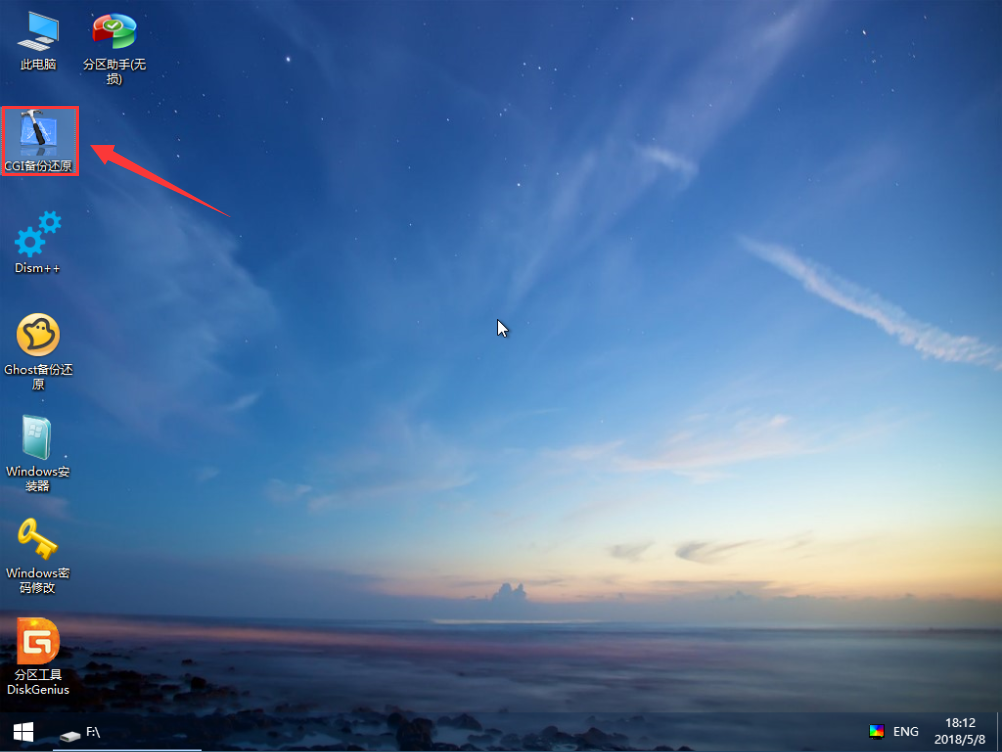
2、進(jìn)入界面后打開(kāi)“CGI備份還原”
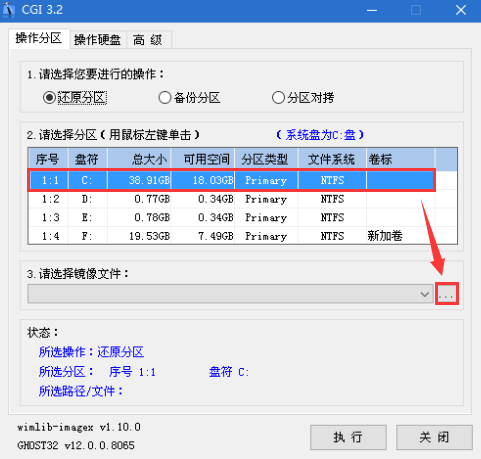
3、依次選擇安裝的盤(pán)(一般為C盤(pán))和鏡像文件,然后點(diǎn)擊“執(zhí)行”
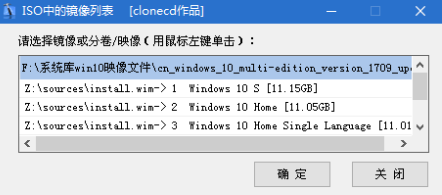
PS:然后在彈出的窗口選擇Win10的版本(新版win10鏡像一般包含多版本)
4、選擇是否保留原系統(tǒng)內(nèi)容和自動(dòng)重啟,此時(shí)可撥掉U盤(pán)
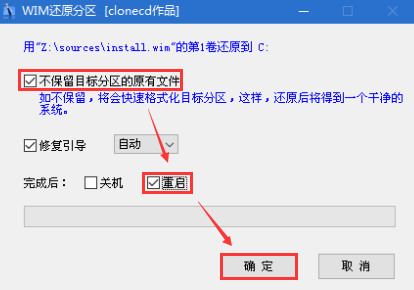
5、開(kāi)始安裝系統(tǒng),期間會(huì)進(jìn)行多次的重啟,請(qǐng)耐心等待
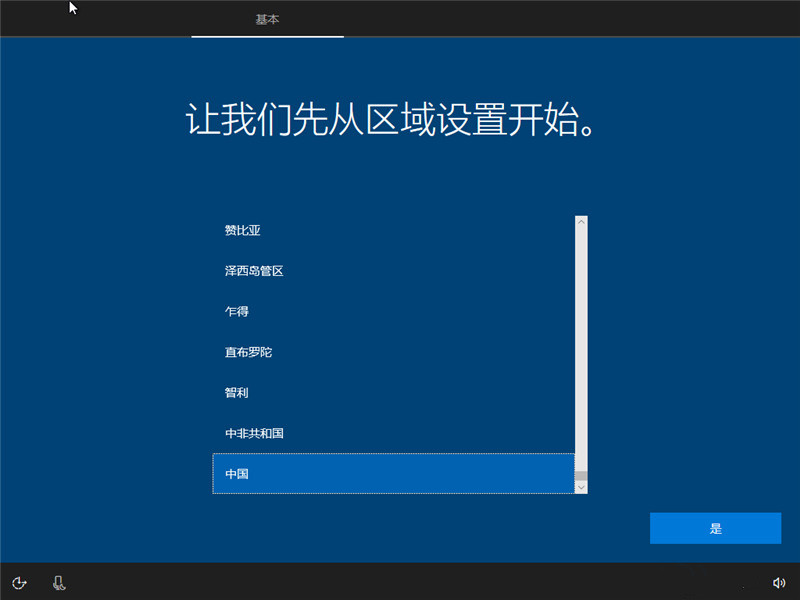
6、國(guó)家默認(rèn)即可
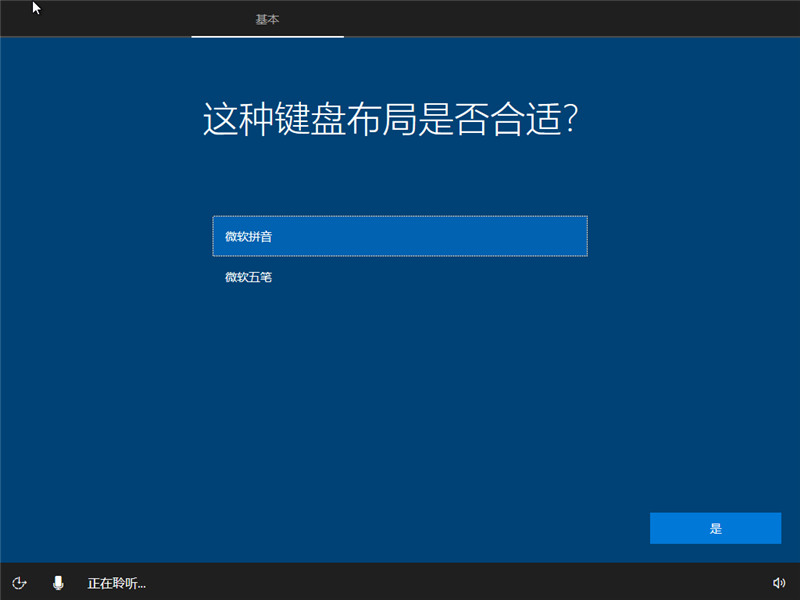
7、可選擇微軟拼音或微軟五筆輸入法
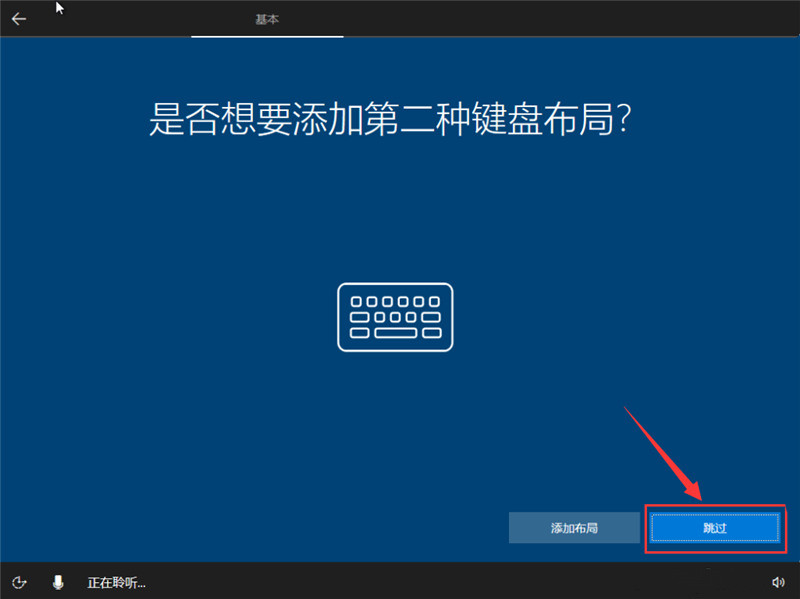
8、也可以進(jìn)行添加另外一種輸入法,如不需要可跳過(guò)
9、根據(jù)個(gè)人使用情況來(lái)進(jìn)行設(shè)置

10、創(chuàng)建一個(gè)賬號(hào)或者使用已有的賬號(hào),可不填密碼
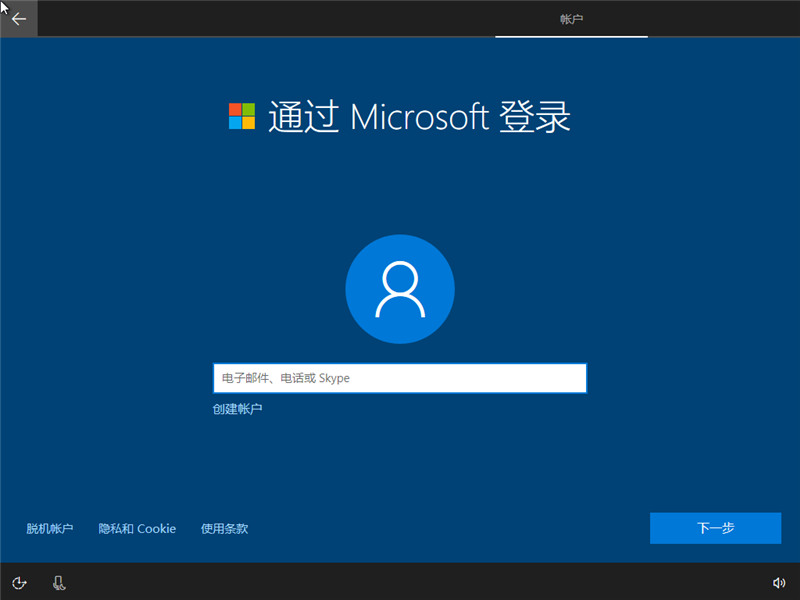
11、安照自己的意愿來(lái)填寫(xiě),填寫(xiě)手機(jī)的步驟可跳過(guò)
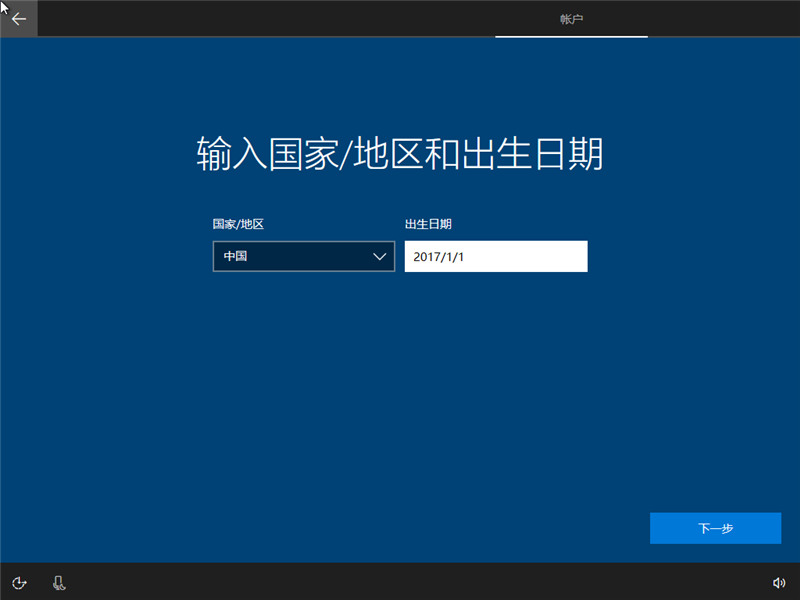
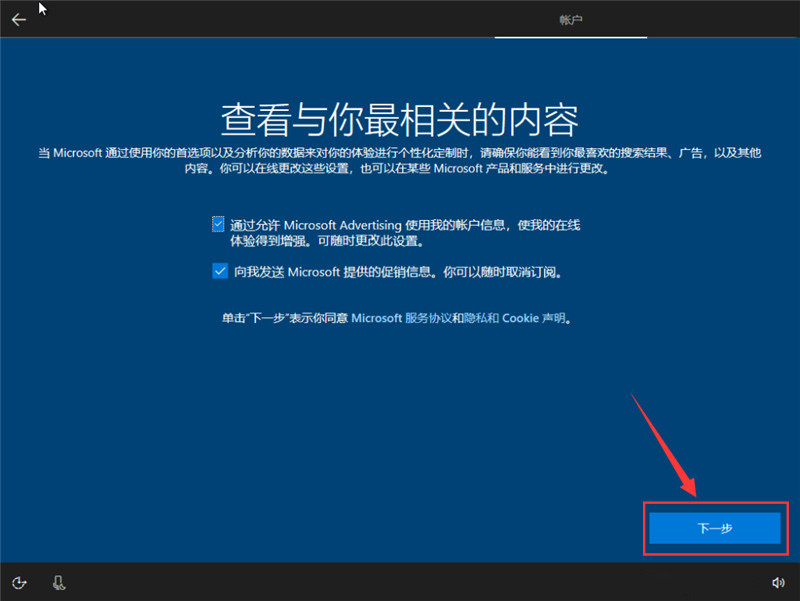
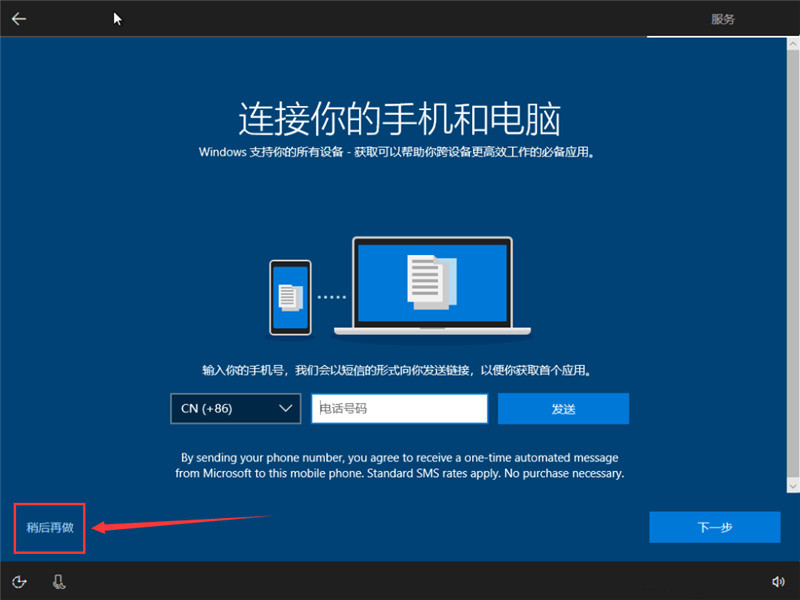
12、根據(jù)你的需要設(shè)置一下電腦
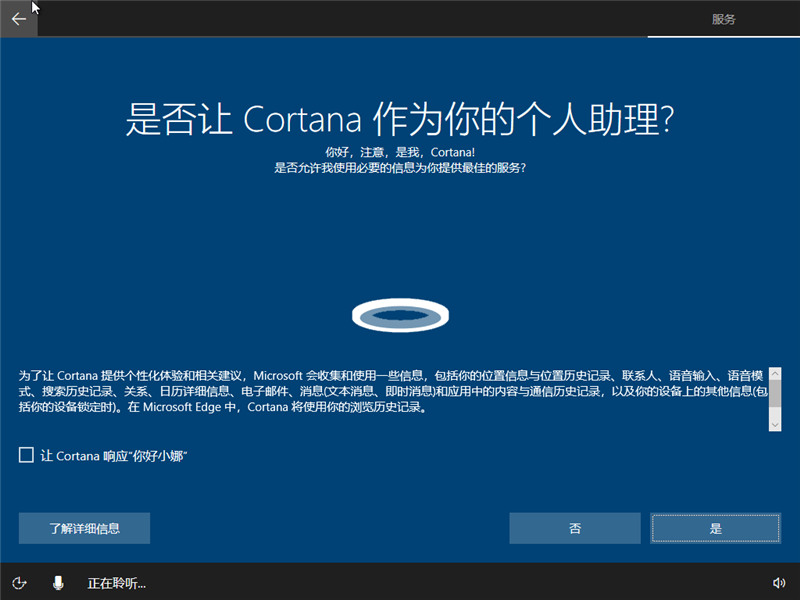
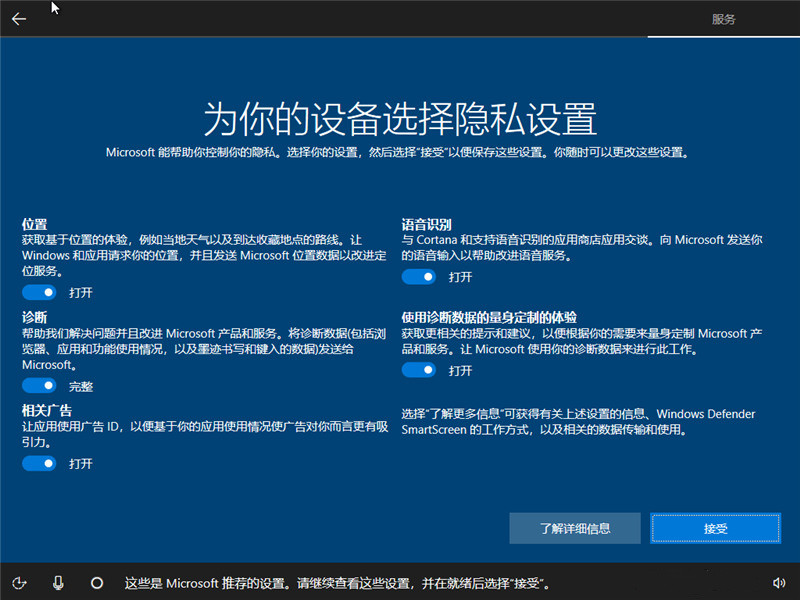
13、看幾個(gè)幻燈片,請(qǐng)勿關(guān)閉電腦
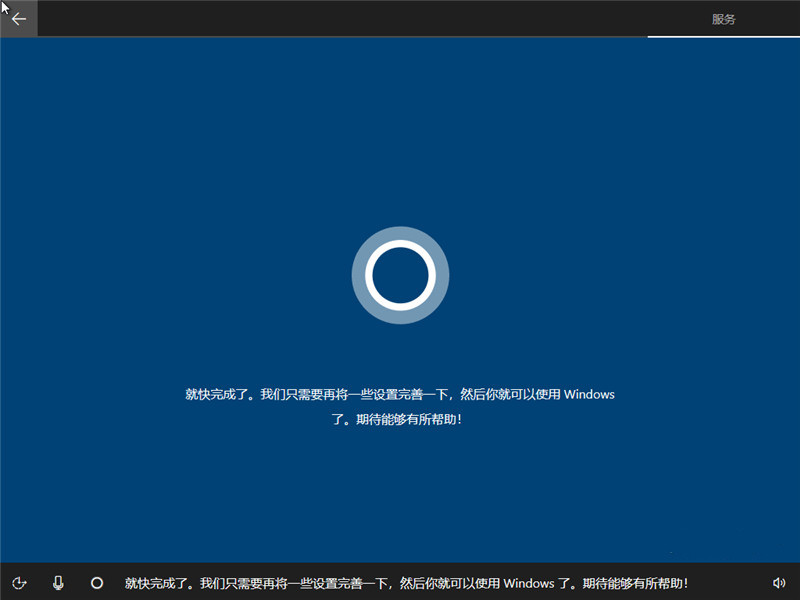


14、稍等片刻后便會(huì)進(jìn)入win10界面。恭喜你,你已經(jīng)完成了win10系統(tǒng)的安裝
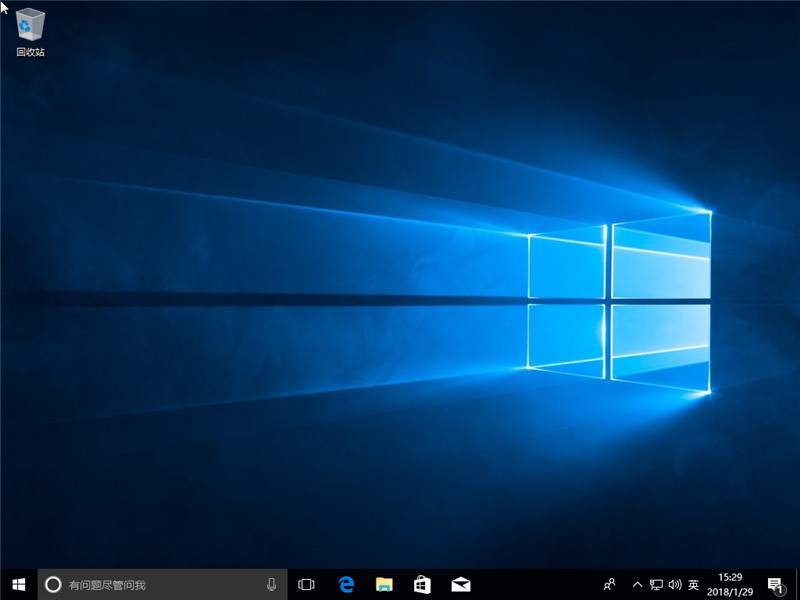
15、然后,我們可以把常用圖標(biāo)調(diào)出來(lái)。在桌面右鍵>個(gè)性化>更改桌面圖標(biāo), 然后勾選你所需要顯示的圖標(biāo)即可
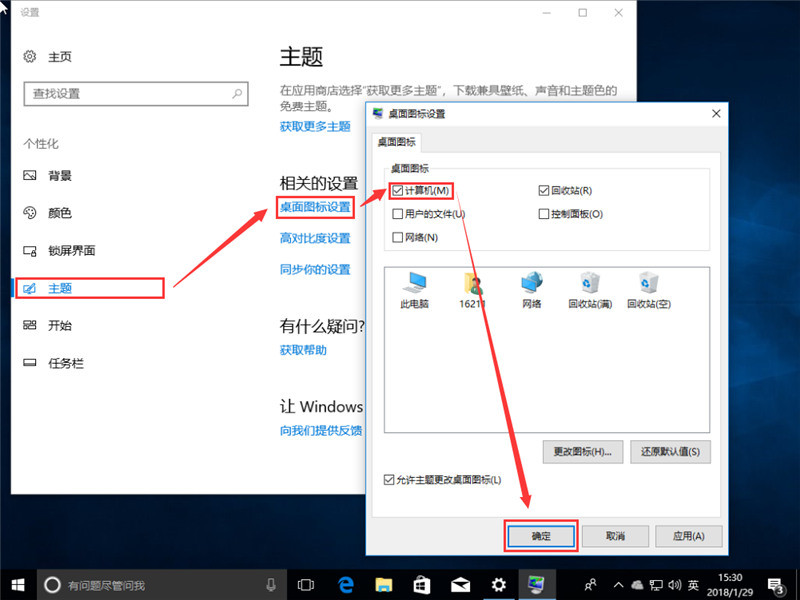
示范版本為Win10 1709,不同版本可能有少許差異,請(qǐng)以實(shí)際為準(zhǔn)
32位系統(tǒng)環(huán)境下要安裝64位win10需通過(guò)其他介質(zhì)來(lái)啟動(dòng)安裝
win10原版安裝教程相關(guān)文章>>>原版win10安裝教程
以上就是好吧啦網(wǎng)為各位用戶帶來(lái)的MSDN原版win10安裝教程詳細(xì)內(nèi)容了,安裝步驟一步步安裝會(huì)很簡(jiǎn)單哦。
以上就是win10原版U盤(pán)安裝教程的全部?jī)?nèi)容,望能這篇win10原版U盤(pán)安裝教程可以幫助您解決問(wèn)題,能夠解決大家的實(shí)際問(wèn)題是好吧啦網(wǎng)一直努力的方向和目標(biāo)。
相關(guān)文章:
1. Windows7快捷鍵沖突2. 淺談Windows Vista的硬件要求3. 關(guān)于64位Windows Vista版本4. win11能用安卓軟件 可通過(guò)商店下載安裝5. 如何開(kāi)啟華碩win7藍(lán)牙 華碩win7藍(lán)牙開(kāi)啟的具體教程6. win XP系統(tǒng)的電腦無(wú)法連接蘋(píng)果手機(jī)怎么解決7. Ubuntu Gnome下修改應(yīng)用圖標(biāo)icon辦法8. 雷神DINO X7a筆記本怎么安裝win7系統(tǒng) 安裝win7系統(tǒng)教程分享9. Win10電腦怎么阻止所有的廣告彈窗?10. 教你繞過(guò)tpm2.0限制 進(jìn)行Windows11系統(tǒng)的安裝和運(yùn)行
 網(wǎng)公網(wǎng)安備