文章詳情頁
win10遠程工作的四個小技巧
瀏覽:57日期:2023-04-20 11:18:24
win10遠程工作可以幫助用戶們更好的與同事或者朋友進行協(xié)作等,非常適用于學生、教師、員工之間等,使用起來都是非常方便的,那就快來看看win10遠程工作的四個小技巧吧~
【win10使用技巧大全】
win10遠程工作的四個小技巧:一、協(xié)作并保存到OneDrive
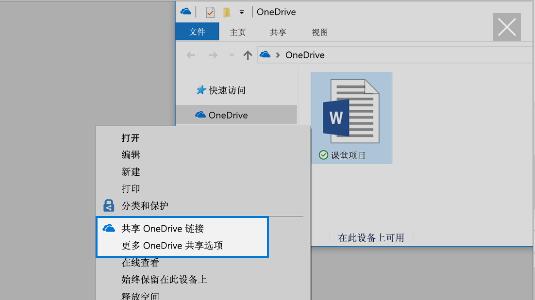
打開文件資源管理器(按Win+ E),然后選擇“OneDrive”。
拖入文件,右鍵單擊它,然后選擇“更多 OneDrive 共享選項”,以便每個人都可以對其進行編輯。
二、共同編輯
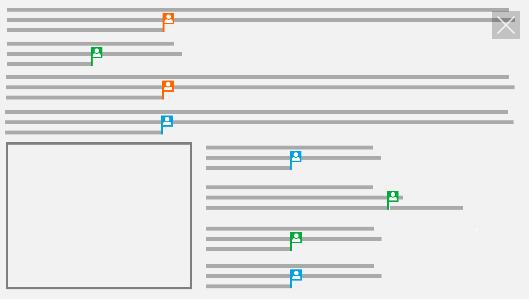
若要與同事共同編輯,請先登錄到 Microsoft 365。
選擇“OneDrive”。 打開 Word 文檔、Excel 工作簿或 PowerPoint 演示文稿。
選擇“共享”,輸入要與之共享的人員的電子郵件地址,然后選擇“發(fā)送”。
現(xiàn)在,文件已與列表中的每個人共享。
三、在共享的Word文檔內(nèi)聊天
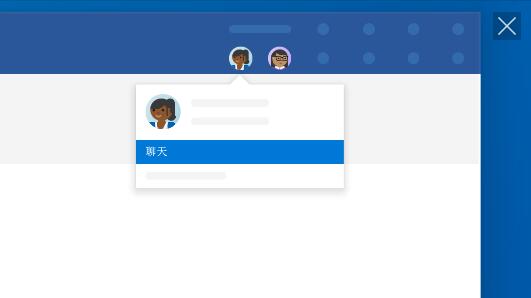
共同編輯文檔時,更加密切地進行協(xié)作。
在 Microsoft 365 中編輯共享 Word 文檔時,選擇同時進行編輯的用戶的頭像,然后選擇“聊天”。
四、自動備份文件夾
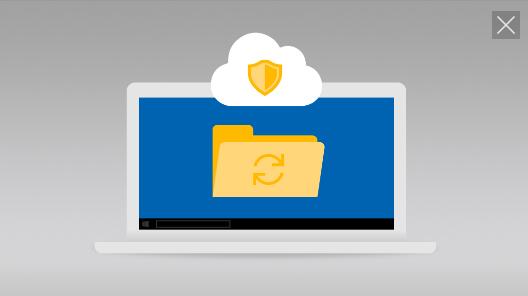
使用 OneDrive 自動備份文檔、圖片和桌面文件夾,這樣,即使丟失了電腦,它們也會受到保護。
在任務(wù)欄右側(cè),選擇“OneDrive”?>“更多”>“設(shè)置”。
在“自動保存”選項卡上,選擇“更新文件夾”并指定你希望自動同步的文件夾。
以上就是win10遠程工作的四個小技巧了,希望能夠幫助到用戶們,更多技巧可關(guān)注好吧啦網(wǎng)哦~
以上就是win10遠程工作的四個小技巧的全部內(nèi)容,望能這篇win10遠程工作的四個小技巧可以幫助您解決問題,能夠解決大家的實際問題是好吧啦網(wǎng)一直努力的方向和目標。
標簽:
Windows系統(tǒng)
win10
相關(guān)文章:
1. 淺談Windows Vista的硬件要求2. win10文件歷史記錄已關(guān)閉怎么辦3. Win7系統(tǒng)使用的不是Administrator管理員賬號怎么回事?4. Win7系統(tǒng)使用360修復(fù)系統(tǒng)漏洞后電腦藍屏怎么辦?5. Win10電腦怎么阻止所有的廣告彈窗?6. Win8顯卡驅(qū)動安裝后出現(xiàn)黑屏的處理措施7. Win11系統(tǒng)在線升級進度條不動怎么辦?Win11系統(tǒng)在線升級進度條不動解決方法8. Win11輸入法怎么設(shè)置最小化?Win11輸入法設(shè)置最小化方法9. regsvr32.exe是什么進程?regsvr32.exe進程詳細介紹10. 注冊表命令大全 腳本之家特制版
排行榜
 網(wǎng)公網(wǎng)安備